

Adobe Flash cs4中怎么删除绘制的椭圆颜色?

软件分类:动画制作大小:486.09 MB时间:2023-09-08
软件介绍:Flash CS4简体中文版是业界领先的创作环境,用于创建引人入胜的交互式体验。面向使用不同平台和设备的用户。Adobe flash cs4中的动画制作更简单,借助基于对象的动画快速创建动画、轻松修改运动路径并全面控制个别动画属性。Adobe Flash CS4(原称Macromedia Flash,现在简称Flash CS4),Adobe Flash CS4是美国Macromedia公司(现在已被Adobe公司收购)所设计的一种二维动画软件。通常包括Adobe Flash,用于设计和编辑Flash文档,以及Adobe Flash Player,用于播放Flash文档。
绘制椭圆后,如何清除不需要的颜色?
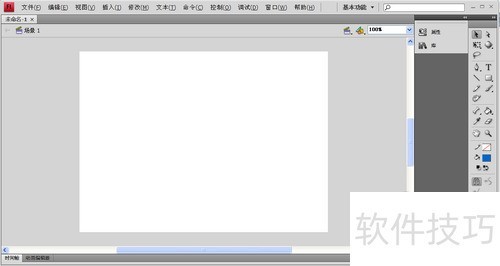
1、 启动软件并创建新文件进入主界面。
2、 边框选蓝色,填充选黄色,颜色可自行调整。
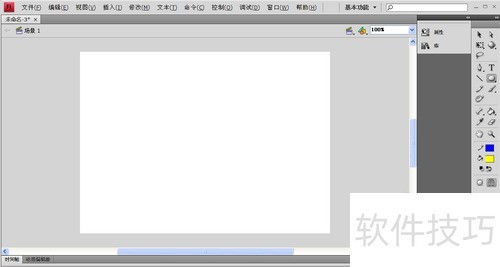
3、 这样画出的椭圆无法直接在边框和填充选项中改色,需采用其他方式调整颜色。
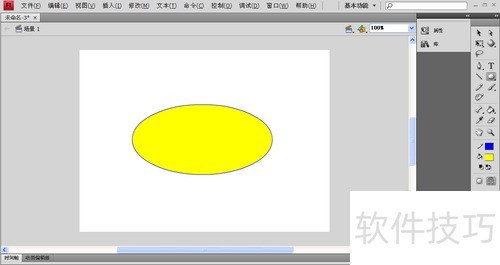
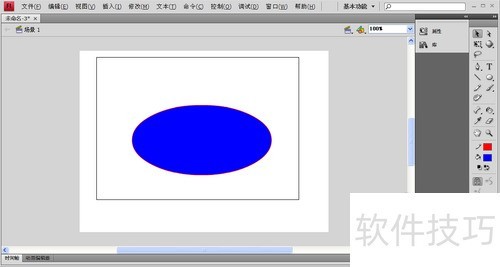
4、 用颜料桶工具修改椭圆内部颜色,墨水瓶工具调整边框颜色,此处将填充色设为蓝色。
5、 边框呈红色。
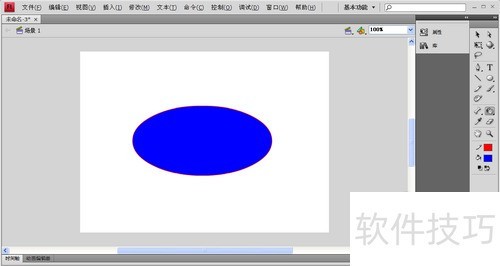
6、 选中椭圆后,点击上方选择工具即可清除填充色。
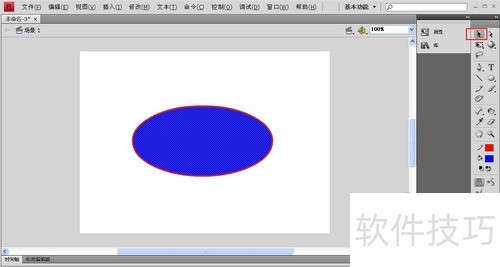
7、 按下Del键即可删除。
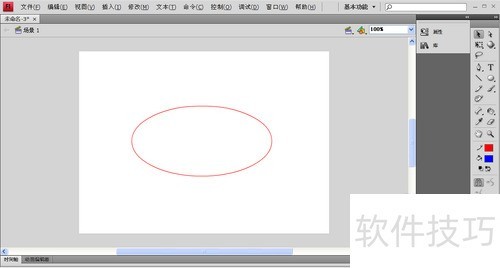
8、 使用选择工具时,将鼠标靠近边框会出现弧形图标,点击即可选中并删除边框。
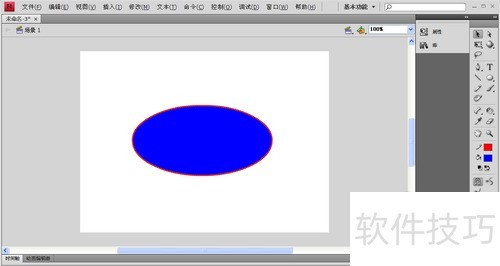
9、 按下Del键即可删除。
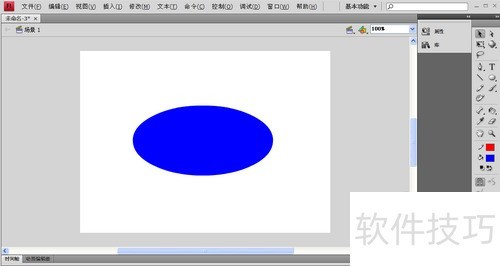
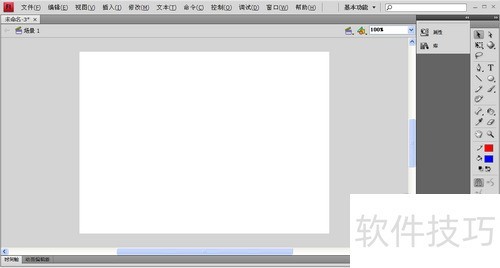
10、 删除整体时,可双击椭圆或鼠标全选即可。
11、 按删除键即可。
文章标题:Adobe Flash cs4中怎么删除绘制的椭圆颜色?
文章链接://www.hpwebtech.com/jiqiao/336921.html
为给用户提供更多有价值信息,ZOL下载站整理发布,如果有侵权请联系删除,转载请保留出处。
- 上一问:Flash CS4中颜色的变换
- 下一问:flash cs4如何修改快捷键


其他类似技巧
- 2025-08-01 09:09:01Flash CS4颜色设置
- 2025-08-01 08:07:01在flash cs4中导入图片
- 2025-07-31 21:01:01Flash CS4教程(2)
- 2025-07-31 20:53:01卸载Flash CS4有几种方法?
- 2025-07-31 19:05:02Flash CS4教程(1)
- 2025-07-31 16:13:02flash cs4 怎么导入视频
- 2025-07-31 09:16:01怎么安装Flash CS4?
- 2025-07-30 18:03:01flash cs4如何修改快捷键
- 2025-07-30 12:45:01Adobe Flash cs4中怎么删除绘制的椭圆颜色?
- 2025-07-30 10:26:01Flash CS4中颜色的变换
Adobe Flash CS4软件简介
Flash CS4(原称Macromedia Flash,现在简称Flash CS4),Adobe Flash CS4是美国Macromedia公司(现在已被Adobe公司收购)所设计的一种二维动画软件。通常包括Adobe Flash,用于设计和编辑Flash文档,以及Adobe Flash Player,用于播放Flash文档。Adobe Flash CS4官方版最新特征:基于对象的动画: 使用基于对象的动... 详细介绍»


