

sql server 2008安装图解

本文详述了SQL Server 2008企业版的安装流程,涵盖软硬件配置要求、具体操作步骤及关键注意事项,帮助用户顺利完成部署。
1、 本文以图文形式详解SQL Server 2008的安装与配置步骤,帮助读者轻松掌握操作流程,提升学习效率。
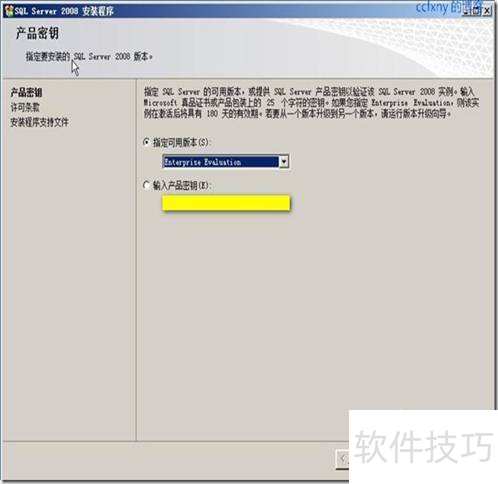
2、 请选择版本或输入密钥以自动识别版本信息。
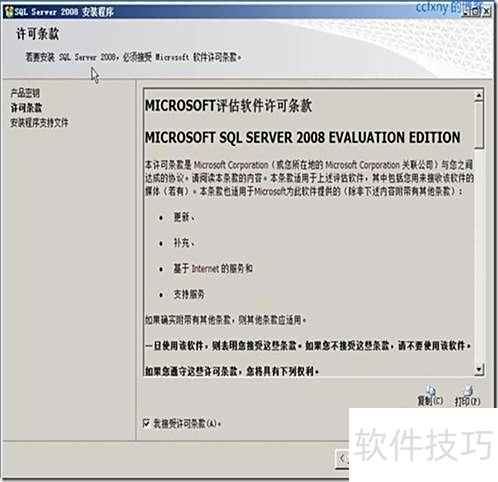
3、 授权许可协议
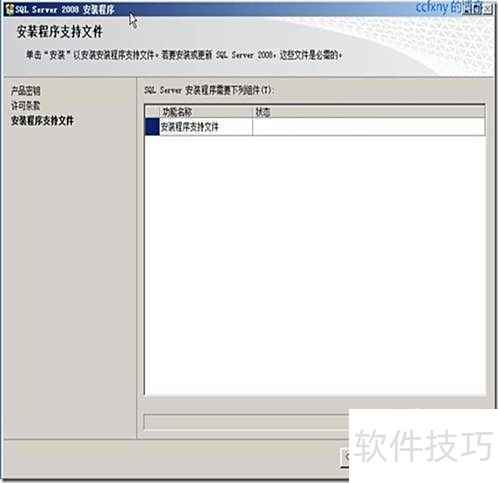
4、 支持安装各类文件
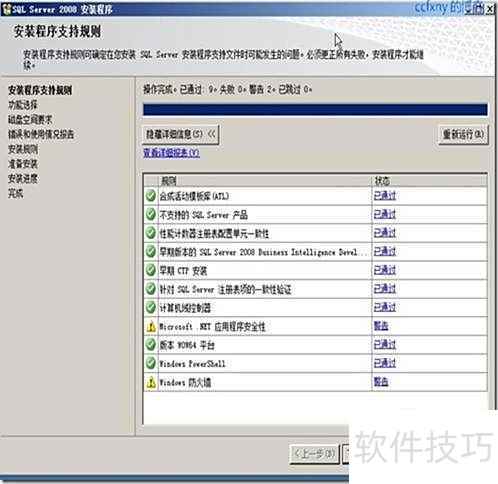
5、 安装完毕后立即自查
6、 两个警告提示:.NET提示无网络将延迟,或需下载文件。
7、 某个数需开启端口,暂未理会,稍后再开。
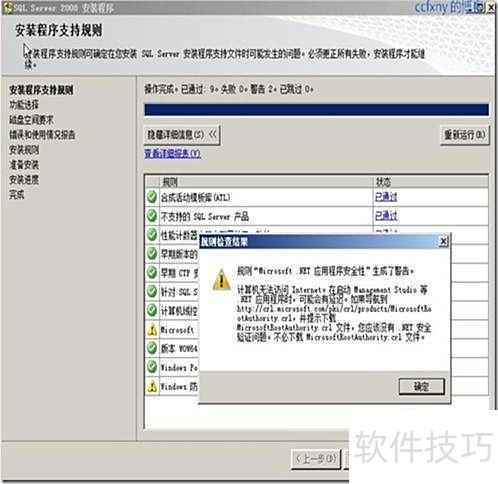
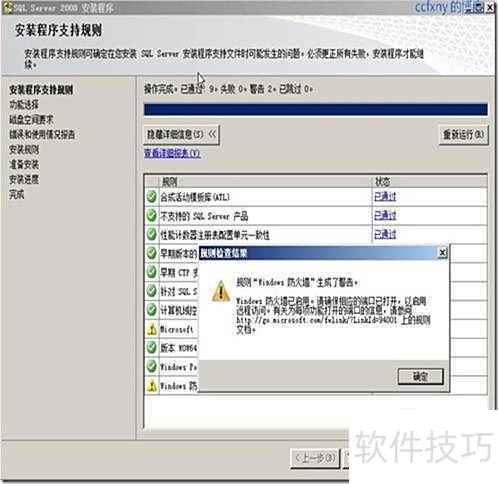
8、 选择安装SQL数据库及配套管理工具。
9、 挑选实例
10、 检查驱动器状态
11、 选择服务账户,图中示例为本地系统账户。
12、 验证模式包括SQL和本地两种,需输入密码,还可添加管理员,支持添加本地组或当前用户。
13、 密码复杂性策略旨在防范暴力破解,要求新密码具备足够多样性,必须同时包含大小写字母、数字及特殊符号,且长度不少于八位,以提升账户安全性。
14、 密码不能包含用户账户名的全部或部分内容。所谓部分内容,是指由三个或以上连续的字母或数字组成的字符串,且该字符串两端被空格、制表符、回车符,或逗号、句号、连字符、下划线、井号等符号分隔的情况。
15、 密码长度最少需八个字符。
16、 密码需包含四类字符中的任意三类。
17、 拉丁字母中的大写字符范围
18、 拉丁字母的小写形式(a至z)
19、 十个基础数字:0到9。
20、 包括感叹号、美元符、井号、百分号等非字母数字的特殊符号。
21、 密码最长支持128位,建议设置尽量长且复杂的组合以增强安全性。
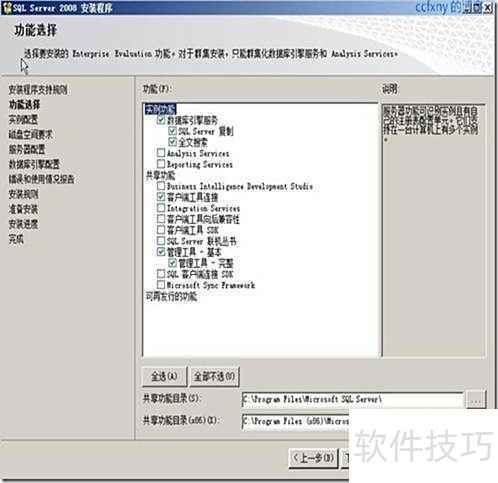
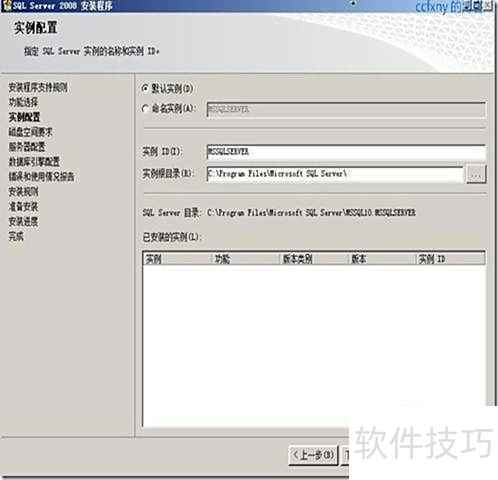
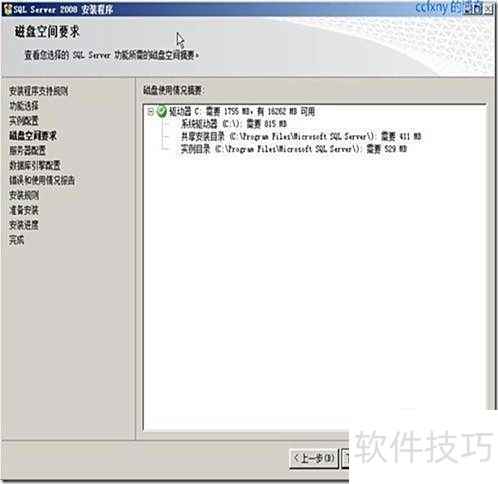
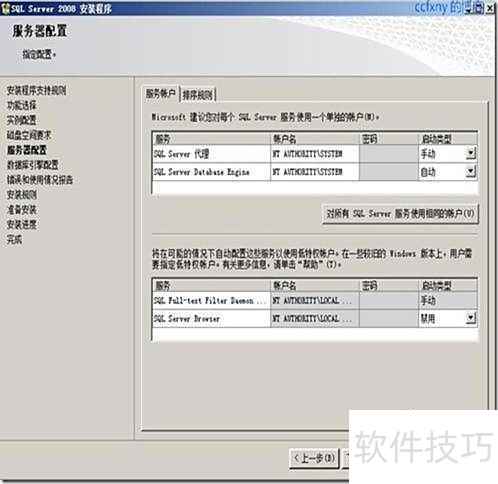
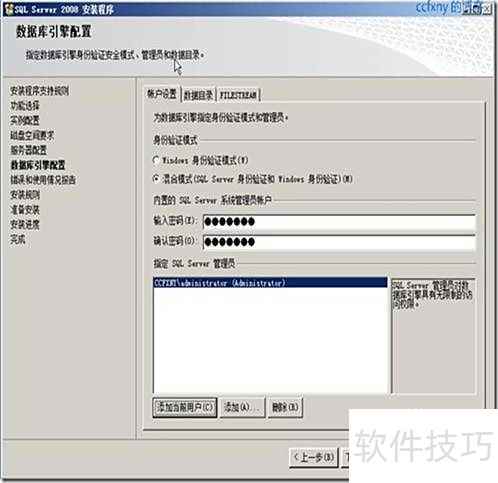
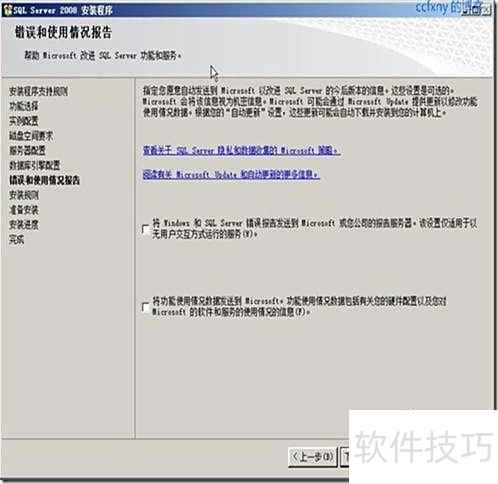
22、 选择汇报微软相关选项
23、 执行状态核查
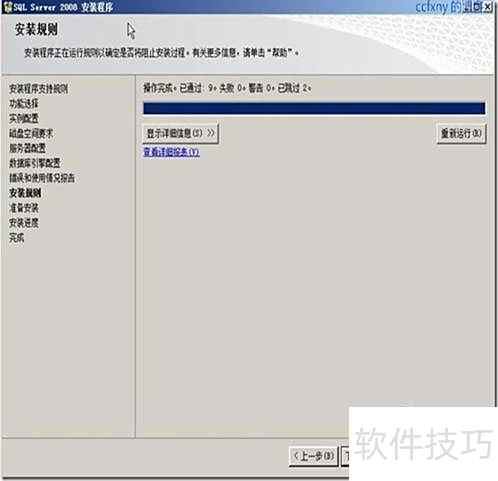
24、 确认信息预览
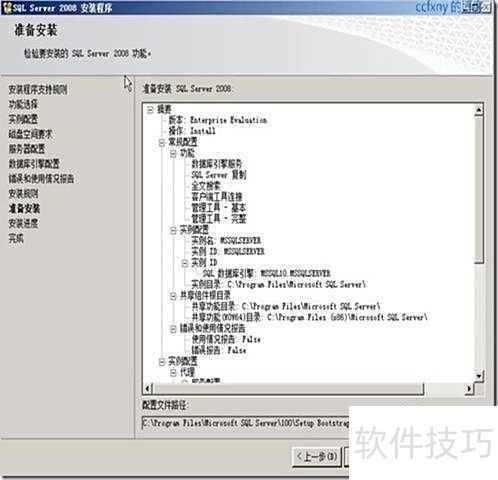
25、 正式开始安装
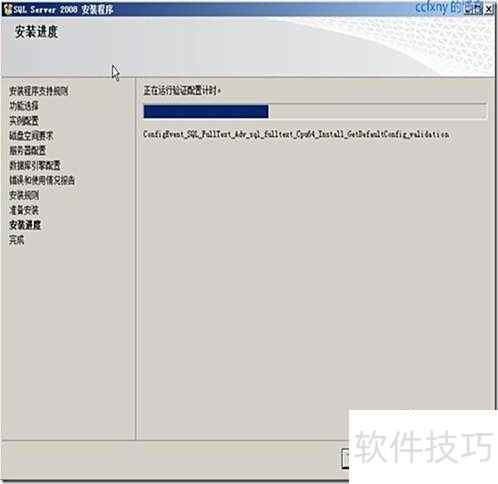
26、 安装已完毕
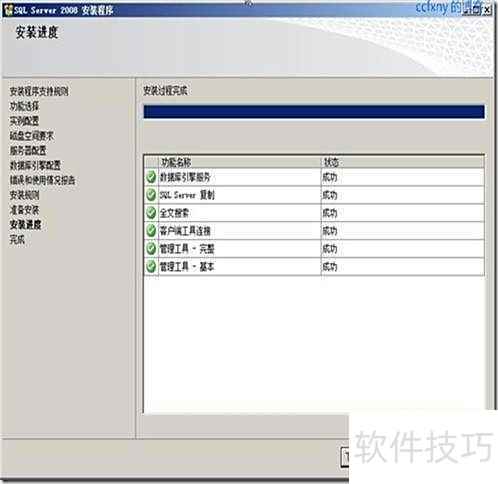
27、 点击关闭即可完成
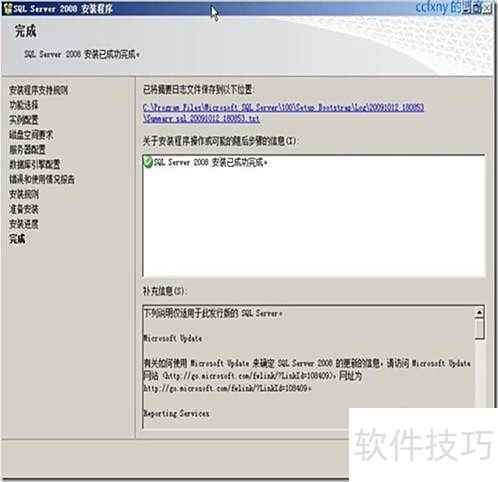
28、 开始菜单里找到SQL Server 2008
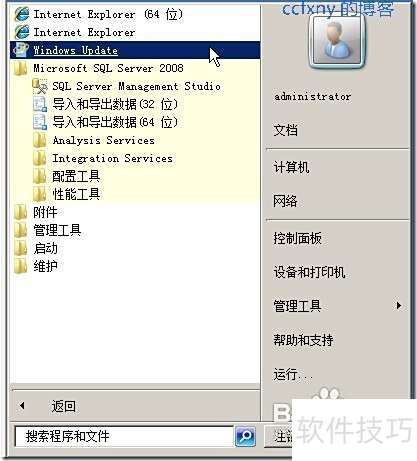
29、 启动短信管理工具
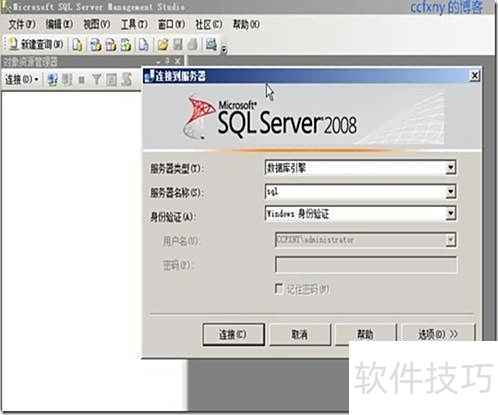
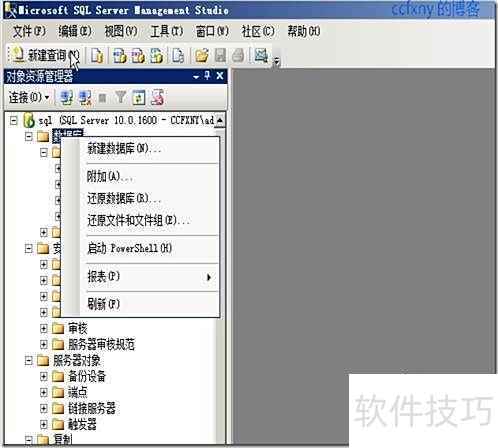
30、 打开管理工具所示
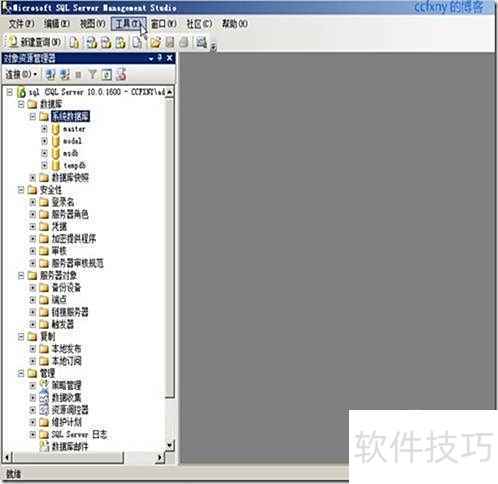
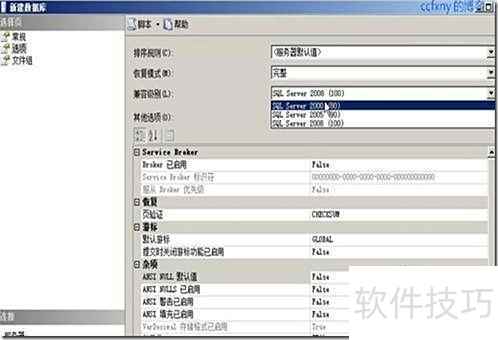
31、 新建数据库时竟新增了启动PS功能,现已集成至SQL Server 2008中。
32、 新建数据库页面不再支持SQL 7.0,仅兼容SQL Server 2000,其余功能基本保持不变。
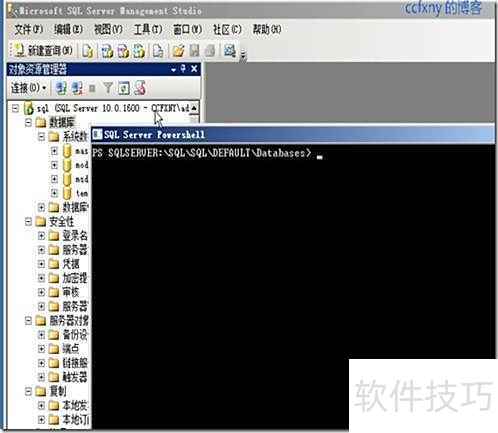
33、 打开PS后所示
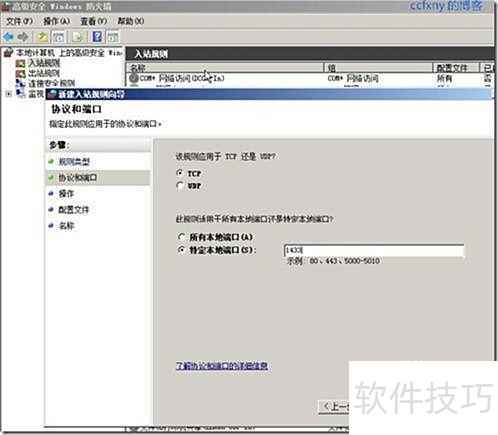
34、 在防火墙中添加入站规则,开放端口1433。
35、 系统已搭建完毕,客户端可正常作业。
文章标题:sql server 2008安装图解
文章链接://www.hpwebtech.com/jiqiao/336337.html
为给用户提供更多有价值信息,ZOL下载站整理发布,如果有侵权请联系删除,转载请保留出处。
相关软件推荐


其他类似技巧
- 2025-08-01 12:25:01SQL Server 2008数据库还原
- 2025-08-01 10:56:02SQL Server 2008 R2安装
- 2025-07-31 21:09:01SQL Server 2008的组件与体系结构
- 2025-07-31 19:02:01安装sql server 2008安装步骤
- 2025-07-31 18:41:02Microsoft SQL Server 2008安装攻略
- 2025-07-31 16:56:01SQL Server 2008 R2的安装
- 2025-07-31 15:45:02sql server 2008 数据库安装详解
- 2025-07-31 11:43:01SQL server 2008安装教程
- 2025-07-30 20:32:01sql server 2008 连接不上怎么办
- 2025-07-30 19:44:01如何把SQL Server 2008卸载干净
SQL Server 2008软件简介
软件基础简介Microsoft SQL Server 2008是微软推出的一个能够提供可信的、高效率智能数据平台软件,它能满足企业各种管理数据的需求。Microsoft SQL Server 2008推出了许多新的特性和关键的改进,使得公司可以运行他们最关键任务的应用程序,有需要的可以来华军下载Microsoft SQL Server 2008。 软件特性一、可信:... 详细介绍»


