

火狐浏览器Firefox怎么手动更新版本

使用火狐浏览器时,若提示版本过低,可手动更新。进入浏览器设置界面,点击关于 Firefox选项,系统将自动检测最新版本并下载安装。更新完成后重启浏览器即可完成升级,确保使用更稳定、安全的最新版本,提升浏览体验。
1、 方法一:
2、 启动火狐浏览器,右键点击页面左上角空白区域,于弹出菜单中选择菜单栏即可。

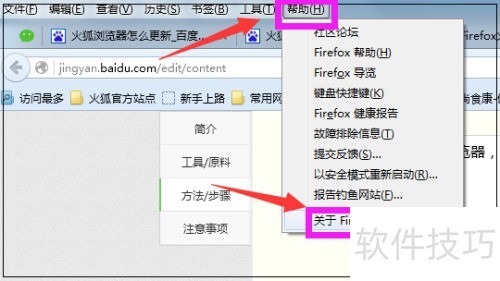
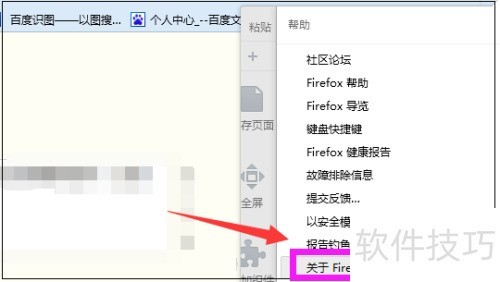
3、 点击菜单栏中的帮助,然后在弹出窗口里选择关于Firefox即可查看相关信息。
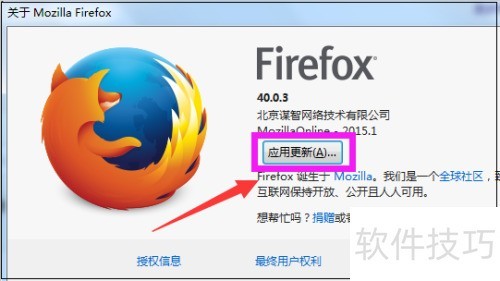
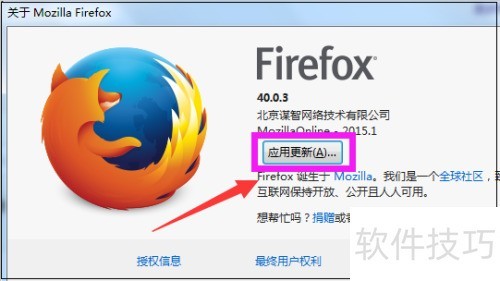
4、 打开Firefox的关于窗口,点击应用更新按钮。若版本最新,则会提示Firefox已是最新。
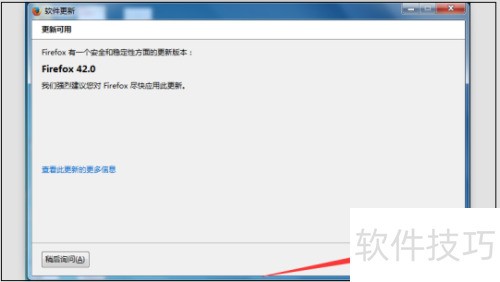
5、 打开软件更新界面,点击右下角的更新Firefox按钮完成升级。
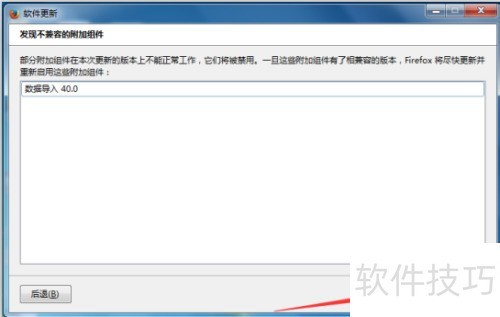
6、 更新软件时提示附加组件不兼容,点击窗口右下角确定按钮即可。
7、 随即启动下载,进度条迅速推进,整个过程转瞬即完成。
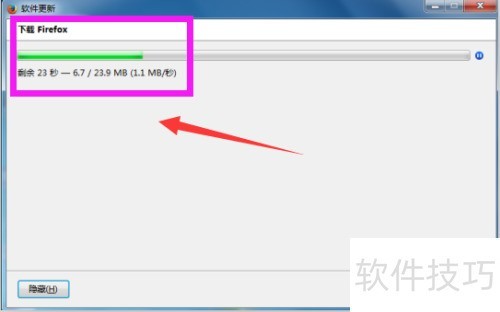
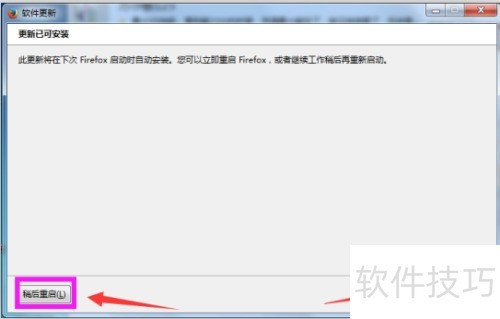
8、 系统提示更新已准备就绪,可立即重启浏览器完成安装。建议点击右下角重启Firefox选项,以便快速完成更新,确保浏览器功能正常运行。
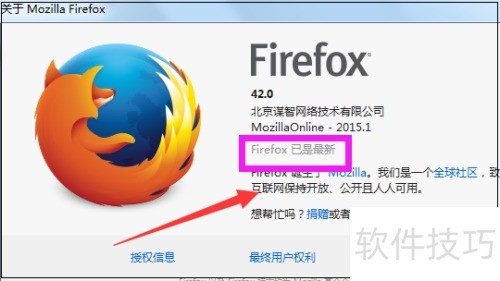
9、 重启Firefox后,进入帮助菜单并选择关于Firefox,系统将自动检查更新。当提示Firefox已是最新时,表明浏览器已成功升级至最新版本,操作完成。
10、 方法二:
11、 启动火狐浏览器,点击右上角三条横线图标以展开菜单。
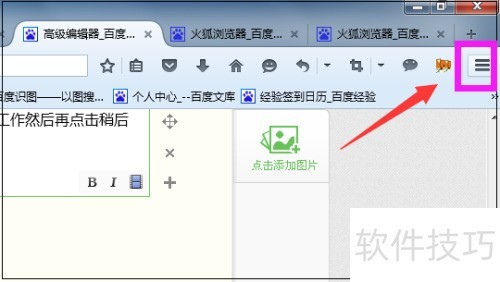
12、 点击菜单后,在弹出窗口底部选择?以开启帮助功能。
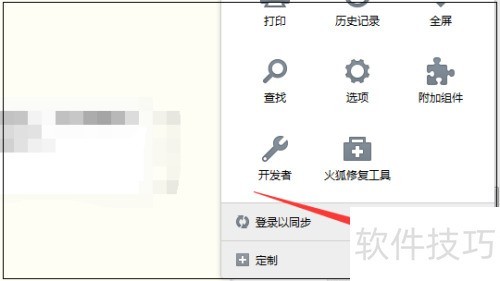
13、 点击帮助菜单,选择弹出框中的关于Firefox选项即可。
14、 进入第四步,打开Firefox关于窗口,查看当前版本是否最新。若非最新版,点击应用更新,随后依照第四至第七步的流程完成后续操作即可。
文章标题:火狐浏览器Firefox怎么手动更新版本
文章链接://www.hpwebtech.com/jiqiao/336444.html
为给用户提供更多有价值信息,ZOL下载站整理发布,如果有侵权请联系删除,转载请保留出处。
相关软件推荐


其他类似技巧
- 2025-07-31 08:01:01firefox火狐浏览器怎么查看cookie内容
- 2025-07-29 21:26:01火狐浏览器Firefox怎么手动更新版本
- 2025-07-29 08:49:02火狐浏览器保存直到退出FireFox
- 2025-07-28 22:08:01Firefox火狐浏览器怎样设置深色模式
- 2025-07-28 17:51:01FireFox火狐浏览器怎样更改语言
- 2025-04-23 17:35:01火狐(Firefox)浏览器出现乱码的解决办法
- 2025-04-23 16:52:02怎样安装Firefox(火狐)浏览器
- 2025-01-22 08:49:01火狐浏览器:多平台适用,操作技巧全知道
- 2025-01-20 10:10:01火狐浏览器:多平台适用,附操作更新/默认设置/字体更改技巧
- 2025-01-18 07:58:01火狐浏览器:操作技巧全知道,自由开源的多平台浏览器
Firefox火狐浏览器软件简介
火狐浏览器是一个自由的,开放源码的浏览器,火狐浏览器适用于Windows,Linux和MacOS X平台,火狐浏览器体积小速度快,还有其它一些高级特征,zol提供火狐浏览器官方版下载。火狐浏览器主要特性有:标签式浏览;使上网冲浪更快;可以禁止弹出式窗口;自定制工具栏;扩展管理;更好的搜索特性;快速而方便的侧栏。这个版本... 详细介绍»


