

怎样使用Partition Magic对新硬盘进行分区

1、 启动Partition Magic后,在主界面左侧可见磁盘0标识,若系统连接多个硬盘,则依次显示为磁盘1、磁盘2等。这些代表当前计算机所识别的物理硬盘,其中磁盘0正处于未划分分区的原始状态。
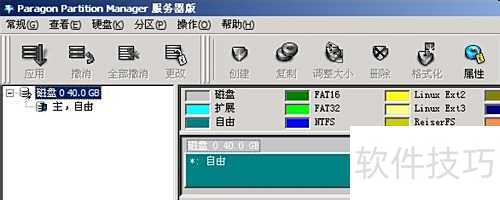
2、 右键点击磁盘,在弹出菜单中选择创建选项。
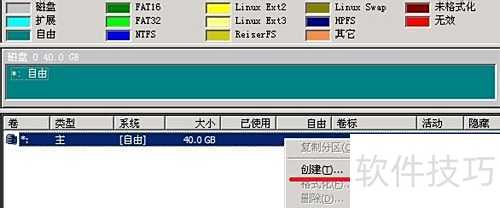
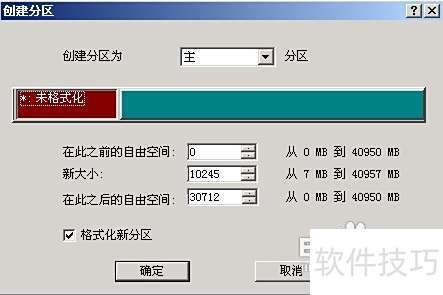
3、 首先创建主分区,在新大小栏输入C盘所需容量,勾选格式化新分区,然后点击确定完成设置。
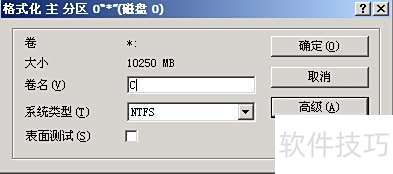
4、 随后Partition Magic将弹出格式化设置界面,卷标可随意填写,文件系统类型推荐选择NTFS。若硬盘质量良好,建议不要勾选表面测试,因其耗时较长。确认设置无误后,点击确定即可开始操作。整个过程简单直观,适合常规磁盘管理需求。
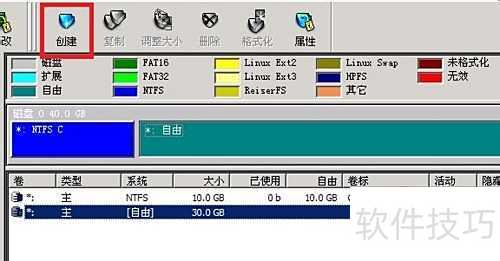
5、 接下来需划分扩展分区,选中剩余空间,点击界面顶部工具栏中的创建按钮即可。
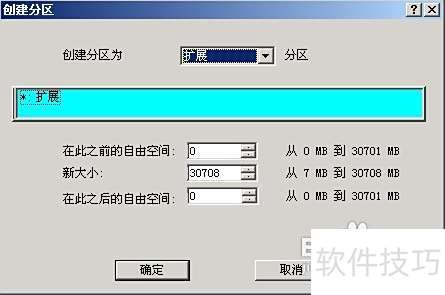
6、 选择创建扩展分区,大小保持默认,即剩余空间,无需修改,最后点击确定即可完成操作。
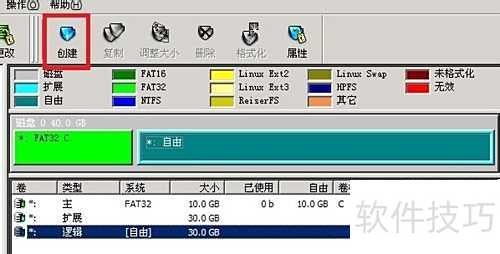
7、 与步骤2相同,选择逻辑分区后,点击主界面上方功能栏中的创建按钮。
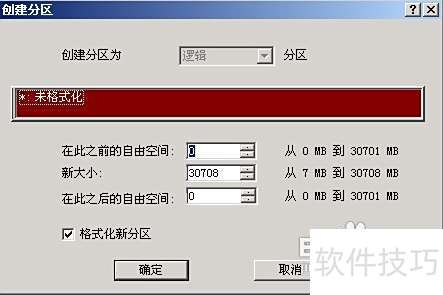
8、 若仅划分一个逻辑分区,保持默认设置,直接点击确定即可。
9、 最后需提交所有未执行的操作,提交按钮位于主界面左上角的更改选项中。
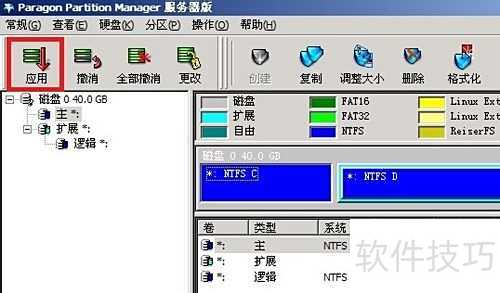
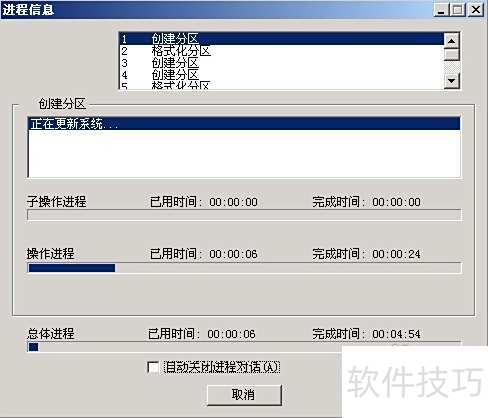
10、 Partition Magic将开始执行先前设置的操作,待操作完成后重启电脑,新的分区设置即可生效。
文章标题:怎样使用Partition Magic对新硬盘进行分区
文章链接://www.hpwebtech.com/jiqiao/336447.html
为给用户提供更多有价值信息,ZOL下载站整理发布,如果有侵权请联系删除,转载请保留出处。
相关软件推荐


其他类似技巧
- 2025-07-29 21:29:01怎样使用Partition Magic对新硬盘进行分区
- 2024-06-19 08:11:022024年免费格式化工具软件哪个更好用
- 2024-06-19 07:55:022024年网上找到的免费格式化工具软件
- 2024-06-19 07:52:012024年专业评测:哪些格式化工具软件值得推荐
Partition Magic软件简介
Partition Magic 是一个优秀硬盘分区管理工具。该工具可以在不损失硬盘中已有数据的前提下对硬盘进行重新分区、格式化分区、复制分区、移动分区、隐藏/重现分区、从任意分区引导系统、转换分区(如 FAT
...
详细介绍»


