

使用IIS组建PHP服务器

?
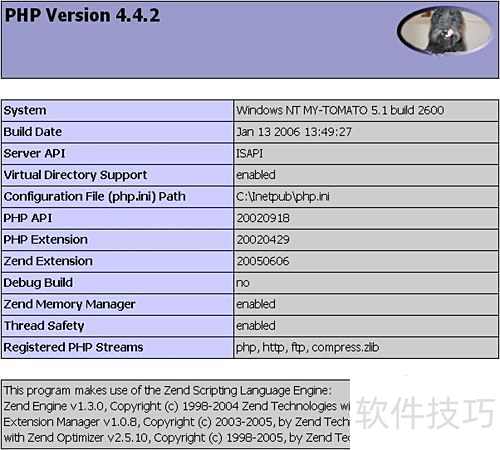
1、 只需安装并配置PHP程序包,再对IIS进行相应设置,即可实现IIS对PHP系统的支持。
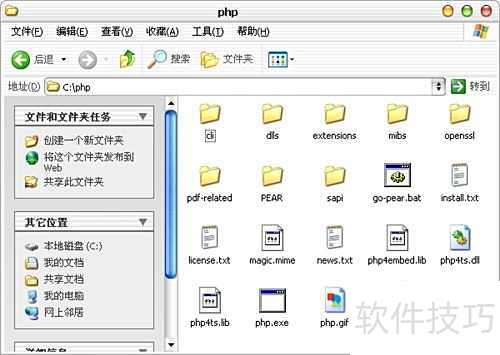
2、 PHP文件夹路径可自行设定,但在后续操作中需多次配置该路径。若更改了默认位置,在配置过程中务必同步更新相关设置,确保各环节正确指向新路径,避免因路径错误导致配置失败或功能异常。
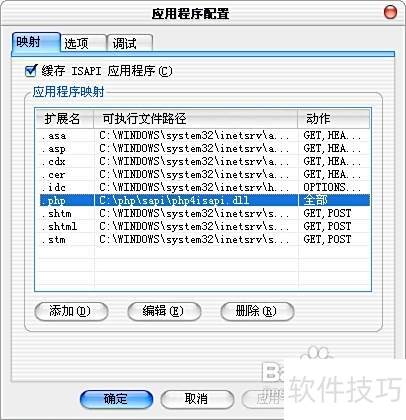
3、 第六步:点击添加按钮,在弹出的对话框中,可执行文件栏输入C:phpsapiphp4isapi.dll,扩展名栏输入.php。
4、 安装MySQL数据库服务
5、 安装并配置MySQL管理工具,确保服务正常启动与连接。
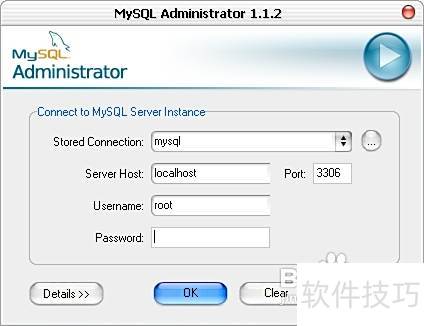
6、 在连接数据库时,首先从Stored Connection下拉菜单中选择安装MySQL时设定的服务器名称。然后在Server Host输入框中填写localhost,用以指定服务器所在地址。接下来,依次在UserName和PassWord栏中输入安装MySQL过程中设置的用户名与密码。通常情况下,MySQL默认的用户名为root,请确保输入正确的凭据信息,以保证连接顺利建立。完成上述配置后,即可尝试连接数据库。
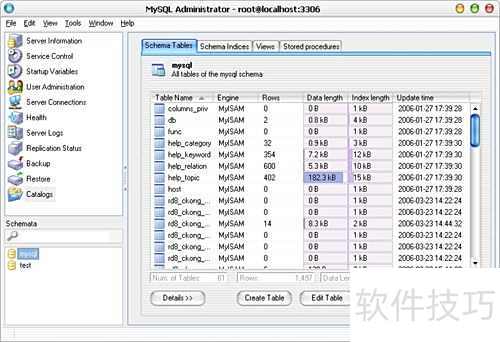
7、 导入MySQL数据库数据
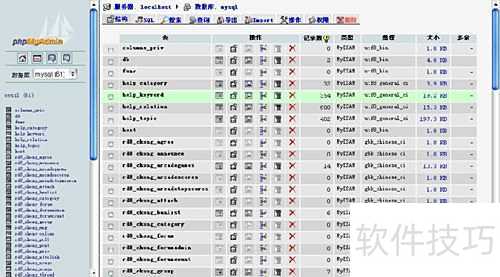
8、 第三步:从页面左侧数据库下拉菜单中选择已创建的MySQL数据库,随后在右侧界面点击导入按钮,进入数据库导入页面,准备执行数据导入操作。整个过程需确保数据库名称准确无误,以便顺利跳转至下一步操作界面。
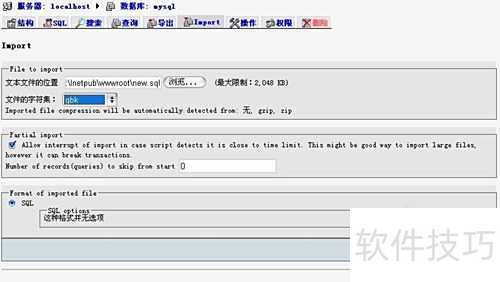
9、 点击浏览按钮,选取读吧系统中的New.sql数据库文件,在文件的字符集下拉菜单中选择gbk,最后点击执行按钮,即可完成数据库的导入操作。
文章标题:使用IIS组建PHP服务器
文章链接://www.hpwebtech.com/jiqiao/336530.html
为给用户提供更多有价值信息,ZOL下载站整理发布,如果有侵权请联系删除,转载请保留出处。


其他类似技巧
- 2025-08-01 06:02:01PHP服务器环境如何简单快速搭建?:[1](一)
- 2025-07-31 22:16:01PHP服务器6.29的安装教程
- 2025-07-31 21:28:01AMPServ搭建PHP服务器部署dedecms
- 2025-07-31 09:25:01关于php服务器,mysql数据库配置你需要了解的
- 2025-07-30 15:16:01本地秒搭建ASP.NET、PHP服务器运行环境
- 2025-07-29 22:55:02使用IIS组建PHP服务器
- 2025-07-29 09:00:01如何配置php服务器-iis7.5配置php环境网站搭建
- 2025-07-29 07:14:01win7笔记本电脑怎么搭建php服务器
- 2025-07-28 21:18:01如何在个人电脑上搭建PHP服务器
- 2025-01-20 11:20:02PHP下载软件哪个好用 最新PHP下载软件排行榜
PHP服务器软件简介
PHP服务器是一个完全免安装免配置的网页服务器,您可以从光盘或优盘上直接运行它。ZOL提供PHP服务器下载。
【PHP服务器软件功能】
1. 它是个免安装的网页服务器包含了APACHE、MYSQL和PHP。
2. 它在默认情况下支持许多的PHP扩展比如MYSQL和GD等等。
3. 您可以从光盘优盘或者硬盘的任何位...
详细介绍»


