

如何将AkelPad的界面语言由英文更改成繁体中文

软件分类:办公软件大小:8.95 MB时间:2020-11-25
软件介绍:akelpad是一款快捷免费且文件小巧的文本编辑软件。AkelPad具有单窗口单页面和单窗口多页面两种模式,可编辑超过64k限制的文件。支持unicode 字符。ZOL提供akelpad下载。
使用AkelPad文本工具时,若想将界面语言从英文切换为中文,只需简单设置即可。下面介绍具体操作方法,帮助您轻松完成语言更改,提升使用体验。
1、 启动电脑中已安装的AkelPad文本编辑工具。

2、 随后进入软件主操作界面。
3、 点击查看菜单,选择语言选项。
4、 默认界面语言为英文,可调整为繁体中文模式。
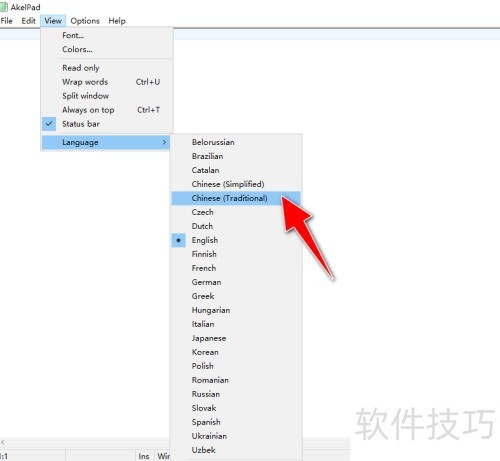
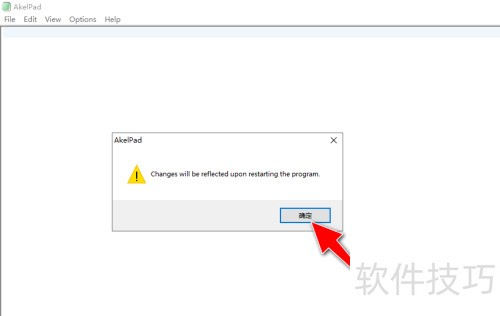
5、 将弹出确认窗口,点击确定后重启程序即可生效。
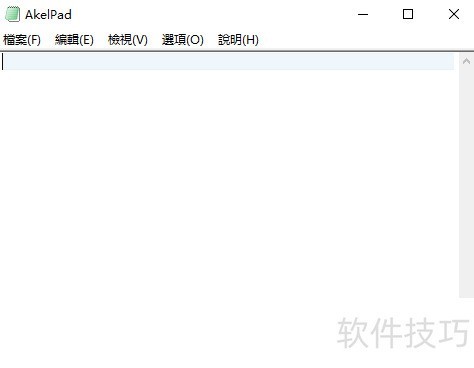
6、 操作完成后,界面将显示为繁体中文。
文章标题:如何将AkelPad的界面语言由英文更改成繁体中文
文章链接://www.hpwebtech.com/jiqiao/336643.html
为给用户提供更多有价值信息,ZOL下载站整理发布,如果有侵权请联系删除,转载请保留出处。


其他类似技巧
- 2025-07-30 15:44:01AkelPad如何设定如果文件以LOG开头就插入日期
- 2025-07-30 12:36:01怎么在AkelPad工具自定义文本关联
- 2025-07-30 07:53:01如何将AkelPad的界面语言由英文更改成繁体中文
- 2024-10-19 11:32:02办公软件软件哪个好用 下载量高的办公软件软件精选
AkelPad软件简介
akelpad是一款快捷免费且文件小巧的文本编辑软件。AkelPad具有单窗口单页面和单窗口多页面两种模式,可编辑超过64k限制的文件。支持unicode 字符。支持系统已安装的任意代码页。支持dos/windows 和unix 换行格式。可预览打开的文件,多次撤消,记忆搜索替换设置,支持插件等功能。是一款不错的“记事本”替代工具。ZOL提供... 详细介绍»


