

Axure RP Pro 7.0如何创建Tab标签效果

Axure RP Pro 可协助网站需求设计者快速便捷地制作带有注释的页面线框图、操作流程图及交互设计,基于网站结构直观呈现。它还能自动生成演示用网页文件与规格说明文档,高效精准地将产品构思传达给开发团队,提升协作效率。
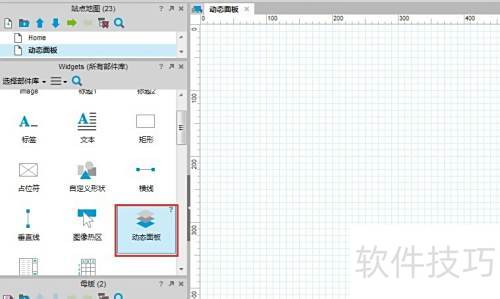
1、 在页面中插入一个动态面板组件。
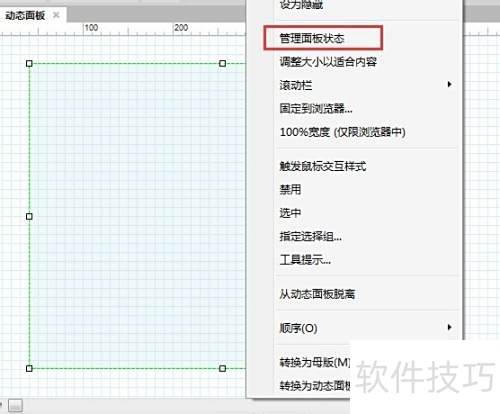
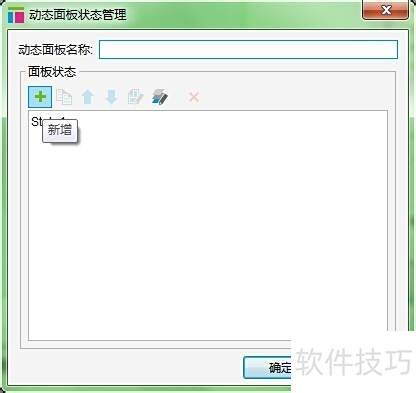
2、 右键点击动态面板,进入面板状态管理界面,将面板命名为主页,并添加三种状态:Tab1、Tab2、Tab3,具体设置所示。
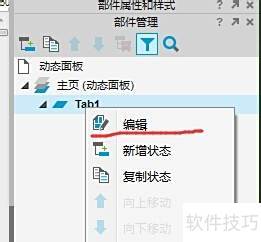
3、 在部件管理主页的Tab1中,右键选择编辑,添加两个矩形,效果所示。
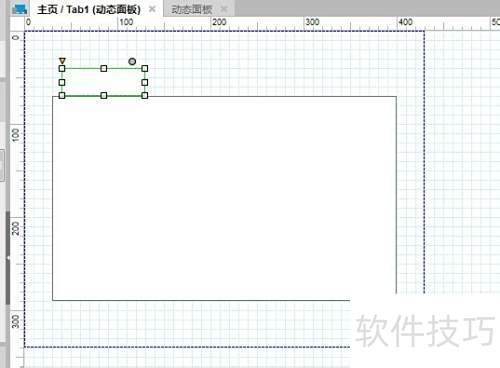
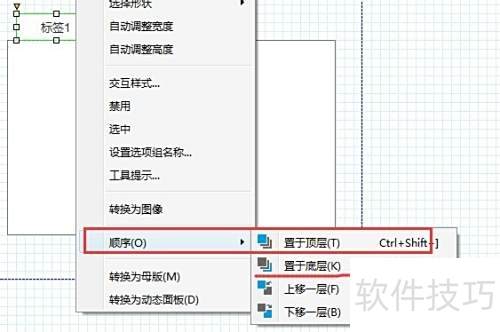
4、 调整小矩形大小,使其与大矩形重叠部分完全贴合。右键点击标签1,依次选择顺序→置于顶层,使小矩形在上层、大矩形在底层。再次右键标签1,选择选择形状→顶部矩形,效果所示。
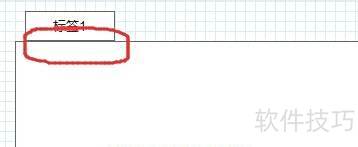
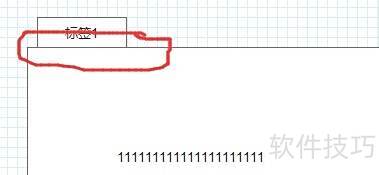
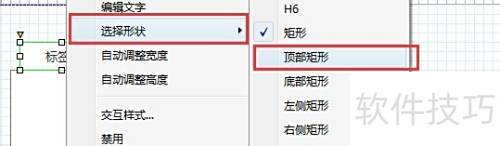
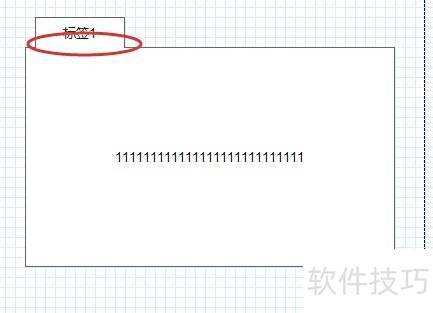
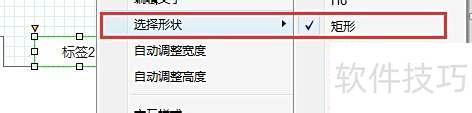
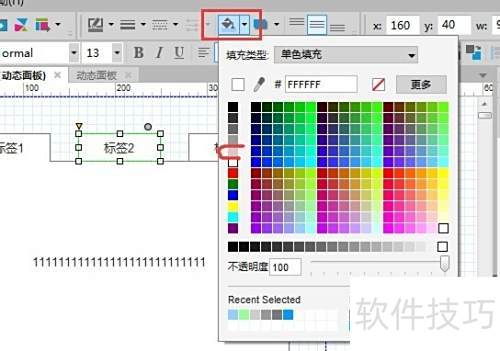
5、 添加多个标签,复制标签1后分别重命名为标签2和标签3;右键标签2选择矩形形状并填充颜色,对标签3执行相同操作,效果所示。
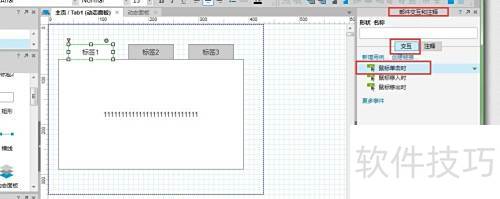
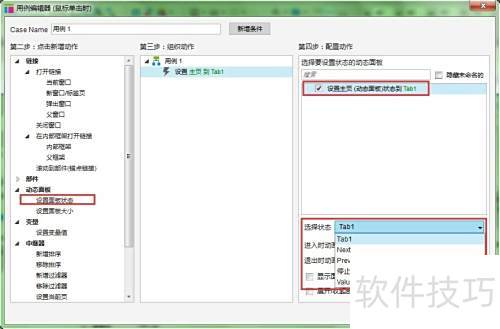
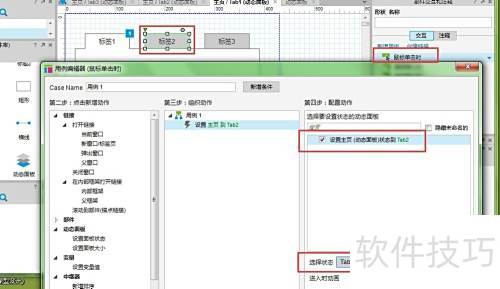
6、 为实现交互效果,以鼠标单击为例:首先选中标签1,进入部件交互和注释面板,双击鼠标单击时打开设置窗口;接着在动态面板选项中选择设置面板状态,在弹出的配置界面中勾选目标动态面板(如主页);若需切换不同标签状态,可在选择状态下拉菜单中指定对应标签。本例仅使用单一标签,后续步骤将结合图示进一步说明具体操作流程。
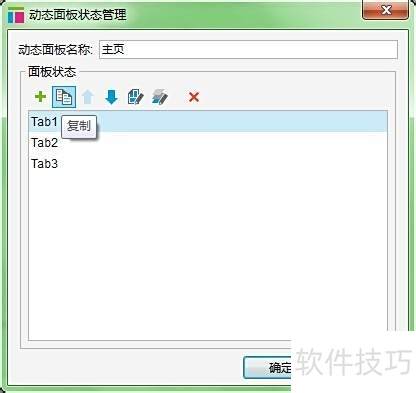
7、 在动态面板编辑界面中,右键点击动态面板,选择管理面板状态,进入状态管理页面。选中Tab1后点击复制,再依次将副本重命名为Tab2和Tab3。接着重复第四步和第五步操作,分别修改对应标签内容为标签2和标签3,效果所示。
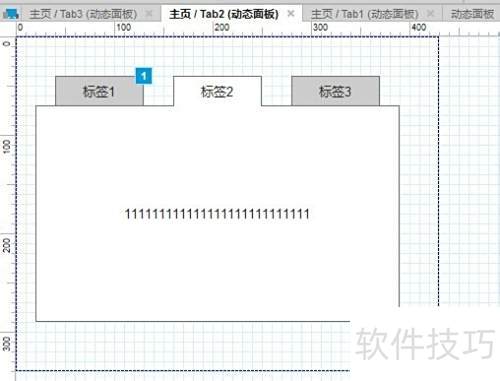
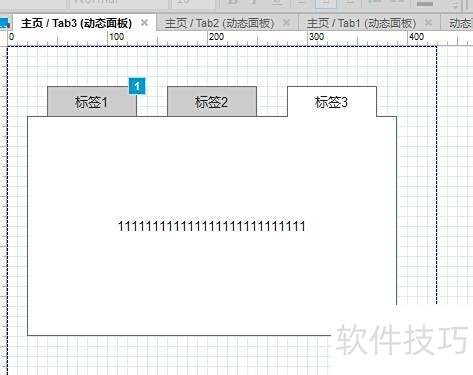
8、 重复步骤六,先在Tab1状态中,分别为标签2和标签3添加相应动作。
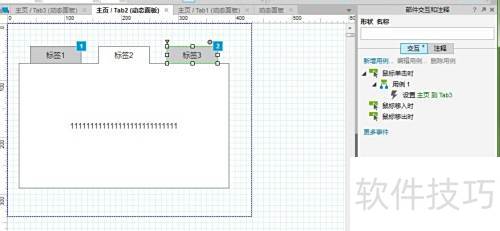
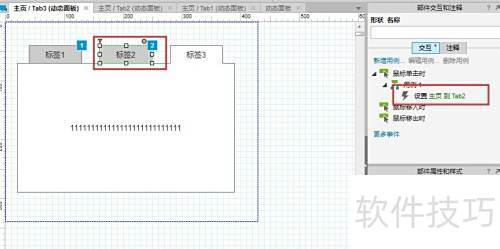
9、 依次对Tab2和Tab3执行相同操作,分别为标签2和标签3添加对应动作,并将标签1的动作状态调整为对应Tab1,至此设置完成。
文章标题:Axure RP Pro 7.0如何创建Tab标签效果
文章链接://www.hpwebtech.com/jiqiao/336658.html
为给用户提供更多有价值信息,ZOL下载站整理发布,如果有侵权请联系删除,转载请保留出处。


其他类似技巧
- 2025-08-01 11:09:01Axure RP Pro 6.5如何创建Tab标签效果
- 2025-08-01 08:56:01Axure RP Pro 7.0 导入第三方部件
- 2025-07-31 08:44:01怎么安装Axure RP Pro 8.0中文版
- 2025-07-30 09:03:01使用Axure RP Pro 制作简单原型
- 2025-07-30 08:09:01Axure RP Pro 7.0如何创建Tab标签效果
- 2025-07-28 21:44:01Axure RP Pro 7.0的安装
- 2025-07-28 19:08:01Axure RP Pro 7.0无法预览怎么办?
- 2025-01-20 07:24:02画图软件软件下载 常用的画图软件软件排行榜
- 2025-01-16 10:17:02流程图制作软件软件有哪些 高人气免费流程图制作软件软件精选
- 2025-01-15 08:10:02画图软件软件有哪些 实用的画图软件软件排行榜
Axure RP Pro软件简介
Axure RP是美国Axure Software Solution公司旗舰产品,是一个专业的快速原型设计工具,让负责定义需求和规格、设计功能和界面的专家能够快速创建应用软件或Web网站的线框图、流程图、原型和规格说明文档。作为专门的原型设计工具,它比一般创建静态原型的工具如Visio、Omnigraffle、Illustrator、Photoshop、Dreamweav... 详细介绍»


