

InDesign CS5软件安装教程 ,安装教程

InDesign CS5安装步骤详解,轻松完成软件配置。
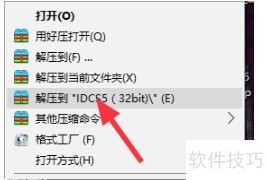
1、 右键点击软件压缩包,选择解压到IDCS5(32位)文件夹中。
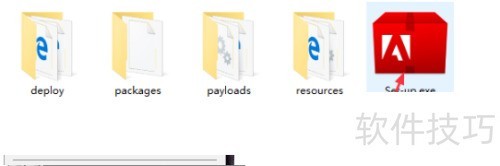
2、 点击设置即可
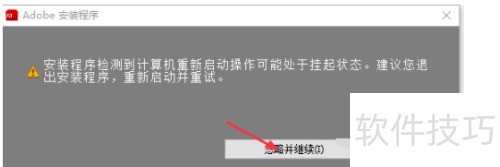
3、 忽略此点击
4、 点击确认接受
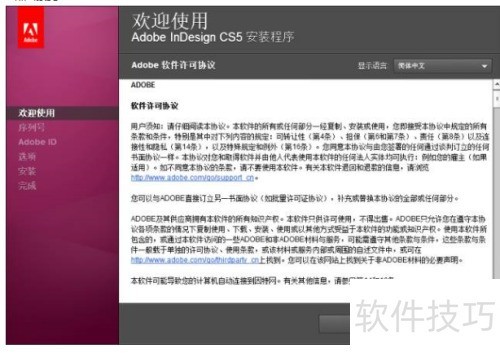
5、 点击试用版,选择简体中文,然后点击下一步。
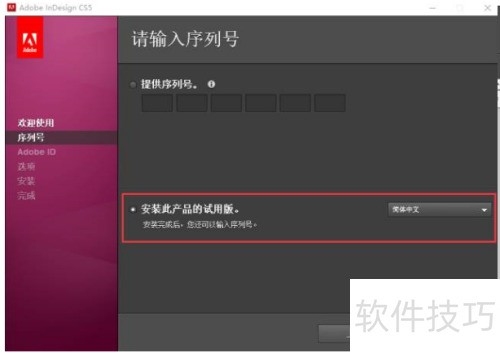
6、 建议将软件安装在非系统盘,如D盘或其他磁盘,可提前新建一个名为IDCS5的文件夹作为安装目录,避免默认安装在C:Program FilesAdobe路径下,以节省系统盘空间并提升运行效率。
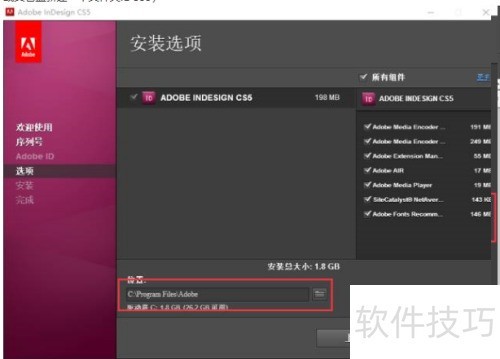
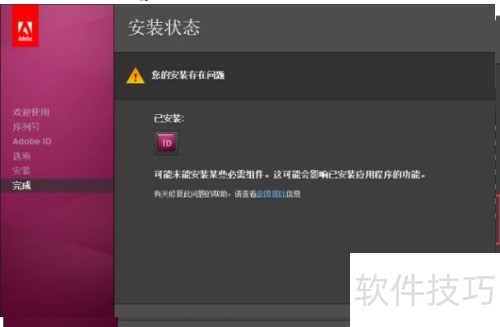
7、 安装完成后若遇问题,需重新安装并将路径改至非C盘的其他磁盘。
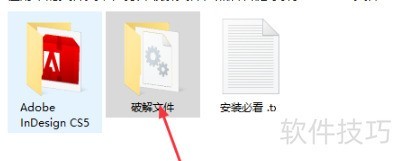
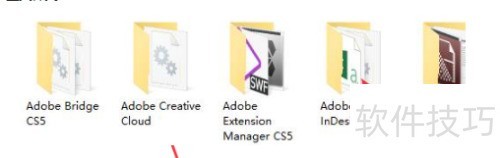
8、 打开附件文件夹中的破解文件,右键复制amtlib.dll文件即可。
9、 进入软件安装路径(通常为C盘下的Program Files (x86)文件夹中Adobe目录里的Adobe InDesign CS5),随后双击打开主文件夹即可。
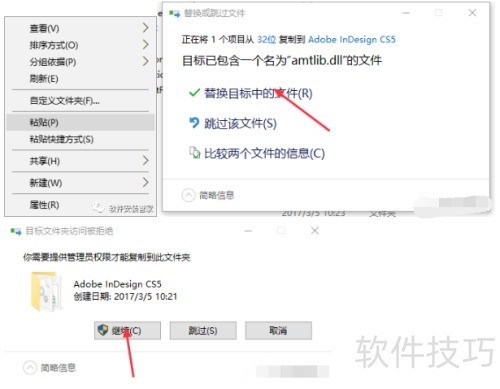
10、 右键粘贴后出现替换提示,确认替换目标文件,再于新窗口中点击继续即可。
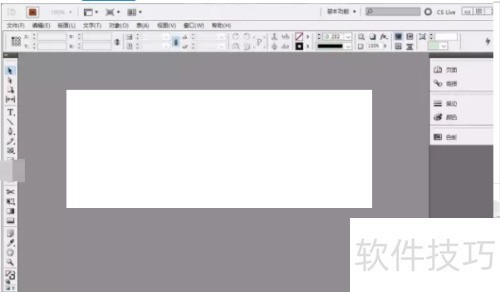
11、 安装完毕,请启动IDCS5软件。
文章标题:InDesign CS5软件安装教程 ,安装教程
文章链接://www.hpwebtech.com/jiqiao/336771.html
为给用户提供更多有价值信息,ZOL下载站整理发布,如果有侵权请联系删除,转载请保留出处。


其他类似技巧
- 2025-07-30 10:08:01InDesign CS5软件安装教程 ,安装教程
- 2024-06-04 12:31:022024年探讨Adobe InDesign软件在设计领域中的地位和影响力
- 2024-06-04 12:29:012024年了解如何选择适合您的Adobe InDesign软件
- 2024-06-04 12:26:012024年五款免费的Adobe InDesign软件:哪个功能强大?
- 2024-06-04 12:13:022024年探索Adobe InDesign软件的最新功能更新
- 2024-06-04 12:12:022024年受欢迎的免费Adobe InDesign软件下载排名
- 2024-06-04 12:11:022024年免费的Adobe InDesign软件:与付费版本有何区别?
- 2024-06-04 12:03:012024年排行榜揭晓:Adobe InDesign软件用户满意度排名
- 2023-12-12 14:35:35深入解析Adobe InDesign软件在数字出版和排版领域中的影响力
- 2023-12-12 14:35:35如何选择适合的Adobe InDesign版本
Adobe InDesign CS5软件简介
Adobe InDesign CS5软件引入了突破性的工作效率和协作功能,如简化的对象编辑和选择、集成以及创建可以吸引读者的丰富交互式文档的能力。Adobe InDesign CS5新功能:* 交互式文档和演示文稿:为文档和演示文稿加入交互性、移动、声音和视频,直接导出为 SWF 并在 Adobe Flash Player 运行时中回放。* 简化的对象选择和编... 详细介绍»


