

如何禁用USB接口、怎样屏蔽USB端口 禁用U盘使用

大风 2013年12月23日撰文
1、 大风于2013年12月23日撰写此内容。
2、 在企业局域网管理中,为保障网络安全,管理员常需屏蔽USB接口,防止U盘病毒扩散,避免员工随意使用移动存储设备。禁用USB端口已成为常见安全措施。面对这一需求,如何高效实施USB接口管控成为关键。本文整理了目前国内广泛应用的多种限制USB使用的方案,涵盖软件策略、硬件控制及系统设置等多种方式,便于企业根据实际安全要求和管理环境,灵活选择适合的管控手段,实现对USB设备的有效管理与防范。
3、 最简便的方式是借助专业的USB管理工具来实现对设备的管控,例如目前广泛使用的大势至USB控制系统(可通过网络搜索并下载)。在电脑上安装该软件后,只需简单操作鼠标,即可全面禁用各类USB存储设备,如U盘、移动硬盘、手机等,同时仍可正常使用USB接口的鼠标和键盘,确保办公效率不受影响。该系统不仅操作便捷,而且控制效果稳定可靠。此外,该软件还具备多项高级管理功能,能够有效封锁系统关键区域,例如禁用注册表编辑器、组策略编辑器、设备管理器以及任务管理器,防止未经授权的修改。更进一步,它还支持禁止计算机从U盘或光驱启动操作系统,有效防范外部设备带来的安全风险。整体功能全面,适用于对数据安全要求较高的办公环境,是实现USB端口精细化管理的理想选择。
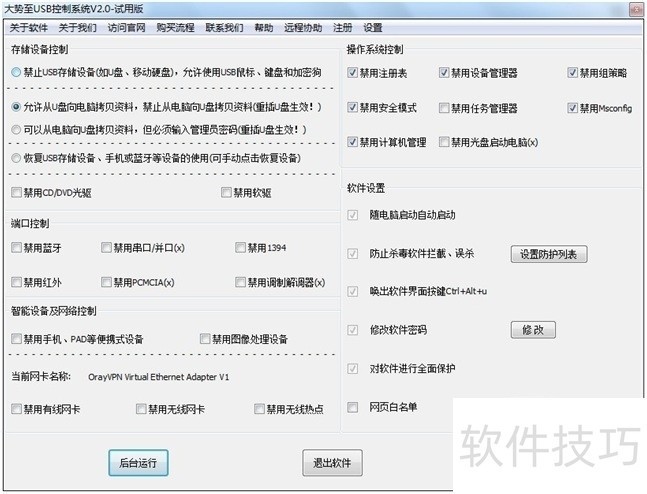
4、 图示:大势至USB端口禁用工具
5、 若具备一定专业技术能力的网络管理员,可通过操作系统相关配置等技术手段实现监控,但操作较为复杂,且存在被反向破解或规避监控的风险,实施难度和维护成本相对较高。
6、 关闭主板上的USB接口功能。
7、 在CMOS设置中,管理员可通过关闭USB设备支持并设置BIOS密码,使电脑无法识别插入的U盘。这一方法虽能有效阻止U盘使用,但存在明显局限:所有基于USB接口的设备,如鼠标、光驱等,也将一并失效。因此,除非电脑涉及极高安全性需求,否则管理员通常不会采用此方式,毕竟牺牲整个USB功能会影响正常使用。然而,这种防护措施并非无懈可击。BIOS的所有配置信息均存储在CMOS芯片中,而CMOS的供电依赖主板上的纽扣电池,通过一根导线连接电池槽的正负极,即可迅速释放残余电量,从而清除全部CMOS设置,包括BIOS密码。操作完成后,重新安装电池,用户便可自由进入CMOS界面,恢复或重新配置各项参数,USB功能也随之恢复。尽管该方法技术门槛不高,但需打开主机机箱,涉及硬件操作,在公共场合或监控严密的环境中难以实施,存在一定物理限制。因此,虽然该方式可突破BIOS密码封锁,但在实际应用中仍受环境与条件制约。
8、 修改注册表禁用USB存储设备。
9、 打开注册表编辑器,依次进入HKEY_LOCAL_MACHINESYSTEMCurrentControlSetServicesusbehci路径,找到右侧的Start项并双击,将其数值数据修改为4,并确保基数设置为十六进制。修改完成后,注销系统重新登录即可生效。为防止他人使用相同方法进行更改,可对注册表编辑器程序采取保护措施,例如将其删除或重命名,从而限制他人访问和修改注册表的权限,提升系统安全性,避免关键设置被随意改动。
10、 Start键用于控制USB设备的运行状态,默认3为手动模式,2为自动模式,4则表示关闭功能。
11、 方法三:通过系统设置隐藏驱动器并禁用访问权限(仅限Windows)
12、 通过注册表编辑器可实现对驱动器的隐藏设置。首先打开注册表编辑器,依次导航至指定路径,并在对应项下新建一个名为NoDrives的二进制值。该值默认为00 00 00 00,表示所有驱动器均可见。此键值由四个字节构成,每个字节的每一位对应一个磁盘分区,从A:到Z:依次排列。当某一位被设为1时,对应的驱动器将在我的电脑中隐藏。具体而言,第一个字节控制A盘至H盘,其中A盘对应01,B盘对应02,C盘对应04,D盘对应08,以此类推;第二个字节管理I盘至P盘;第三个字节对应Q盘至X盘;第四个字节负责Y盘和Z盘。若要隐藏C盘,需将NoDrives的值设为04 00 00 00;若要隐藏D盘,则设为08 00 00 00;若同时隐藏C盘和D盘,应将值设为0C 00 00 00,其中0C为十六进制数,对应十进制的12。通过合理设置该数值,可灵活控制各磁盘驱动器的显示状态,实现个性化管理。操作完成后需重启资源管理器或重新登录系统以使设置生效。
13、 理解原理后,以本人电脑为例进行说明:设备包含一个软驱、一块硬盘(分为五个区)和一个光驱,盘符依次为A:(3.5寸软盘)、C:至H:(光盘)。为隐藏B盘及I至Z盘,将NoDrives值设为02 ff ff ff,实现指定驱动器的屏蔽,操作简便且有效,适用于需要限制访问特定磁盘的场景。
14、 重启电脑后插入U盘,在我的电脑中无法显示该设备,但通过在地址栏手动输入I:(当前系统最后一个盘符为H)仍可访问U盘内容。由此可见,NoDrives设置仅起到隐藏盘符的作用,并未彻底禁用访问。为实现完全屏蔽,还需进一步操作:新建一个名为NoViewOnDrive的二进制注册表项,将其数值设置为02 ff ff ff,与NoDrives的值保持一致。经过此双重设置后,U盘不仅在我的电脑中不再显示,也无法通过任何路径访问,从而真正实现彻底隐藏与禁用,防止未经授权的使用和数据泄露。
15、 禁止安装USB驱动的第四种方法
16、 进入Windows资源管理器,定位至系统盘下的WINDOWSinf文件夹,查找名为Usbstor.pnf的文件。右键点击该文件,选择属性,切换到安全选项卡。在组或用户名称列表中,选中需要限制的用户组。在下方权限设置中,勾选完全控制对应的拒绝选项。确认设置无误后,点击确定完成操作,即可禁止指定用户组对该文件的访问与控制。
17、 通过相同方式定位到usbstor.inf文件,在其安全属性页中将该用户组的访问权限设为拒绝,操作步骤与前述一致。完成设置后,该组用户将无法安装USB设备驱动,从而实现禁用USB设备的目的。
18、 使用访问控制列表需选择NTFS文件系统,确保文件安全与权限管理。
19、 方法五:利用注册表关闭USB接口功能
20、 管理员通常会通过禁用移动存储设备权限并隐藏U盘图标的方式来限制使用。这种做法较为彻底,即便用户自行更改了设备权限或安装了驱动程序,在我的电脑中依然无法看到U盘的盘符显示,即使手动为U盘分配新的盘符也无济于事。其根本原因在于管理员已通过修改系统注册表,屏蔽了除本地硬盘外的所有可移动磁盘的显示。在以往的机房管理中,光驱也常被采用类似手段隐藏。熟悉注册表操作的用户可通过运行regedit进入HKEY_CURRENT_USERSoftware路径,查找相关键值进行调整,从而恢复设备图标的显示,实现对U盘的正常访问。此方法虽隐蔽性强,但并非无法破解。
21、 在注册表中找到 Microsoft Windows CurrentVersion Policies Explorer 子项,将其中名为 NoDrives 的双字节值修改为 0,或直接删除该选项。完成后注销当前用户并重新登录,即可恢复久未显示的U盘图标。若无法使用注册表编辑器,可将相关指令保存为 .reg 文件,通过双击导入注册表,从而实现相同效果。此方法适用于因策略限制导致U盘图标被隐藏的情况,操作简便且有效。
22、 方法六:利用设备管理器关闭USB端口
23、 打开设备管理器,展开通用串行总线控制器选项,查看列出的多个USB接口。逐一双击每个接口,在其属性窗口的常规标签页中,找到设备使用情况下拉菜单,选择停用,点击确定确认操作。重复上述步骤,依次将其他USB接口也进行停用处理,直至全部关闭。
24、 禁用电脑USB接口的方式多样,网络管理员可结合实际管理需求,综合考虑工作量、安全等级与操作便利性等因素,灵活选择合适方案,以达到最优的USB接口管控效果。
文章标题:如何禁用USB接口、怎样屏蔽USB端口 禁用U盘使用
文章链接://www.hpwebtech.com/jiqiao/336802.html
为给用户提供更多有价值信息,ZOL下载站整理发布,如果有侵权请联系删除,转载请保留出处。


大势至电脑usb端口禁用软件软件简介
大势至USB监控软件是一款适用于Windows操作系统的USB设备监控管理软件。该软件适用于企业、政府、军队、广告公司、设计单位等对信息安全性有特殊要求的机构,主要用于防止外部或内部人员有意或随意使用U盘、移动硬盘等USB移动存储设备拷贝内部机密信息而给单位带来的重大损失,达到有效保护单位商业机密的目的。如下图所... 详细介绍»


