

如何使用Paint.NET来编辑经验图片

Paint.NET是一款由华盛顿州立大学学生开发并维护的图像与照片处理工具,项目初期在微软指导下启动,最初旨在作为MS Paint的免费替代品。经过多年发展,现已成长为功能丰富且操作简便的专业级图像处理软件。它支持多图层编辑、无限撤销、多种视觉特效以及实用工具,具备开源和完全免费的特点。软件界面设计类似Photoshop,用户体验直观友好。整个程序采用C语言编写,运行稳定,适合从初学者到进阶用户的不同需求,是Windows平台上广受欢迎的图像编辑解决方案之一。
1、 打开画图工具,截取一张流程经验图。
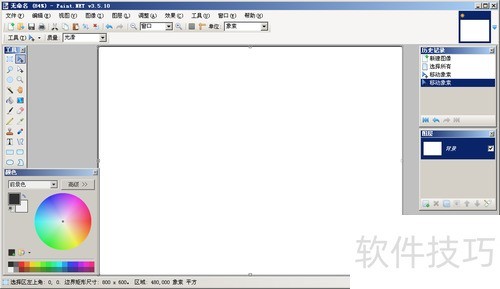
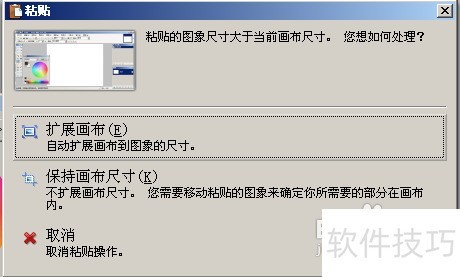
2、 将内容复制后粘贴至画图工具,因图片尺寸与画布不符,系统将提示是否调整画布大小以适应图像。
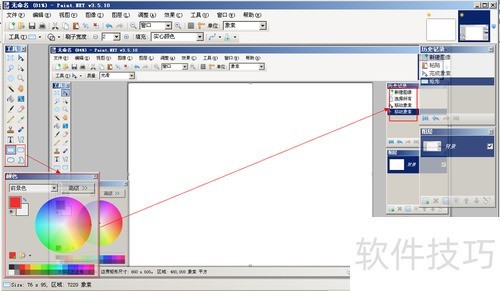
3、 选定边框样式与颜色,将需关注的图片用边框标出。
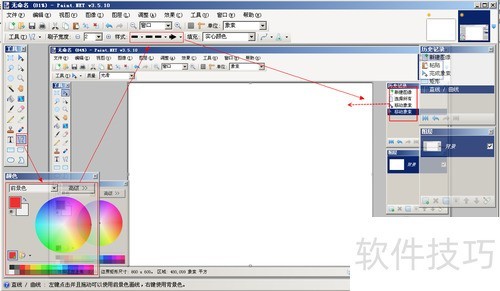
4、 点击箭头图标,设定颜色与开关状态,即可在图片中绘制对应样式的箭头。
5、 点击添加文本标识,选定字体颜色,点击目标位置输入内容,完成标注或流程说明。
6、 编辑器右上角显示已打开的图片缩略图,点击即可快速切换并编辑对应图片,操作比传统画图软件在窗口菜单中切换更加便捷高效。
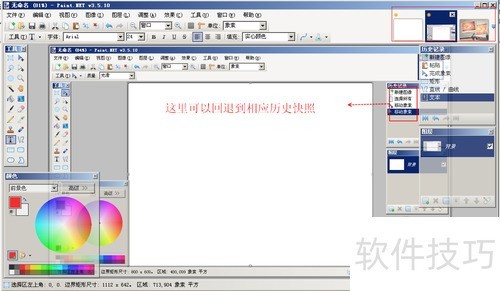
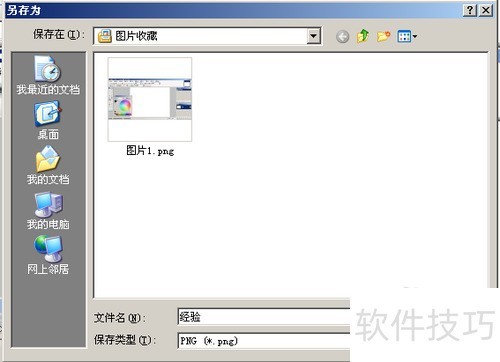
7、 完成图片编辑后,按要求保存为JPG、PNG或GIF等指定格式。
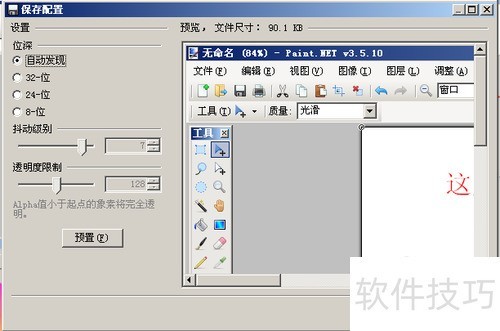
8、 可在此处调整图片质量,位数越高图像越清晰但文件越大,确认后保存,图片编辑即告完成。
文章标题:如何使用Paint.NET来编辑经验图片
文章链接://www.hpwebtech.com/jiqiao/336816.html
为给用户提供更多有价值信息,ZOL下载站整理发布,如果有侵权请联系删除,转载请保留出处。
相关软件推荐


其他类似技巧
- 2025-08-01 10:49:01paint.net怎么怎么更改语言
- 2025-07-31 12:34:01paint.net怎么打开图片
- 2025-07-30 14:24:01如何安装Paint.NET
- 2025-07-30 12:08:01paint.net怎么检查更新
- 2025-07-30 10:54:01如何使用Paint.NET来编辑经验图片
- 2025-07-29 18:24:01如何使用Paint.Net工具给图片添加文本
- 2025-07-29 12:33:01paint.net如何为文字添加阴影
- 2025-07-29 08:11:02如何更新 paint.net 新版本
Paint.NET软件简介
Paint.NET中文版是一款图像和照片处理软件,Paint.NET官方版是功能强大且易用的的图像和照片处理软件,该软件支持图层,无限制的历史记录,特效,和许多实用工具,并且开放源代码和完全免费,界面看起来有点像photoshop。早期定位于MS Paint的免费替代软件,现在逐渐发展为一个功能强大且易用的的照片和图像处理软件。软... 详细介绍»


