

u盘之家 安装win7系统具体步骤

软件分类:U盘工具大小:5.93 MB时间:2023-09-15
软件介绍:U盘之家工具包集多款U盘测试、芯片检测、扩容检测、实用工具于一体。无论你是买新U盘还是做启动盘、还是做量产,U盘之家工具包都有你必备工具。买U盘必备:测速工具、扩容检测、芯片检测;做启动必备:启动制作工具、芯片检测;
安装Windows 7系统
1、 将制作好的大白菜U盘插入电脑USB接口,台式机建议连接机箱后置接口。重启计算机,当开机画面出现时,迅速按下启动快捷键,从U盘启动并进入大白菜主菜单。在选项列表中找到运行大白菜Win8PE防蓝屏版(新电脑),使用方向键选中该项,按下回车键确认执行,即可进入PE系统界面。
2、 进入大白菜PE系统桌面后,装机工具窗口将自动弹出,点击浏览(B)即可进入后续操作步骤。
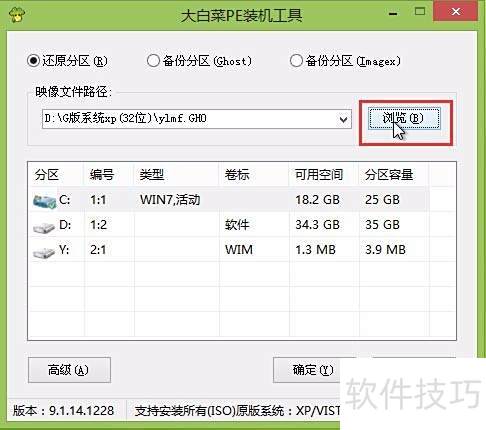
3、 将U盘中的Ghost Win7系统镜像文件打开,选择打开(O)后继续后续步骤。
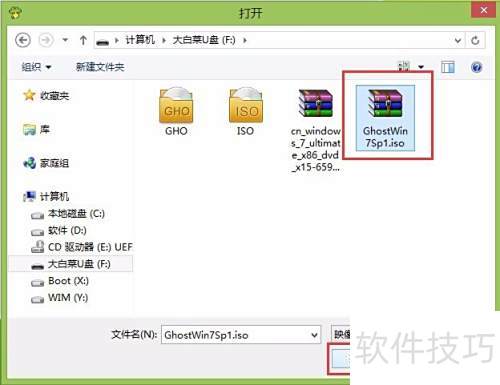
4、 待大白菜PE工具提取完系统文件后,从下方磁盘分区中选择一个用于安装系统的位置,确认无误后点击确定(Y)继续后续操作。
5、 点击确认进入系统安装界面
6、 耐心等待系统文件解压并释放到目标磁盘分区完成。
7、 释放完毕后,电脑将自动重启,随后继续完成Windows 7系统的后续安装流程,全部安装结束后即可进入系统桌面。
文章标题:u盘之家 安装win7系统具体步骤
文章链接://www.hpwebtech.com/jiqiao/336863.html
为给用户提供更多有价值信息,ZOL下载站整理发布,如果有侵权请联系删除,转载请保留出处。
- 上一问:u盘之家 u盘安装xp系统详程
- 下一问:u盘之家u盘启动盘如何恢复pbr文件


其他类似技巧
- 2025-07-30 13:27:01u盘之家u盘启动盘如何恢复pbr文件
- 2025-07-30 11:46:01u盘之家 安装win7系统具体步骤
- 2025-07-28 17:46:01u盘之家 u盘安装xp系统详程
- 2025-01-04 12:27:02U盘加密软件软件哪个好 常用的U盘加密软件软件精选
- 2024-12-21 08:56:01U盘加密软件软件哪个好用 好用的U盘加密软件软件排行
- 2024-12-15 09:43:02U盘加密软件软件哪些人气高 免费U盘加密软件软件排行
- 2024-11-30 17:43:02U盘加密软件软件哪个好 实用的U盘加密软件软件排行榜
- 2024-11-26 10:47:01U盘工具软件选择哪些 最热U盘工具软件排行榜
- 2024-11-23 06:32:02U盘加密软件软件哪个好用 好用的U盘加密软件软件精选
- 2024-11-22 08:47:02U盘加密软件软件哪些人气高 好用的U盘加密软件软件排行榜
U盘之家工具包软件简介
U盘之家工具包集多款U盘测试、芯片检测、扩容检测、实用工具于一体。无论你是买新U盘还是做启动盘、还是做量产,U盘之家工具包都有你必备工具。软件特性买U盘必备:测速工具、扩容检测、芯片检测;做启动必备:启动制作工具、芯片检测; 无论你是买新U盘还是做启动盘、还是做量产,工具包都有你必备工具。买U盘必备:测速... 详细介绍»


