

怎样还原SQL Server 2000数据库

数据库作为各类应用系统存储和访问数据的核心,其稳定运行至关重要。为确保数据安全,通常会定期进行备份,一旦发生故障,便可利用备份文件恢复数据。本文将详细介绍如何在SQL Server 2000中执行数据库还原操作,帮助用户掌握基本的恢复流程,保障系统数据的完整性与可用性,有效应对突发故障,确保业务连续运行。
1、 SQL Server 2000常用备份方法包括完整备份、差异备份和事务日志备份。
2、 在讲解SQL Server 2000数据库还原之前,有必要先了解该数据库常用的几种备份方法,以便更好地理解后续的还原操作过程。
3、 通过企业管理器备份数据库
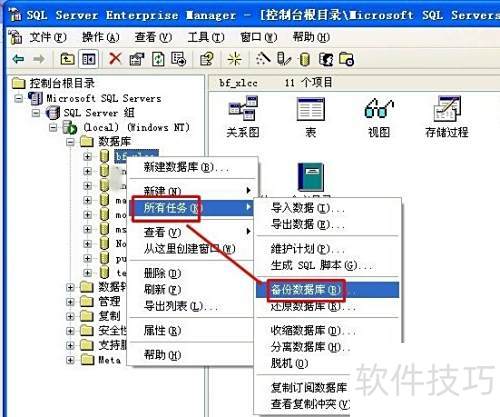
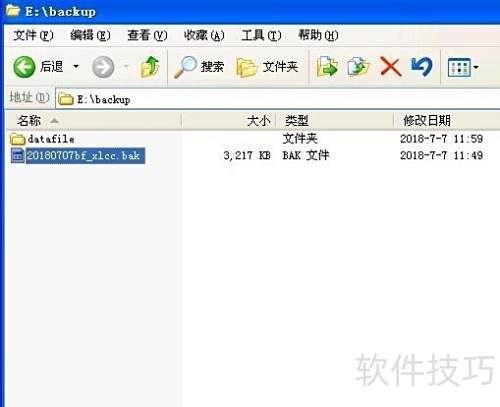
4、 在SQL Server 2000企业管理器中,右键点击需要备份的数据库,依次选择所有任务和备份数据库,即可生成以.bak为扩展名的备份文件。
5、 直接复制数据库的文件进行备份
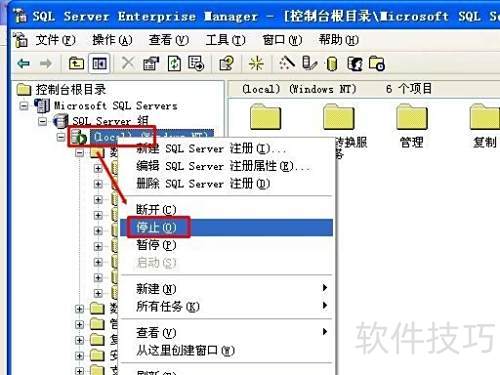
6、 在企业管理器中,右键点击SQL Server服务器名称,选择停止以关闭服务。随后,进入数据库所在目录,查找以数据库名称开头的data.mdf和log.ldf文件,将其复制并保存,完成数据备份操作。整个过程确保在服务停止状态下进行,以保障文件的一致性与完整性。

7、 前面简要介绍了SQL Server 2000数据库的两种常用备份方法,接下来将分别详细说明这两种备份方式的具体还原步骤与操作过程。
8、 通过.bak备份文件进行数据恢复操作
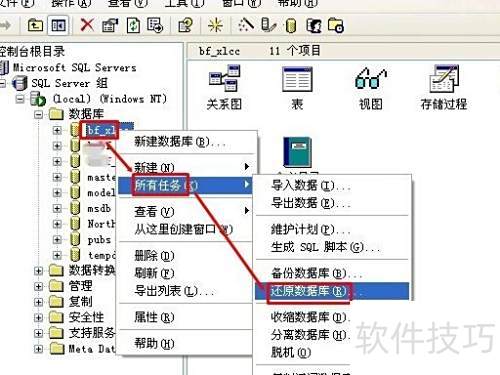
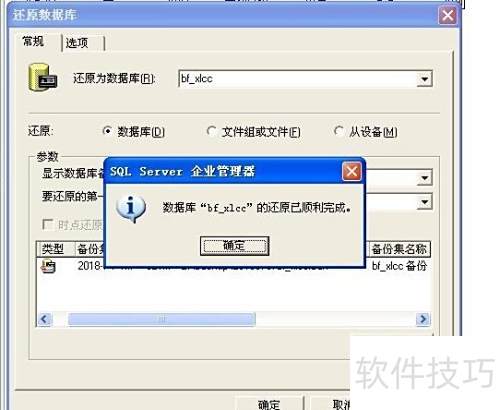
9、 在企业管理器中,右键点击目标数据库,依次选择所有任务下的还原数据库选项。

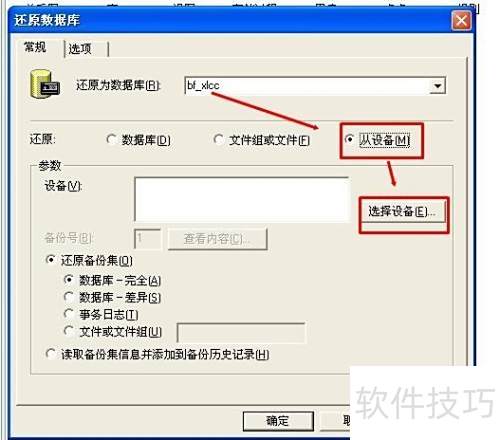
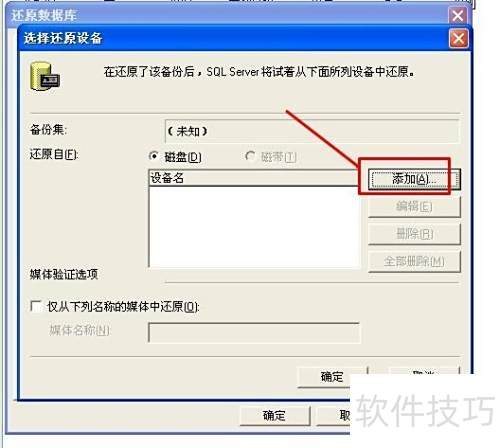
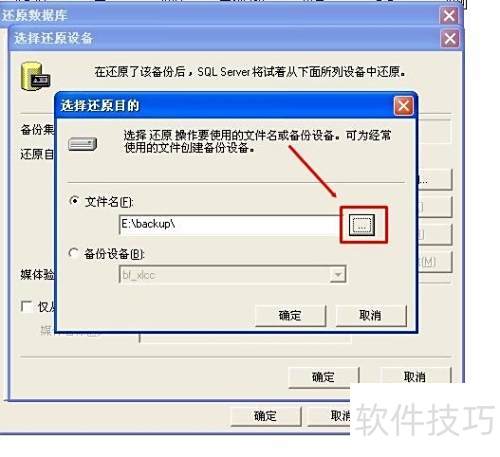
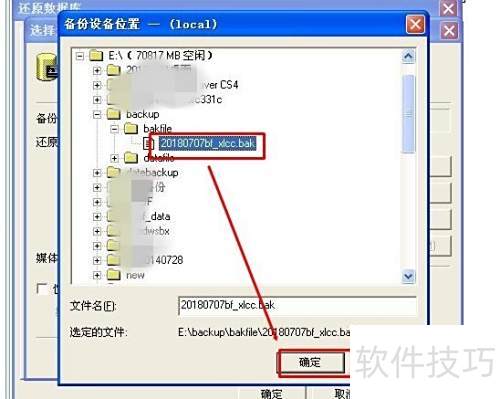
10、 在选项页面中,选中强制在现有数据库上还原复选框,然后点击确定以启动数据库还原。

11、 无论采用哪种方式,稍等片刻即可看到还原成功的提示,由于数据库文件大小不同,所需还原时间也会有所差异。
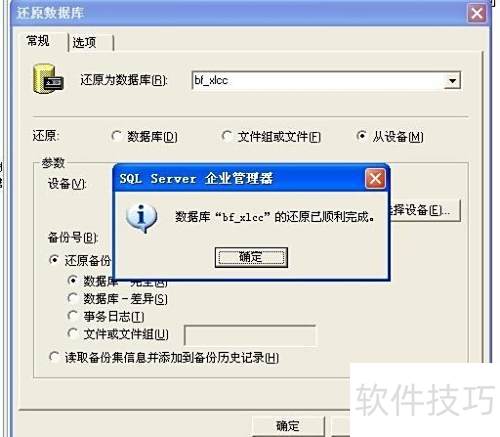
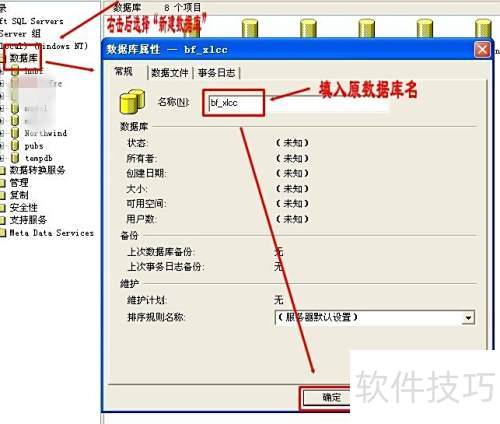
12、 若原数据库已被删除,仍可采用此方法。还原前只需右键点击数据库,在弹出菜单中选择新建数据库,输入原数据库名称并确认即可完成创建。
13、 通过数据文件进行恢复操作
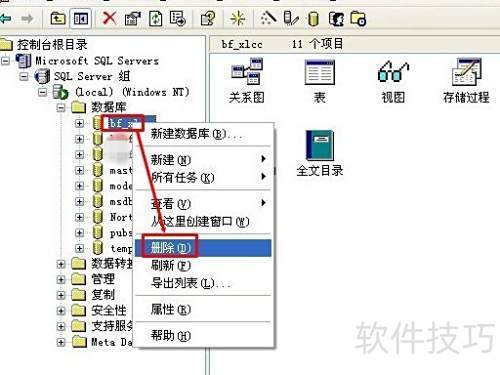
14、 若原数据库仍存在,需先将其删除方可通过数据文件还原。在原数据库名称上右键点击,选择删除,于弹出对话框中取消勾选相关选项,再点击是确认完成删除操作。
15、 删除数据库前务必先做好备份工作。

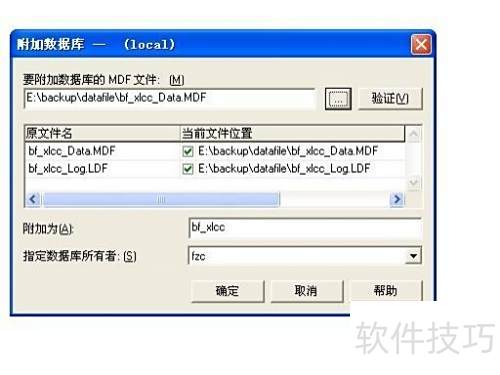
16、 右键点击数据库,依次选择所有任务和附加数据库,在弹出的窗口中选中先前备份的数据库文件即可完成操作。

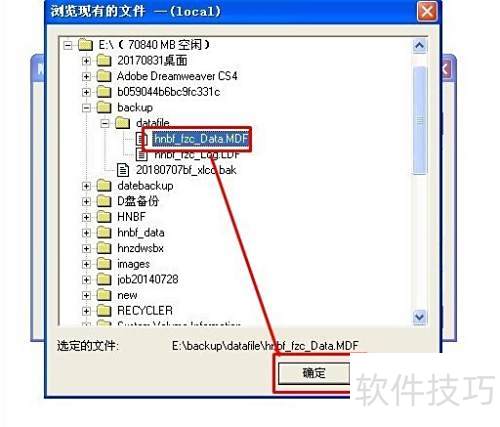
17、 在附加数据库窗口中,数据库名称与所有者无需更改,直接点击确定即可开始还原操作。等待数分钟后,系统将提示还原成功。

文章标题:怎样还原SQL Server 2000数据库
文章链接://www.hpwebtech.com/jiqiao/336968.html
为给用户提供更多有价值信息,ZOL下载站整理发布,如果有侵权请联系删除,转载请保留出处。
相关软件推荐


其他类似技巧
- 2025-08-01 12:14:01SQL Server 2000在电脑上安装步骤是怎么样的?
- 2025-08-01 11:18:01sql server 2000安装图解
- 2025-08-01 10:19:01SQL Server 2000安装指南及数据创建
- 2025-08-01 09:35:02sql server 2000升级sp4
- 2025-07-31 21:04:01数据库sql server 2000如何设置自动备份
- 2025-07-31 15:47:01怎样对SQL server 2000数据导入导出
- 2025-07-30 17:09:01sql server 2000如何手动备份数据库
- 2025-07-30 16:27:02怎么查看sql server 2000有没有打补丁。
- 2025-07-30 13:34:01怎样还原SQL Server 2000数据库
- 2025-07-30 12:09:01SQL Server 2000及其SP4补丁安装教程图解
SQL Server 2000软件简介
SQL Server 2000 是一个累积性的 Service Pack,包含自以前的 Service Pack 发布以来所有的修补程序(包括 MS03-031 安全公告)。SP4 包括用于以下 SQL Server 2000 组件的程序包: Database 组件(下载文件:SQL2000-KB884525-SP4-x86.EXE)更新 SQL Server 2000 的 32 位 Database 组件,包括数据库引擎、复制、... 详细介绍»


