

SQL Server 2008安装步骤

SQL Server 是微软公司开发的一款关系型数据库管理系统。2008年10月,该系列的最新版本——SQL Server 2008简体中文版在中国正式发布。这一版本具备强大而灵活的数据存储能力,能够直接将结构化、半结构化乃至非结构化的文档信息统一保存到数据库中,突破了传统数据类型的限制。用户可通过该系统对数据执行多种操作,包括查询、检索、同步、生成报表以及深度分析,从而更高效地挖掘数据价值。此外,SQL Server 2008支持跨平台部署,无论数据存储于数据中心的大型服务器,还是桌面电脑乃至移动设备中,系统都能实现统一管理与访问,真正实现数据的集中控制与灵活使用,极大提升了数据管理的便捷性和适应性。
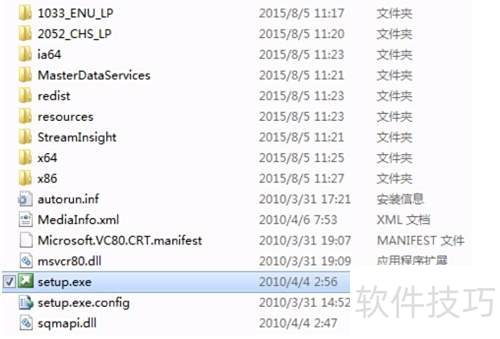
1、 双击setup.exe,选择全新安装或为现有版本添加功能。
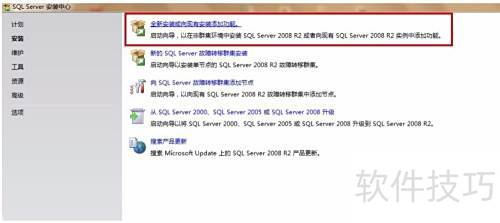
2、 确认后继续下一步操作
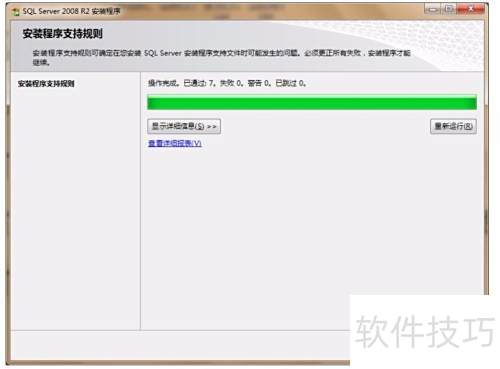
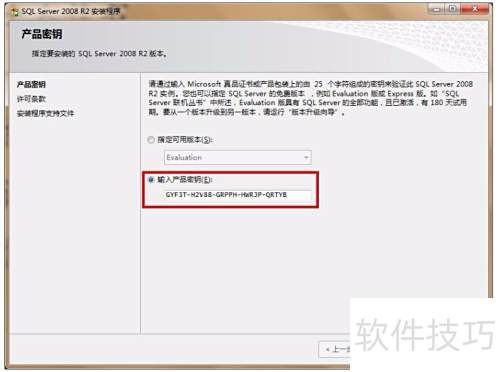
3、 勾选同意条款后,点击下一步继续。
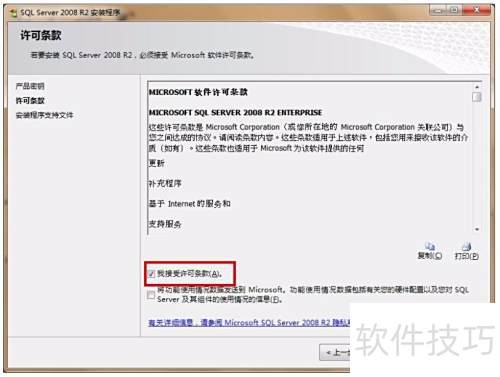
4、 点击下一步即可完成操作
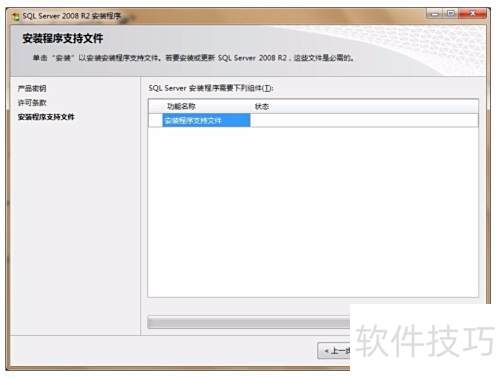
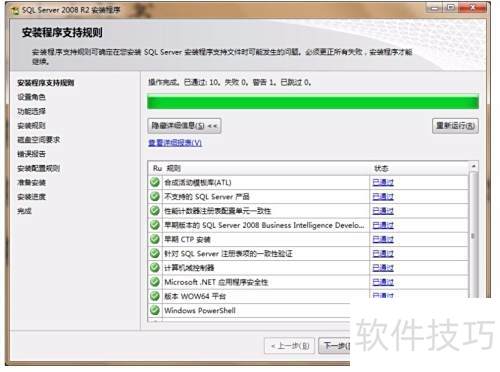
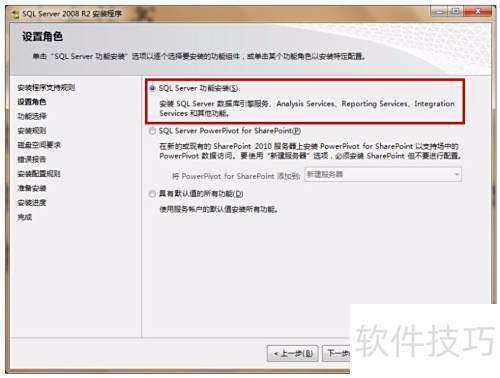
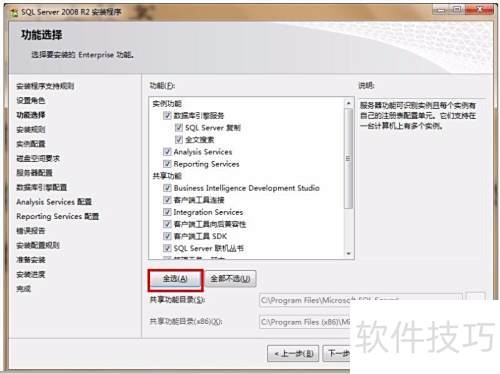
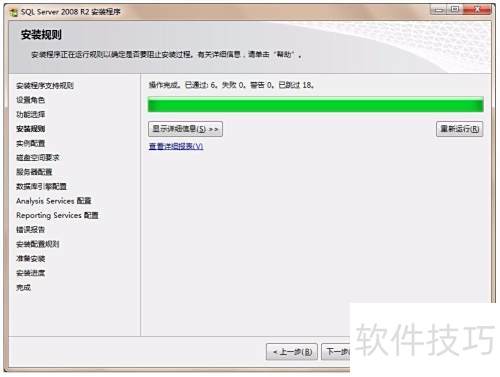
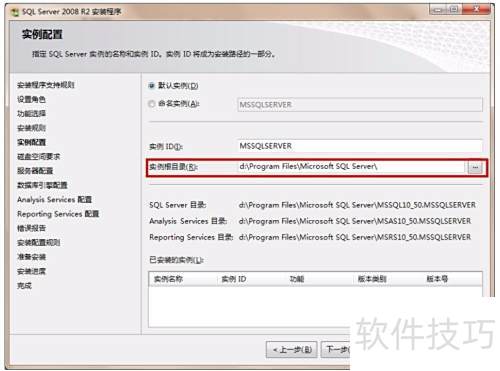
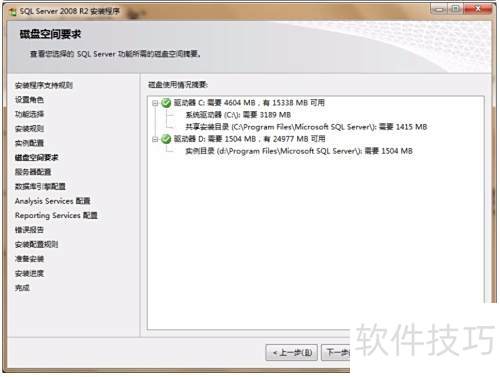
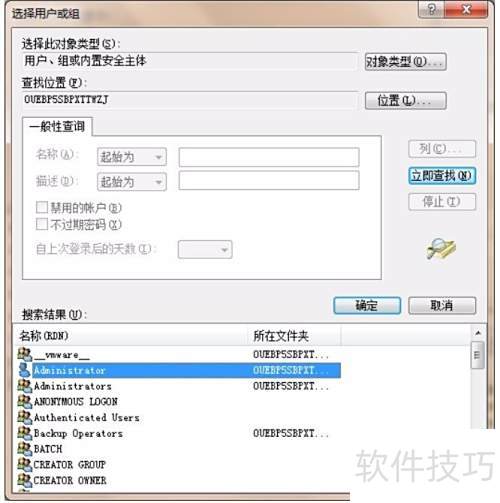
5、 单击对所有SQL Server 2008 R2服务使用相同帐户,然后依次点击浏览、高级和立即查找。
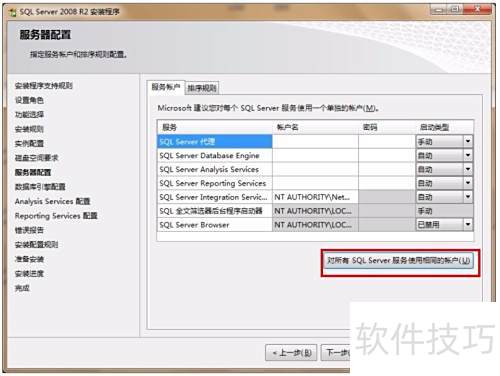
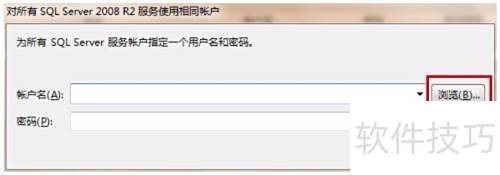
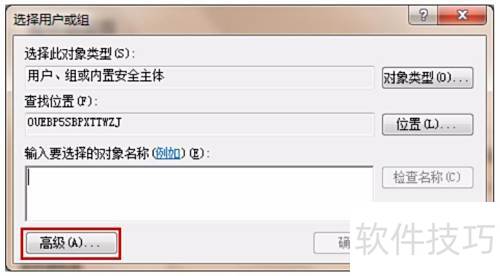
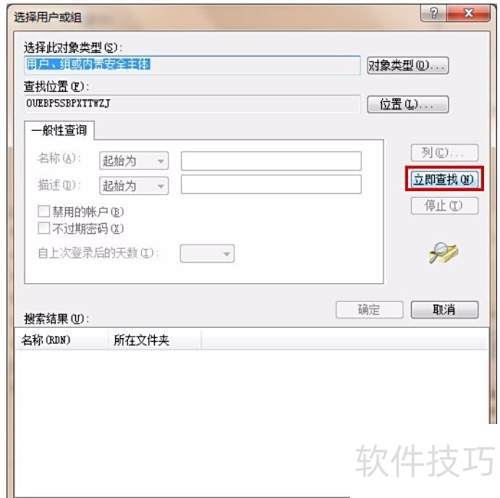
6、 选择Administrator账户,然后点击确认按钮。
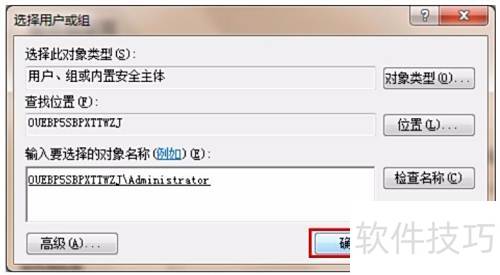
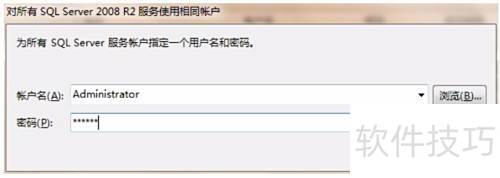
7、 输入的密码需与电脑登录密码相同,若未设置,请先配置登录密码再进行安装。
8、 点击下一步,选择混合模式,为sa账户设置一个密码(请务必记住,后续登录SQL Server Management Studio时需要使用),接着点击添加当前用户,再继续点击下一步即可。
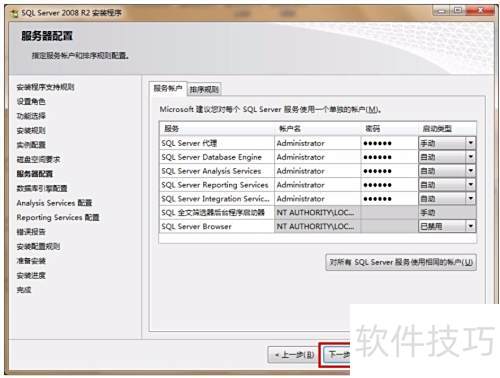
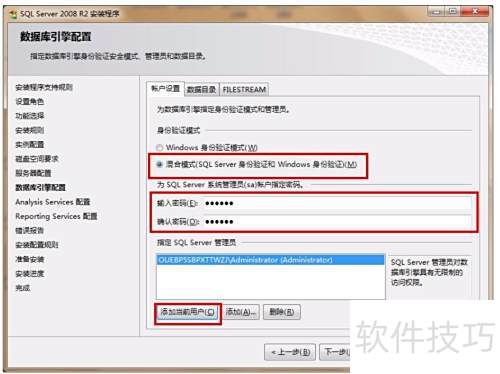
9、 点击按钮添加当前用户
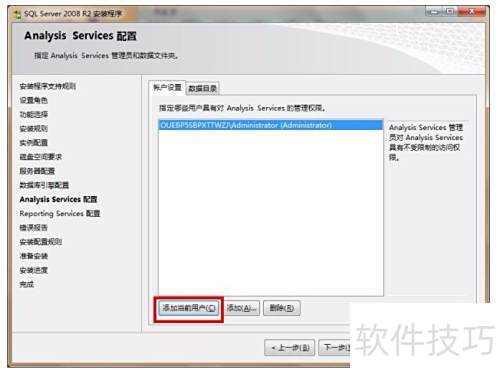
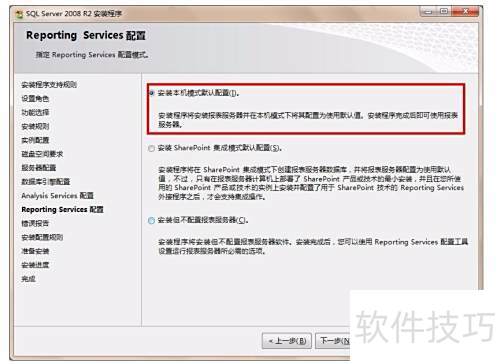
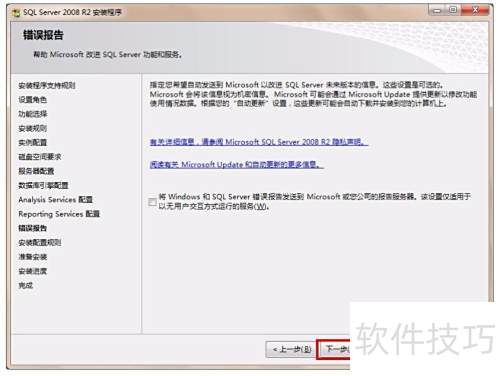
10、 点击下一步直至安装完成。
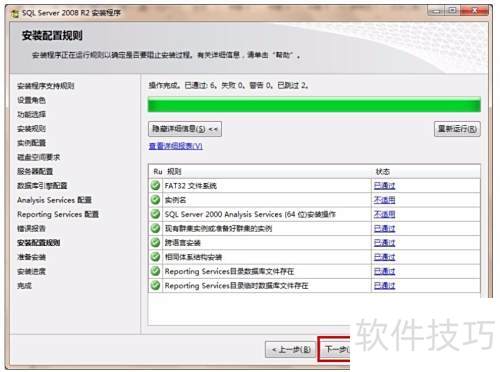
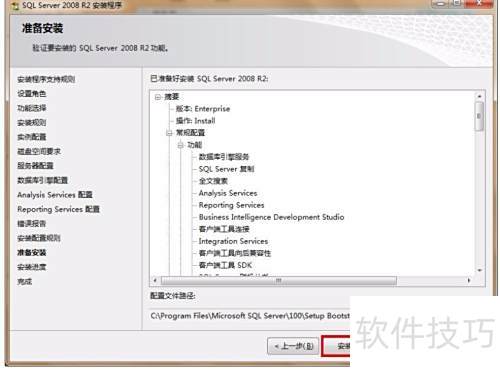
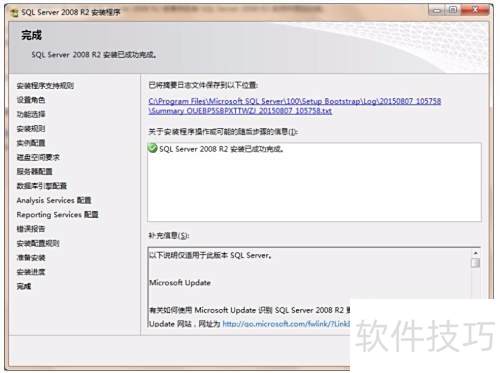
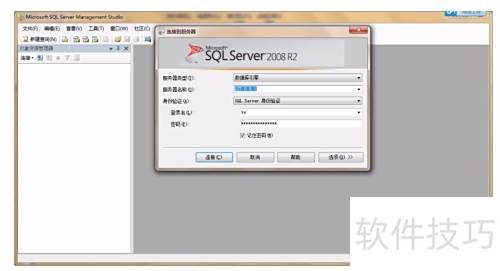
11、 打开数据库,使用步骤八设置的密码登录。
文章标题:SQL Server 2008安装步骤
文章链接://www.hpwebtech.com/jiqiao/337003.html
为给用户提供更多有价值信息,ZOL下载站整理发布,如果有侵权请联系删除,转载请保留出处。


其他类似技巧
- 2025-08-01 12:25:01SQL Server 2008数据库还原
- 2025-08-01 10:56:02SQL Server 2008 R2安装
- 2025-07-31 21:09:01SQL Server 2008的组件与体系结构
- 2025-07-31 19:02:01安装sql server 2008安装步骤
- 2025-07-31 18:41:02Microsoft SQL Server 2008安装攻略
- 2025-07-31 16:56:01SQL Server 2008 R2的安装
- 2025-07-31 15:45:02sql server 2008 数据库安装详解
- 2025-07-31 11:43:01SQL server 2008安装教程
- 2025-07-30 20:32:01sql server 2008 连接不上怎么办
- 2025-07-30 19:44:01如何把SQL Server 2008卸载干净
SQL Server 2008软件简介
软件基础简介Microsoft SQL Server 2008是微软推出的一个能够提供可信的、高效率智能数据平台软件,它能满足企业各种管理数据的需求。Microsoft SQL Server 2008推出了许多新的特性和关键的改进,使得公司可以运行他们最关键任务的应用程序,有需要的可以来华军下载Microsoft SQL Server 2008。 软件特性一、可信:... 详细介绍»


