

如何使用PowerDirector威力导演进行视频分割

许多人在编辑视频时,为了提升剪辑效果,常常需要去除不必要的片段,这就涉及到视频的分割处理。接下来,将介绍如何利用PowerDirector威力导演软件,完成视频分割的具体操作步骤,帮助用户轻松实现精准剪辑,提升视频制作效率与质量。
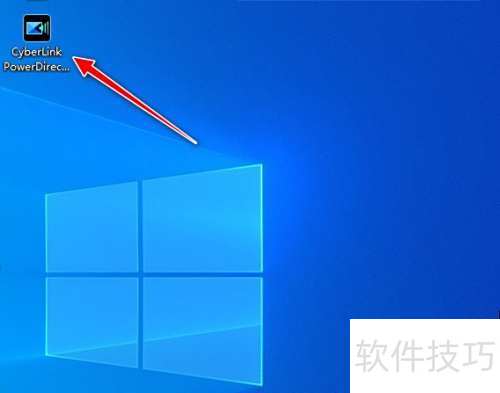
1、 启动电脑中已安装的PowerDirector视频编辑软件进行操作。
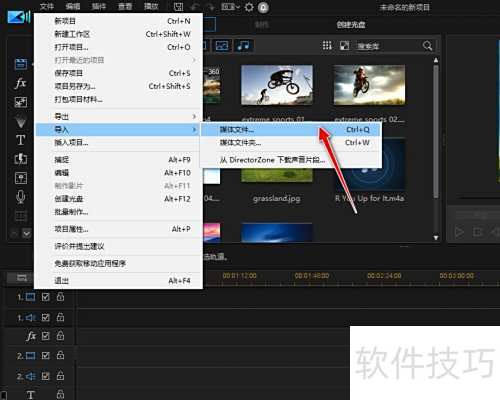
2、 打开软件主界面,依次点击文件、导入,选择媒体文件进行导入操作。
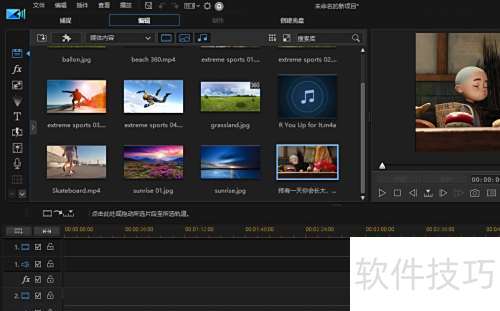
3、 选择本地视频文件并导入到项目中。
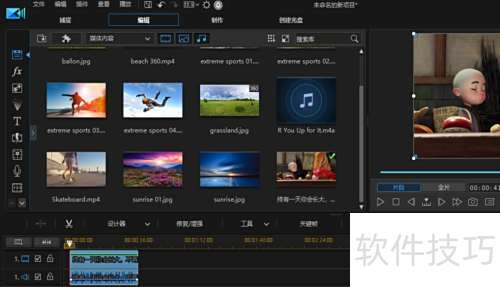
4、 用鼠标左键将视频拖至视频轨道编辑区域。
5、 将时间轴拖至视频需分割处。
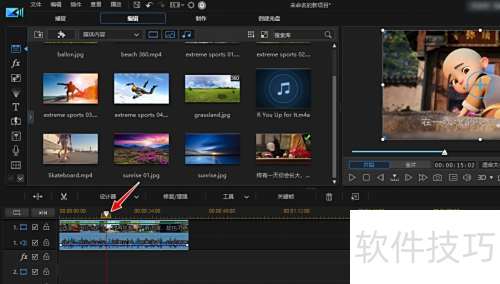
6、 用鼠标右键点击视频,从弹出的菜单中选择分割选项。
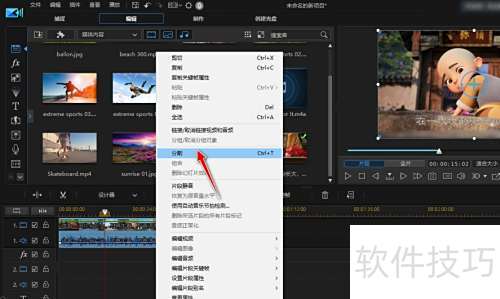
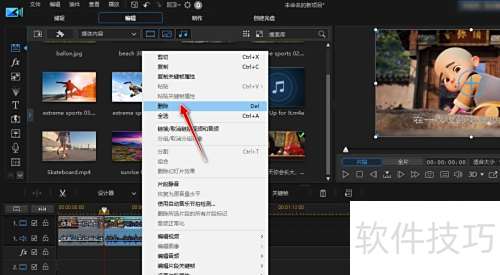
7、 将视频分割后,用鼠标右键点击需要删除的部分,从弹出的菜单中选择删除即可将其移除。
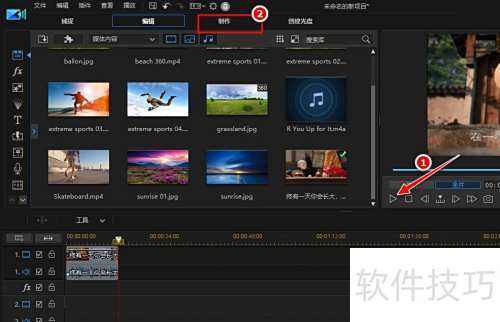
8、 点击播放可预览剪辑效果,确认无误后选择制作菜单,按步骤操作,将视频导出保存至电脑即可。
9、 启动电脑中已安装的PowerDirector视频编辑软件进行操作。
10、 打开软件主界面,依次点击文件、导入,选择媒体文件进行导入操作。
11、 选择本地视频文件并导入到项目中。
12、 将视频用鼠标左键拖至视频轨道编辑区域进行编辑。
13、 将时间轴拖至视频需分割处。
14、 用鼠标右键点击视频,从弹出的菜单中选择分割选项。
15、 将视频分割后,用鼠标右键点击需要删除的部分,从弹出的菜单中选择删除即可将其移除。
16、 点击播放预览剪辑效果,确认无误后,进入制作菜单,选择导出功能,将视频保存至电脑即可。
文章标题:如何使用PowerDirector威力导演进行视频分割
文章链接://www.hpwebtech.com/jiqiao/337099.html
为给用户提供更多有价值信息,ZOL下载站整理发布,如果有侵权请联系删除,转载请保留出处。
- 上一问:视频编辑软件推荐哪个 最热视频编辑软件排行
- 下一问:威力导演如何给视频添加字幕


其他类似技巧
- 2025-07-30 15:51:01如何使用PowerDirector威力导演进行视频分割
- 2024-11-08 11:08:02视频编辑软件推荐哪个 最热视频编辑软件排行
- 2024-10-03 13:11:02视频编辑软件哪个好 最热视频编辑软件排行榜
- 2024-09-17 12:05:02多媒体软件哪个好用 最新多媒体软件精选
- 2024-09-13 16:51:02视频编辑软件推荐哪个 常用的视频编辑软件排行榜
- 2024-06-18 12:24:022024年视频后期制作软件测评:哪款更好用?
- 2024-06-18 12:23:012024年排行榜中谁是好用视频后期制作工具
- 2024-06-18 12:21:022024年视频后期制作工具:最受欢迎的五款软件
- 2024-06-18 12:08:022024年探索视频后期制作软件:排行榜上的佼佼者
- 2024-01-08 15:15:49威力导演视频如何添加闪光转场-威力导演闪光转场的制作方法
威力导演365软件简介
威力导演独特脚本区/时间轴双介面,兼具简易使用与专业精确的优点,创原生64位引擎,高画质影片制作更快更稳全新独家TrueVelocity技术、拥有更快的剪辑效能与反应更专业的时间轴100轨剪辑、更强大的剪辑工具独家内建TrueTheater影音技术、画质提升效果更显著素材资源无限大,从DirectorZone网站尽情下载超过万种特效范本完... 详细介绍»


