

如何使用Mac Time Machine恢复系统?

Mac系统内置的Time Machine是一项功能强大的备份工具。此前已介绍过如何设置Time Machine的备份磁盘,它能在Mac系统出现故障或崩溃时发挥关键作用,帮助用户快速还原数据与系统环境。接下来将详细介绍如何利用Time Machine恢复系统:首先连接备份磁盘,重启Mac并立即按住Command + R进入恢复模式,选择从Time Machine备份恢复,然后按照提示选取合适的备份时间点,确认后系统便会自动开始还原过程,整个操作简单高效,无需额外工具即可完成系统修复。
1、 要使用 Time Machine 恢复系统,需先确保满足两个前提条件。
2、 在系统崩溃前,已使用 Time Machine 对 Mac OS 系统进行了备份操作。
3、 目前Mac系统可正常进入恢复磁盘模式。
4、 只要满足上述两个条件,便可采用此方法。
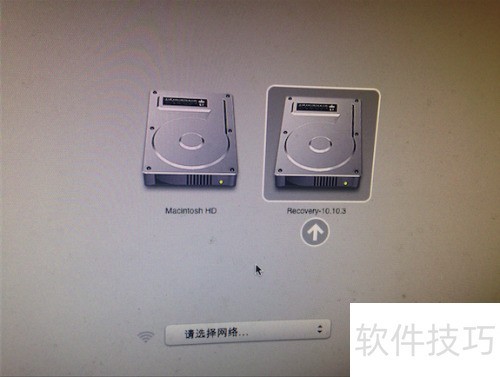
5、 开机时按住 Option 键不放,即可选择从 Recovery 磁盘启动。若想直接进入恢复模式,也可在启动过程中持续按下 Command + R 组合键,系统将自动加载恢复环境,方便进行后续操作。
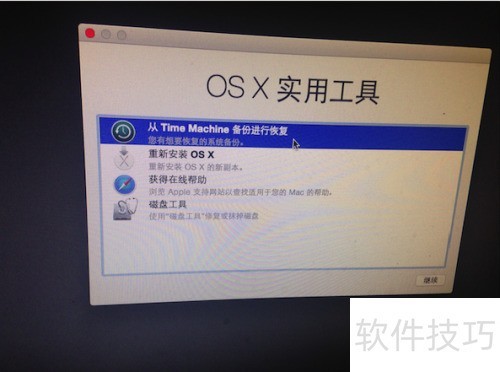
6、 接着选择从 Time Machine 备份恢复选项,操作所示。
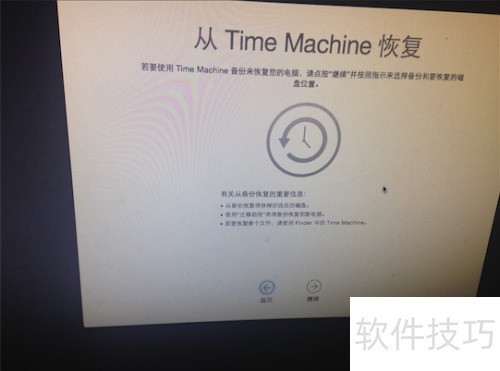
7、 此时可将之前备份在其他存储设备中的Time Machine数据插入电脑,例如我将备份存于移动硬盘,随后点击继续按钮即可。
8、 电脑将自动搜索备份文件,找到后点击继续即可。
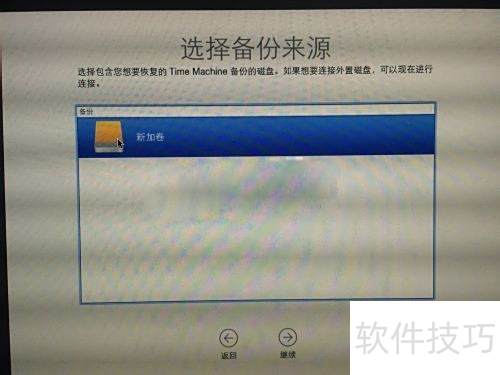
9、 选择备份文件的日期,点击继续按钮即可。
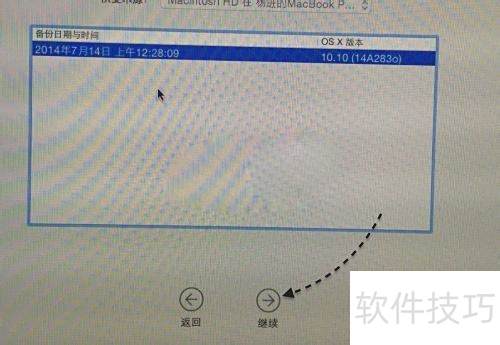
10、 等待系统恢复完毕,设备将自动重启,之后即可正常使用Mac。
文章标题:如何使用Mac Time Machine恢复系统?
文章链接://www.hpwebtech.com/jiqiao/337166.html
为给用户提供更多有价值信息,ZOL下载站整理发布,如果有侵权请联系删除,转载请保留出处。


其他类似技巧
- 2025-08-01 11:32:01使用Time Machine恢复Mac OS早期版本的方法
- 2025-08-01 10:01:01使用Time Machine将Mac备份到Windows共享文件夹
- 2025-08-01 08:46:02移动硬盘如何进行mac的time machine备份?
- 2025-07-31 22:43:01如何使用 Time Machine 进行系统备份
- 2025-07-31 21:54:01Mac更换SSD,使用Time Machine恢复整个系统
- 2025-07-31 15:43:01MAC如何利用Time Machine备份与恢复系统
- 2025-07-31 15:36:02MacOS电脑如何使用Time Machine还原系统
- 2025-07-31 12:39:02如何使用Time Machine备份Mac和还原文件
- 2025-07-31 09:12:01使用Time Machine来恢复被删除的文件
- 2025-07-30 22:51:02使用Time Machine备份Mac数据
Time machine软件简介
Time machine是一款完全免费的时间机器字幕制作软件,软件功能非常强大,Time machine界面简洁明晰、操作方便快捷,设计得很人性化。Time machine中文版由人人字幕组推出,喜欢美剧的朋友都知道人人字幕组,这款软件更加适合国内字幕爱好者对字幕进行编辑和制作,字幕爱好者不可错过的一款字幕编辑制作软件。
...
详细介绍»


