

3dmark使用教程

3DMark是用于测试显卡性能的专业软件,可评估电脑整体表现。如何操作使用3DMark进行性能检测?
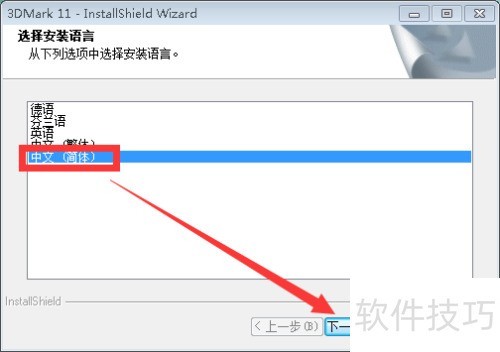
1、 从官网下载3DMark安装包,双击运行后选择安装语言,系统默认简体中文,确认后点击下一步即可继续安装流程。
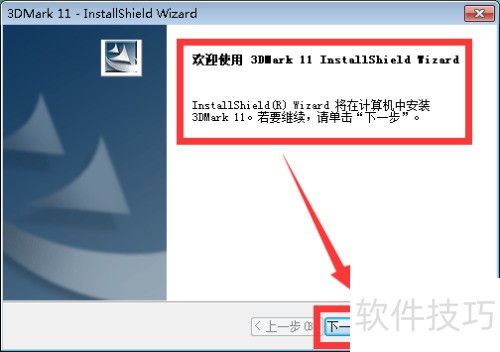
2、 打开3DMark 11安装程序,出现欢迎界面后点击下一步继续安装。
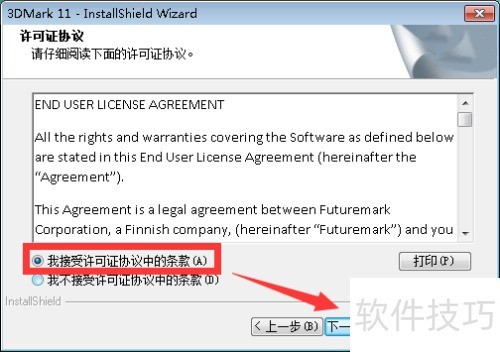
3、 进入软件许可协议页面,勾选同意条款后,点击下一步继续操作。
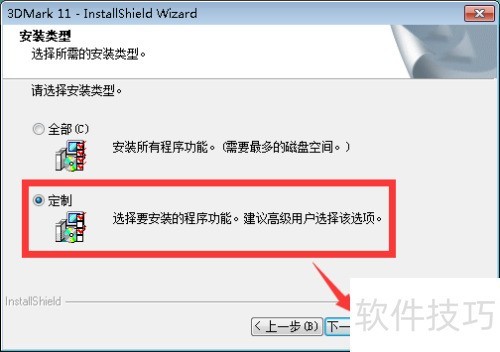
4、 安装类型分为全部和定制两种,全部安装占用空间较大,定制安装可按需选择功能组件,建议根据实际需求选择定制安装方式。
5、 将默认存储路径从C盘更改为容量更大的F盘,以便更好地管理文件空间。
6、 安装程序默认选中3DMark 11,可查看软件所需磁盘空间,确认后点击下一步继续安装。
7、 安装准备就绪后,若无异常可直接点击安装;若有问题,返回上一步修改设置即可。
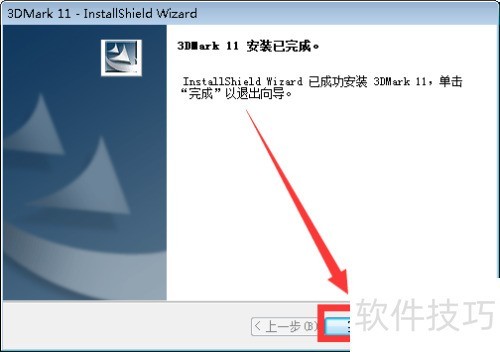
8、 安装完成后,点击完成按钮退出安装向导。
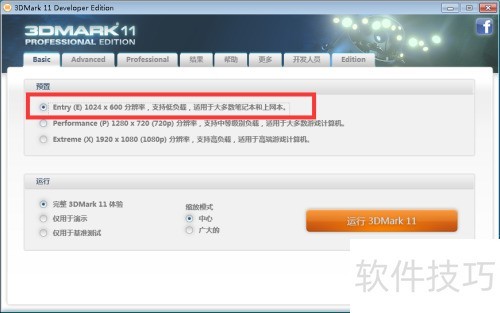
9、 启动3DMark软件,进入主界面,配置基本参数,选择预设类型与运行模式。
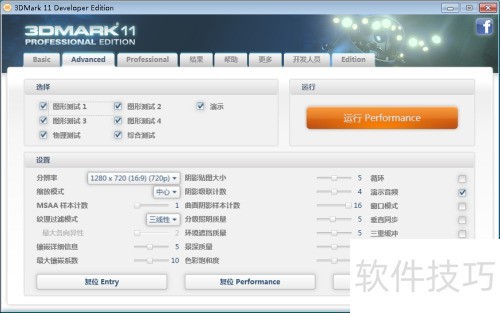
10、 在Advanced模式下,可进行图形、物理及综合测试,并支持分辨率与缩放模式等参数设置。
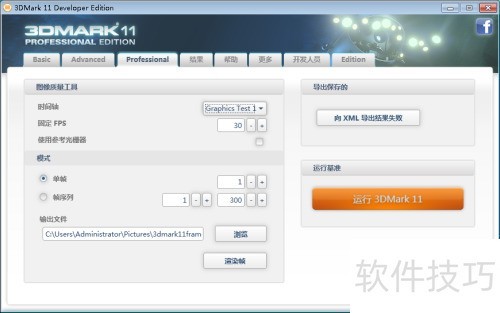
11、 切换至专业选项卡,配置图像质量相关参数,包括时间轴、固定帧率等功能,并设定输出文件格式与路径。
12、 结果选项卡展示运行数据,包括图形、物理及综合评分等详细信息。
13、 在帮助菜单中可查看3DMark的版本信息、注册码及产品详情。
14、 进入Basic选项,点击运行3DMark 11,开始对电脑进行性能测试。
文章标题:3dmark使用教程
文章链接://www.hpwebtech.com/jiqiao/337243.html
为给用户提供更多有价值信息,ZOL下载站整理发布,如果有侵权请联系删除,转载请保留出处。
- 上一问:3dmark怎么用
- 下一问:怎样卸载3DMark 11?


其他类似技巧
- 2025-08-01 06:17:013dmark是干嘛的
- 2025-08-01 06:16:01怎么完成运行3DMark的任务
- 2025-07-31 19:58:023dmark是如何使用的?
- 2025-07-30 21:33:01怎样卸载3DMark 11?
- 2025-07-30 18:24:013dmark使用教程
- 2025-07-30 07:20:013dmark怎么用
- 2025-07-28 21:26:013dMark怎么测试游戏性能
- 2024-10-13 14:40:02硬件检测软件哪个好用 高人气免费硬件检测软件推荐
- 2024-09-24 14:43:02系统工具软件哪个最好用 热门系统工具软件排行榜
- 2024-06-15 07:12:022024年显卡测试软件:专业与易用的平衡
新3DMark软件简介
新版3DMark已经到来了,新版3DMark通吃Windows、Windows RT、iOS、Android四大操作系统,横跨桌面和移动设备,不同平台上的成绩也是可以直接对比的。这次发布的是3DMark For Windows版本,移动版本将在随后发布。新版3DMark由Ice Storm、Cloud Gate和Fire Strike三个测试组成,分别适用于“移动设备和入门级电脑”、... 详细介绍»


