

如何使用WavePad工具对音频文件进行分割

在处理音频素材时,常需对文件进行分割。这一操作通常依赖专业音频编辑软件来实现。本文将演示如何利用WavePad工具完成音频分割,详细介绍具体操作步骤,帮助用户高效、精准地截取所需音频片段,提升编辑效率,适用于日常剪辑、播客制作等多种场景。
1、 启动电脑中已安装的WavePad音频处理软件。
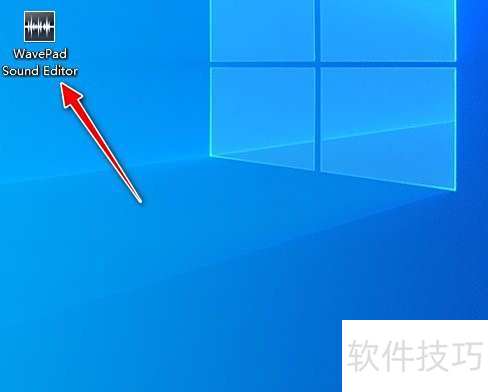
2、 进入软件主界面后,点击工具栏中的打开按钮。
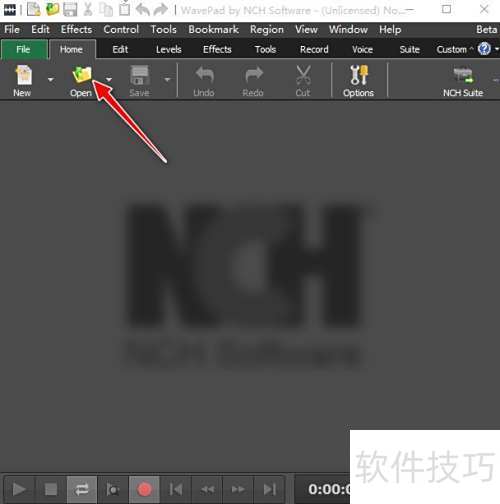
3、 请选择本地音频文件进行导入。
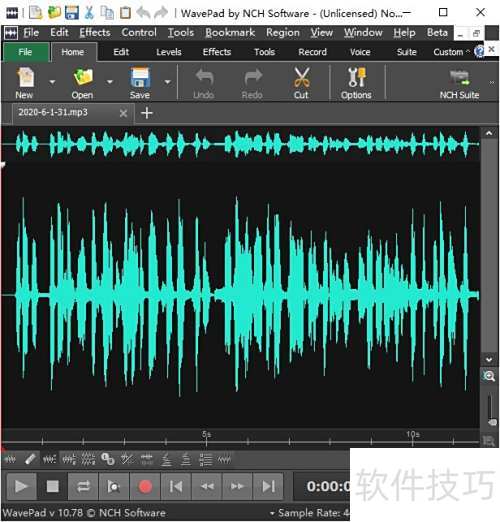
4、 将时间轴拖至音频波形需分割的准确位置。
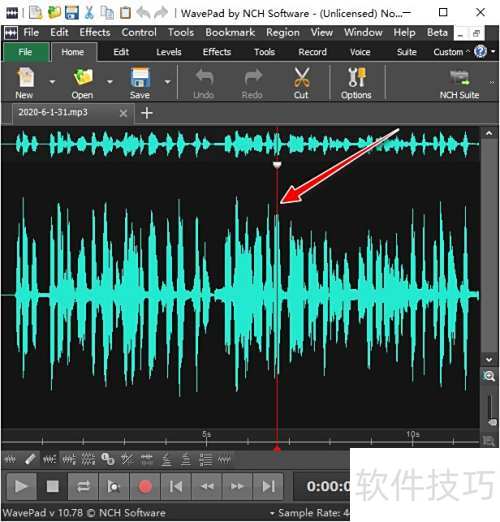
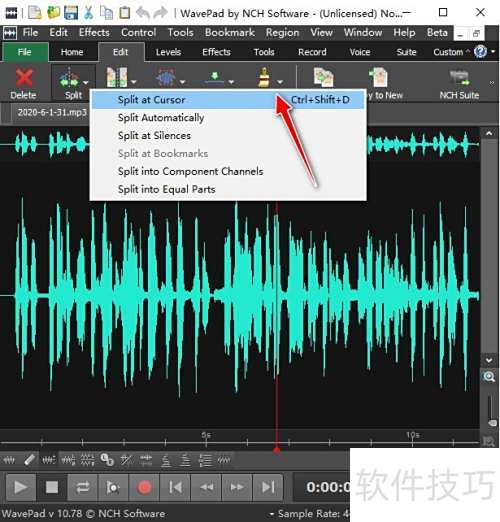
5、 在编辑菜单中,点击工具栏里的拆分按钮,然后选择在光标处拆分选项即可完成操作。
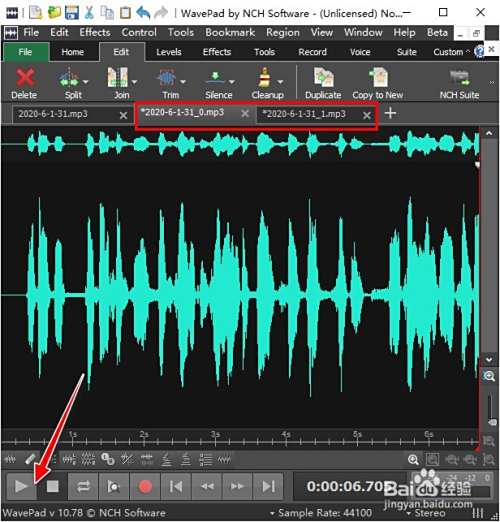
6、 分割音频文件后,点击播放按钮,即可试听处理生成的两个子音频片段的效果。
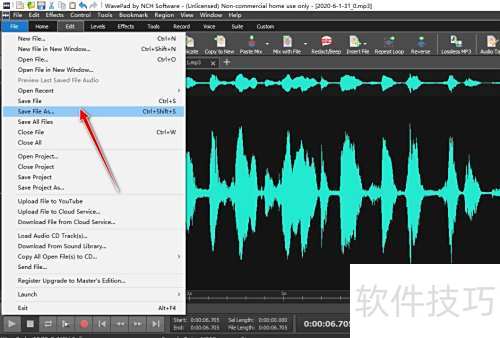
7、 通过点击文件菜单中的另存为,可将两个子音频分别以音频文件格式保存至计算机中。
8、 启动电脑中已安装的WavePad音频处理软件。
9、 进入软件主界面后,点击工具栏中的打开图标按钮。
10、 请选择本地音频文件进行导入。
11、 把时间轴拖动至音频波形图中需分割的点。
12、 在编辑菜单中,点击工具栏里的拆分按钮,然后选择在光标处拆分选项即可完成操作。
13、 分割音频文件后,点击播放按钮,即可试听分割生成的两个子音频的播放效果。
14、 通过点击文件菜单中的另存为,可将两个子音频分别保存为音频文件到本地电脑。
文章标题:如何使用WavePad工具对音频文件进行分割
文章链接://www.hpwebtech.com/jiqiao/337329.html
为给用户提供更多有价值信息,ZOL下载站整理发布,如果有侵权请联系删除,转载请保留出处。


其他类似技巧
- 2025-07-31 06:02:02如何使用WavePad工具将音频进行声音逐渐增强
- 2025-07-30 19:56:01如何使用WavePad工具对音频文件进行分割
- 2025-07-30 15:10:01如何使用WavePad工具对声音制造回声效果
- 2025-07-29 13:18:01如何使用WavePad工具将音频的片段剪辑保存
- 2025-07-28 22:01:01如何使用WavePad工具对声音文件片段进行静音
- 2025-07-28 18:58:01如何使用WavePad工具对声音进行变速处理
- 2024-12-15 16:17:02音频处理软件有哪些 最热音频处理软件推荐
- 2024-09-04 09:54:01多媒体软件哪个最好用 高人气免费多媒体软件排行榜
- 2024-05-13 15:49:012024年探索音频分析软件:专业选择指南
- 2024-05-13 15:35:012024年音频分析软件:发现下一个热门产品
WavePad音频编辑剪辑软件软件简介
WavePad(免费音频编辑软件)是一款windows声音编辑程序,能制作和编辑语音和其他音频录音。你能剪切、复制和粘贴录音部分;如果需要还能添加回声、扩大和减噪效果。它还是wav和mp3文件的编辑器,支持许多其他文件格式如:vox, gsm, real audio, au, aif, flac, ogg等。WavePad的设计是一个非常容易和直观的使用的音频编辑软... 详细介绍»


