

Microsoft office2010安装及激活步骤图解

安装并激活Microsoft Office 2010软件的方法与步骤说明。
1、 将Microsoft Office 2010安装包进行解压,选择解压到‘Microsoft Office 2010安装包’(E)选项,解压后所有文件将自动存入以Microsoft Office 2010安装包命名的文件夹中,便于后续查找和安装操作,确保文件完整且不混乱。
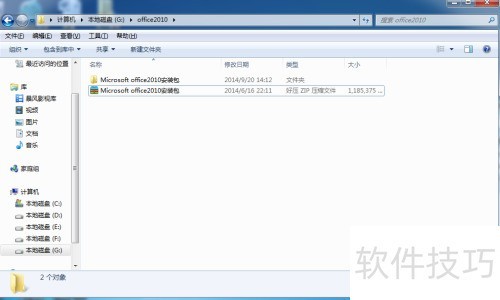
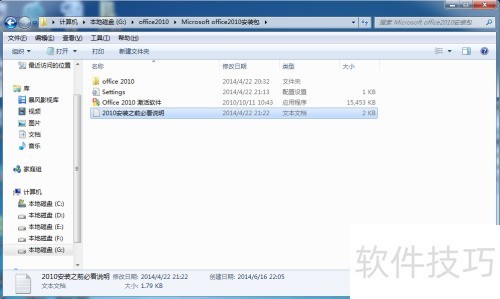
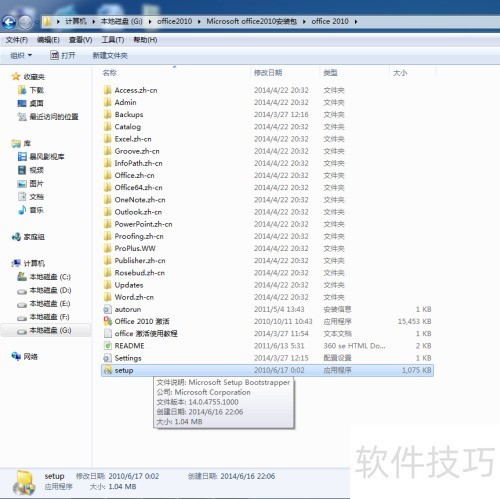
2、 进入Microsoft Office 2010安装包内的Office 2010文件夹,找到并双击运行其中的setup程序,即可开始安装。
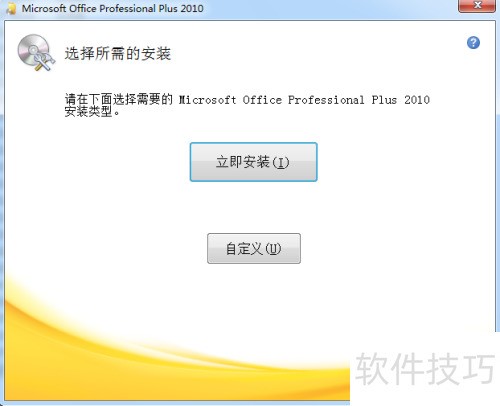
3、 选择自定义安装可自主选定所需软件及安装路径。
4、 根据需求设置安装选项,通常选择安装Word、Excel和PPT即可,注意PPT需勾选在本地运行完整程序。
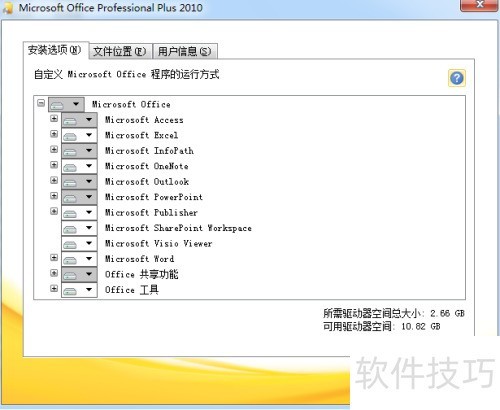
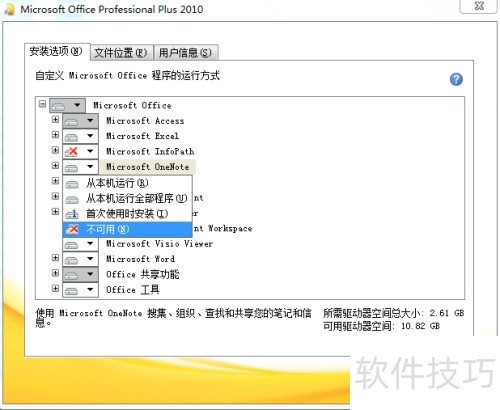
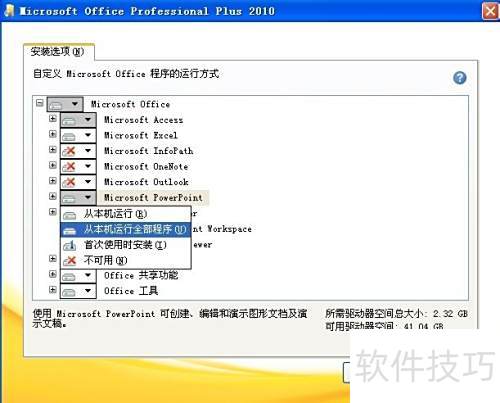
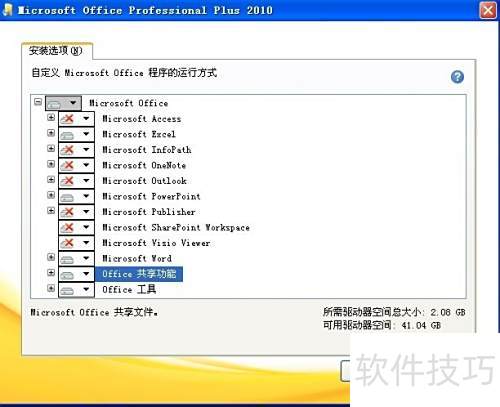
5、 建议将软件安装在非系统盘,如D、E或F盘,避免占用C盘空间,以确保系统运行流畅和数据管理方便。
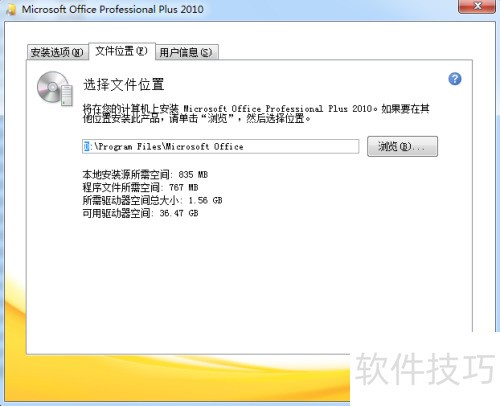
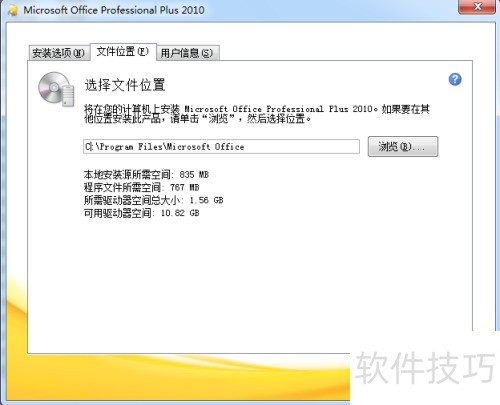
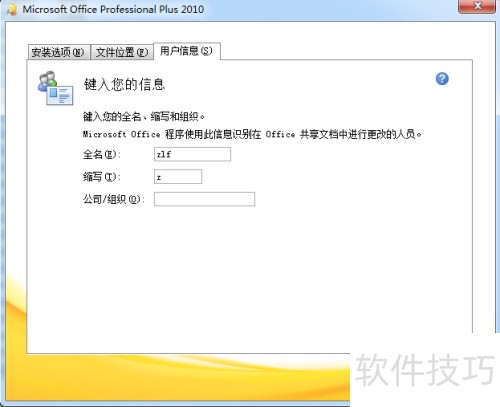
6、 保持默认设置,点击立即安装即可。
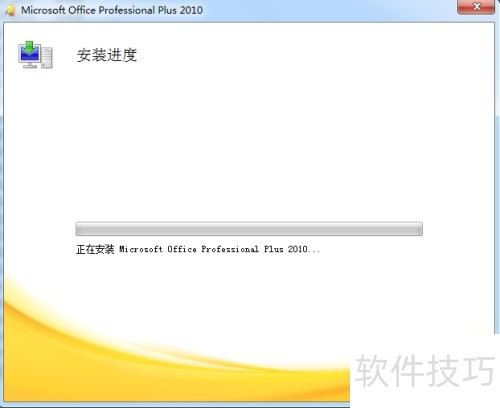
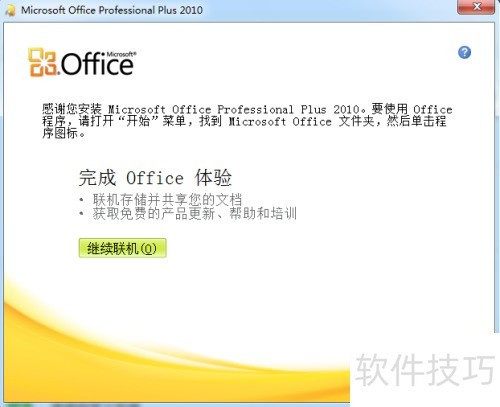
7、 等待约30分钟直至安装完成,出现继续提示框后,可选择关闭或直接激活。
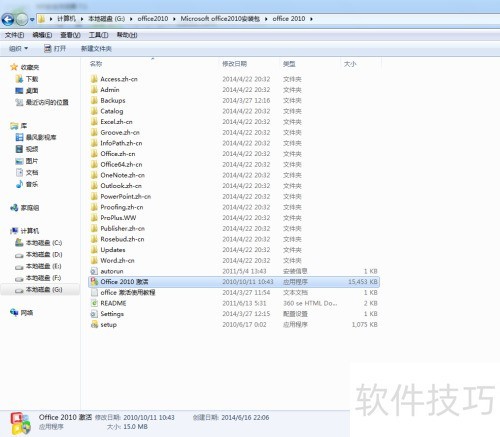
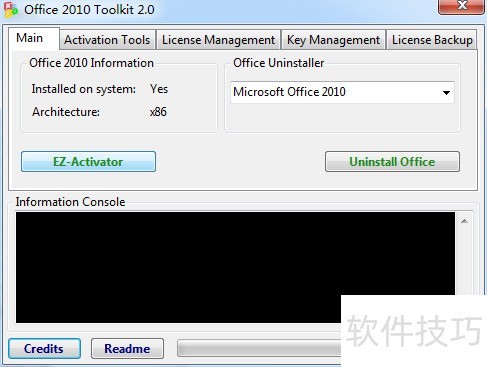
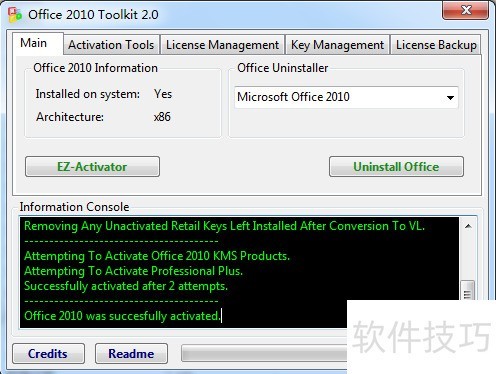
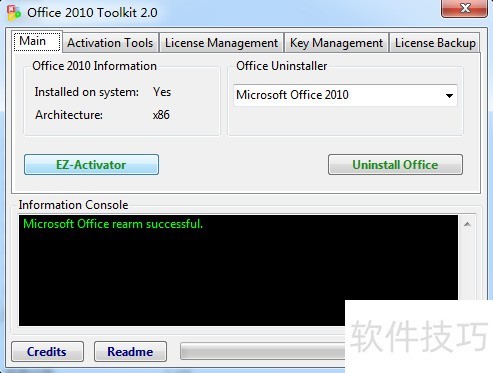
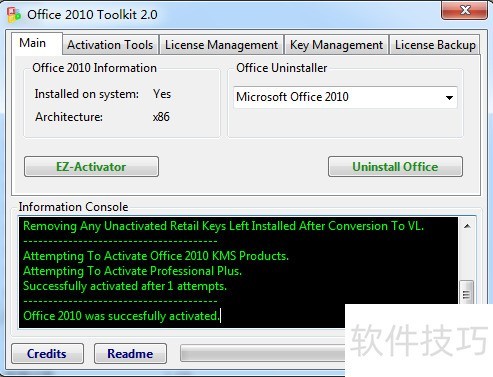
8、 安装完成后,启动Office 2010激活工具,进入Main界面,点击EZ-Activator按钮,等待执行过程。当命令行窗口显示office 2010 was successfully activated时,表示激活已成功完成,软件可正常使用。整个过程无需手动输入密钥,操作简便快捷,适合未购买正版授权的用户快速启用办公软件功能。
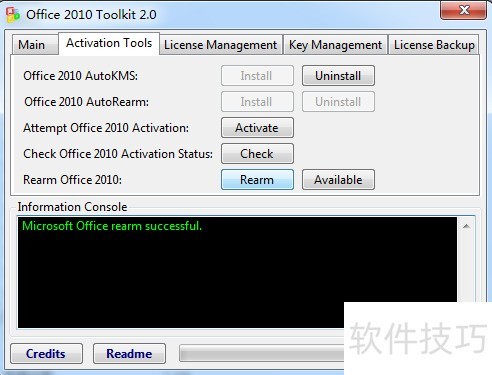
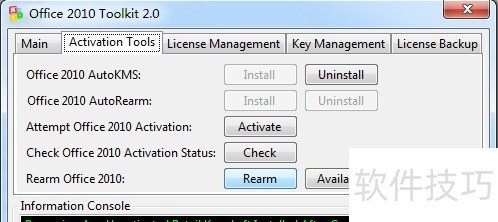
9、 若激活失败,请先重置再重复第8步操作。重置方法:点击Activation Tools选项下的Ream Office 2010项中的Ream按钮即可完成重置并重新尝试激活。
文章标题:Microsoft office2010安装及激活步骤图解
文章链接://www.hpwebtech.com/jiqiao/337331.html
为给用户提供更多有价值信息,ZOL下载站整理发布,如果有侵权请联系删除,转载请保留出处。


其他类似技巧
- 2025-08-01 11:10:02Microsoft Office2010兼容模式下如何插入公式
- 2025-07-31 11:12:01Microsoft Office2010 安装包和安装方法
- 2025-07-31 07:13:01Microsoft office2010官方下载 免费完整版镜像
- 2025-07-30 19:58:01Microsoft office2010安装及激活步骤图解
- 2025-07-30 19:54:01Microsoft Office2010 配置进度问题解决方法
- 2025-07-30 19:51:02Microsoft Office2010安装激活教程
- 2025-07-30 15:18:02Microsoft Fix it卸载Office2010
- 2025-07-30 06:38:01microsoft office2010如何安装
- 2025-07-29 10:00:02如何使用小工具激活Microsoft office2010 2013
- 2025-07-28 22:43:01Office2010激活方法(Microsoft Toolkit)
Microsoft Office2010软件简介
Office2010是微软Office官方全新推出的Office2010正式版,此版本Office2010版包含Office Professional Plus 2010,包括Word、Excel、PowerPoint、OneNote、InofPath、Access、Outlook、Publisher、Communicator、SharePoint Workspace等几乎所有组件。zol提供Office 2010官方免费下载。Office2010官方版是微软Offic... 详细介绍»


