

kernel32.dll放哪里无法定位程序输入点于动态

kernel32.dll文件位置错误导致程序无法找到指定的动态链接入口。
1、 通常情况下,kernel32.dll文件位于C:/Windows/system32目录中。当系统提示无法定位程序输入点于动态链接库KERNEL32.DLL时,多数情况是由于该文件损坏、丢失或版本不兼容所致,可能导致程序无法正常运行,需通过修复系统文件或重新注册DLL等方式解决。

2、 此时可启动安全卫士,进入首页后,在页面顶部菜单栏中即可看到功能大全选项。



3、 点击修复系统文件后进入相应页面,可看到手动添加选项。
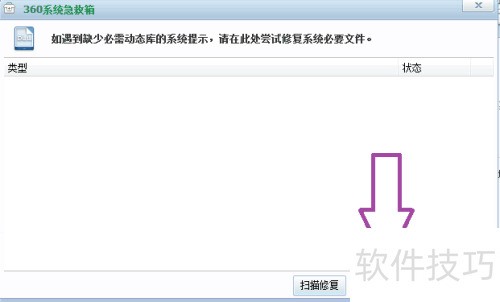
4、 点击手工添加后,页面随即弹出。
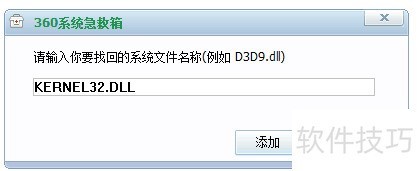
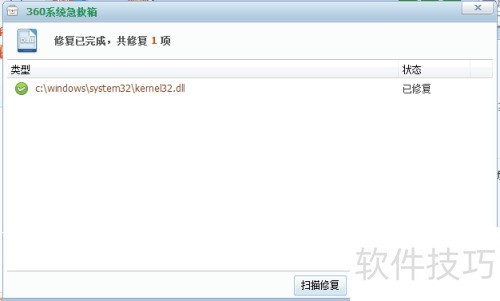
5、 在页面中输入kernel32.dll后点击添加按钮,即可尝试修复该文件。若系统提示该文件未丢失,无法完成添加操作,则需将原本位于C:/Windows/system32目录下的kernel32.dll文件删除,或剪切至其他文件夹,以便后续重新添加和修复,确保系统正常调用所需文件。
6、 同时按下WIN键和R键,打开运行窗口。
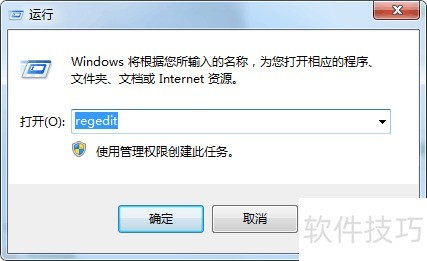
7、 在窗口输入regedit并按回车,打开注册表编辑器。点击顶部菜单栏的编辑,在下拉菜单中选择查找选项,即可进行相关内容的搜索操作。
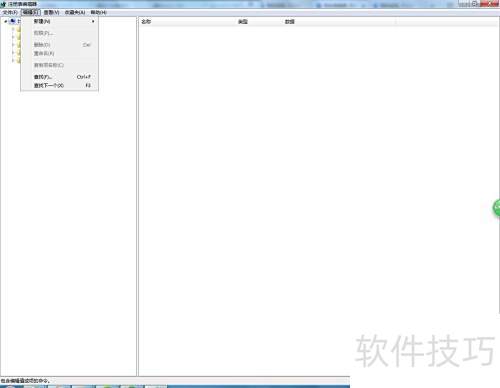
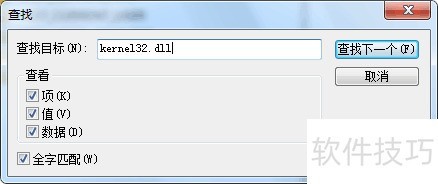
8、 打开查找功能,弹出搜索窗口后输入kernel32.dll进行搜索。找到与该文件相关的所有项目并逐一清理删除。完成清理后,重新注册kernel32.dll文件。通过这一系列操作,可有效解决程序无法定位输入点及动态链接库kernel32.dll报错的问题,恢复系统正常运行。
文章标题:kernel32.dll放哪里无法定位程序输入点于动态
文章链接://www.hpwebtech.com/jiqiao/337349.html
为给用户提供更多有价值信息,ZOL下载站整理发布,如果有侵权请联系删除,转载请保留出处。
相关软件推荐


其他类似技巧
- 2025-07-31 22:31:01kernel32.dll放哪里 无法定位程序输入点于动态
- 2025-07-30 20:17:02kernel32.dll放哪里无法定位程序输入点于动态
- 2025-07-29 21:52:02按蓝牙驱动时无法定位动态链接库kernel32.dll
- 2025-07-29 16:31:02打开软件出现kernel32.dll报错,怎么办?
kernel32.dll软件简介
kernel32.dll文件下载,kernel32.dll是常用的dll文件之一,如果运行程序或者游戏时,系统弹出错误提示“找不到或者没有找到kernel32.dll”时,说明您系统中缺失这个dll文件或者该dll文件没有被注册,您需要下载该文件将其解压到相应目录并注册它。软件基础简介Kernel32.dll是Windows操作系统中非常重要的一个文件。该文件主... 详细介绍»


