

使用Cool Edit Pro处理音频

软件分类:音频处理大小:40.84 MB时间:2023-08-30
软件介绍:cool edit pro是一款功能强大、效果出色的多轨录音和音频处理软件。你可以用声音来“绘”制:音调、歌曲的一部分、声音、弦乐、颤音、噪音或是调整静音。zol提供Cool Edit Pro官方下载。
Cool Edit Pro 是一款专业的音频处理工具,接下来我将通过实际操作一段音频,演示其基本功能与使用方法。
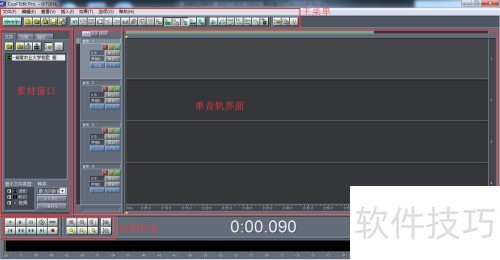
1、 启动Cool Edit Pro V2.1后,主界面呈现,包含素材区、音频调控区及单音轨编辑区。
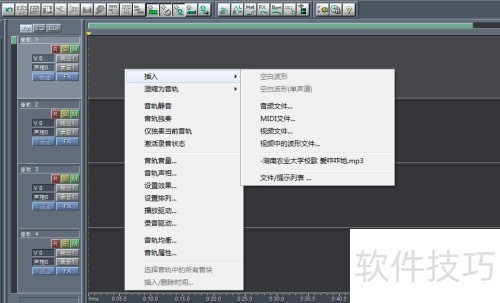
2、 点击窗口左上角按钮进入多音轨界面,在音轨1上右键选择插入→音频文件,添加所需音频即可。
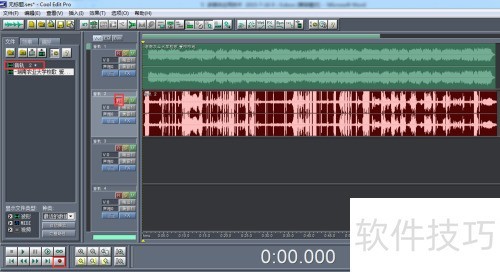
3、 点击音轨左侧R键,打开音频控制界面,按下录音按钮即可开始录制声音。
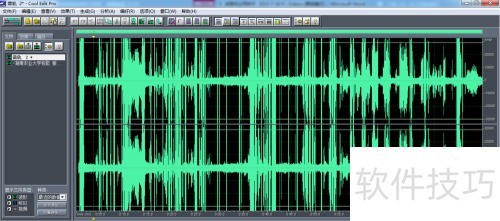
4、 双击音轨可进入单音轨编辑界面,图示即为该界面。
5、 开启降噪功能,进入效果菜单选择降噪器,点击噪音采样并保存,随后从原保存位置加载该采样文件完成设置。
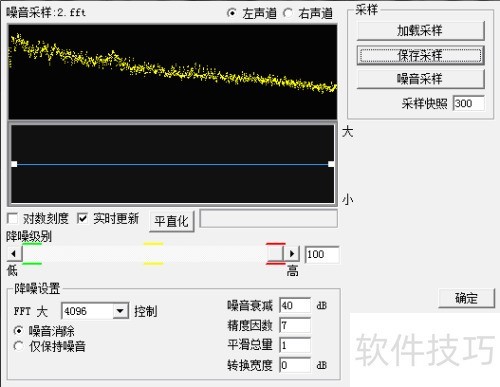
6、 完成第五步后确认并执行降噪处理。
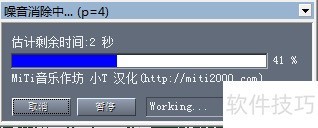
文章标题:使用Cool Edit Pro处理音频
文章链接://www.hpwebtech.com/jiqiao/337477.html
为给用户提供更多有价值信息,ZOL下载站整理发布,如果有侵权请联系删除,转载请保留出处。
相关软件推荐


其他类似技巧
- 2025-08-01 11:37:01怎样用Cool Edit Pro剪接音频?
- 2025-08-01 11:04:01Cool Edit Pro怎么给音频添加动态EQ滤镜
- 2025-07-31 21:34:01Cool Edit Pro怎么给音频添加回声效果
- 2025-07-31 15:07:01cool edit pro如何制作编辑处理录制音频等
- 2025-07-31 11:22:01cool edit pro如何设置音频的淡入淡出
- 2025-07-31 07:22:01怎样安装cool edit pro?
- 2025-07-30 22:34:02使用Cool Edit Pro处理音频
- 2025-07-30 15:54:01如何在cool edit pro中给音频添加动态EQ滤镜
- 2025-07-30 14:39:01如何使用Cool Edit Pro
- 2025-07-30 08:59:01用cool edit pro怎么录制音频?
Cool Edit Pro音频剪辑软件软件简介
Cool Edit Pro是一个非常出色的数字音乐编辑器和MP3制作软件,不少人把Cool Edit形容为音频“绘画”程序。zol提供Cool Edit Pro官方下载。软件基础简介cool edit pro 是美国 Adobe Systems 公司开发的一款功能强大、效果出色的多轨录音和音频处理软件。你可以用声音来“绘”制:音调、歌曲的一部分、声音、弦乐、颤音、噪... 详细介绍»


