

在Turbo C 2.01中,怎样使用命令行参数?

软件分类:C语言大小:6.3 MB时间:2023-01-05
软件介绍:Turbo C 2.0下载后保存到D盘的根目录下,文件名自动为TC2INSTALL.EXE。然后在我的电脑中找到这个文件,双击即可解压缩安装TC2,会在D盘生成TC文件夹。进入TC文件夹,双击运行TC.EXE文件即可启动TC2。若想以全屏幕方式运行TC2,可在DOS窗口中按“ALT+回车”组合键
我们常使用Turbo C 2.01软件,但将其发给他人时,对方往往不知如何操作,只能直接打开。如何让别人轻松使用?接下来就为大家详细介绍具体方法,让你轻松解决这一问题,实现便捷共享与操作。
1、 修改代码文件
2、 按下F2键保存,然后将文件重命名为1.C。
3、 按下Alt+C,打开菜单后点击生成可执行文件选项即可。
4、 →回车
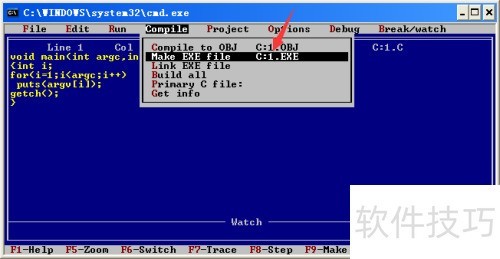
5、 请前往 C 盘的 Program Files 文件夹,进入 WINYESTC201E 目录下的 Output 文件夹。
6、 此时已生成可执行文件。
7、 执行命令提示符
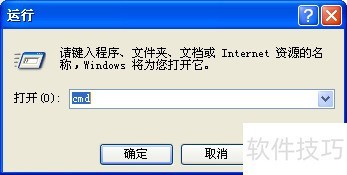
8、 在此命令的窗口内输入内容
9、 进入C盘程序文件夹下的WINYESTC201E输出目录,执行相应操作。
10、 →回车
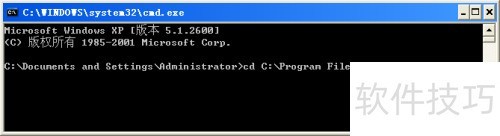
11、 此时已进入先前输入的路径。
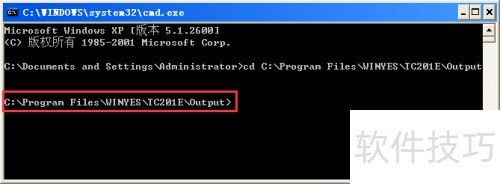
12、 输入.exe文件名后,再输入相应参数。
13、 →回车
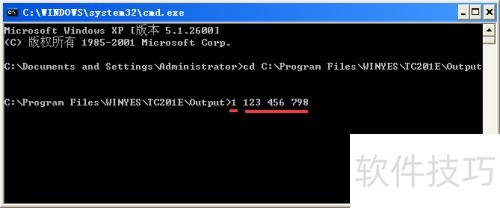
14、 运行结果显示,成功完成。
15、 若小宋的经验对您有用,欢迎投上一票支持。
文章标题:在Turbo C 2.01中,怎样使用命令行参数?
文章链接://www.hpwebtech.com/jiqiao/337567.html
为给用户提供更多有价值信息,ZOL下载站整理发布,如果有侵权请联系删除,转载请保留出处。
相关软件推荐


其他类似技巧
- 2025-07-31 07:11:01在Turbo C 2.01中,怎样使用命令行参数?
- 2025-07-30 10:41:02如何在64位电脑上利用Turbo C 2.0 学习C语言
- 2025-01-06 11:32:02C语言软件选择哪些 好用的C语言软件排行榜
- 2024-12-28 07:30:01C语言软件下载 高人气免费C语言软件精选
- 2024-12-05 08:45:01开发工具软件有哪些 十款常用开发工具软件排行榜
- 2024-12-02 15:28:02开发工具软件哪些人气高 免费开发工具软件推荐
- 2024-10-26 10:37:01C语言软件哪些人气高 常用的C语言软件排行
- 2024-10-15 11:16:02C语言软件哪个好 实用的C语言软件排行榜
- 2024-10-13 08:45:02C语言软件推荐哪个 热门C语言软件排行
- 2024-10-07 11:24:02C语言软件有哪些好用 免费C语言软件推荐
Turbo C 2.0软件简介
Turbo C 2.0下载后保存到D盘的根目录下,文件名自动为TC2INSTALL.EXE。然后在我的电脑中找到这个文件,双击即可解压缩安装TC2,会在D盘生成TC文件夹。进入TC文件夹,双击运行TC.EXE文件即可启动TC2。若想以全屏幕方式运行TC2,可在DOS窗口中按“ALT+回车”组合键
...
详细介绍»


