

Adobe Acrobat XI Pro安装教程

本教程旨在帮助希望安装与学习Adobe Acrobat XI Pro的用户,仅限个人学习交流使用,请勿用于商业目的。如涉及版权或专利问题,请及时联系删除。
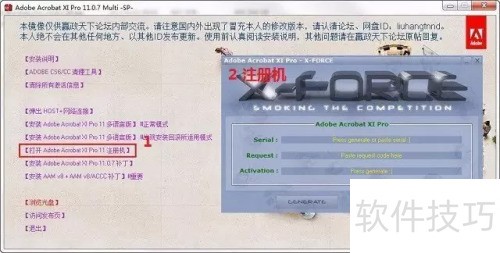
1、 通过网络云客户端下载Acrobat XI Pro安装包并解压后,双击StartCD.exe文件,即可启动软件安装界面。

2、 在软件安装界面点击打开Adobe Acrobat XI Pro注册机,随即弹出注册机对话框。
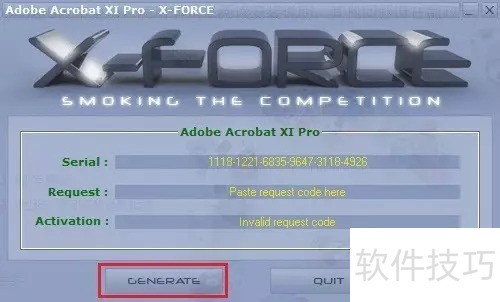
3、 在注册机中点击按钮,即可生成Adobe Acrobat XI的序列号。安装过程中请勿关闭注册工具,如需移动窗口,可按住鼠标左键拖动至任意位置。
4、 在软件安装界面中,点击安装Adobe Acrobat XI Pro 11 多国语言版选项,即可启动Adobe Acrobat XI程序的安装过程。

5、 点击下方箭头继续
6、 请输入您的用户名、单位名称,以及第3步在注册机中生成的序列号(可使用Ctrl+C复制,Ctrl+V粘贴),完成后点击。
7、 点击下一步按钮
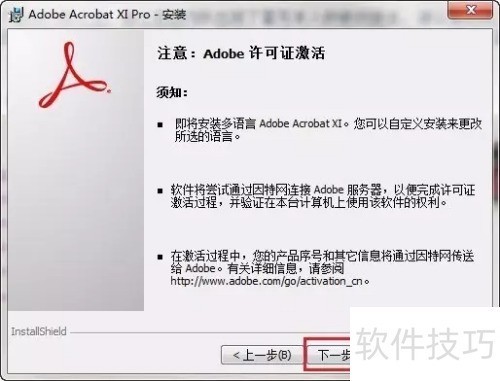
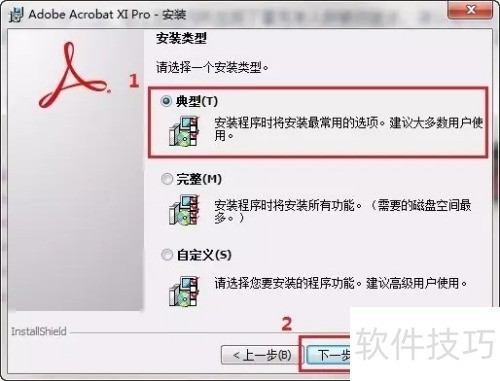
8、 选中典型后点击下一步按钮。
9、 程序默认安装在C盘,新手建议直接点击下一步使用默认设置;若需更改安装位置,可点击更改按钮,选择其他磁盘,如D盘所示。
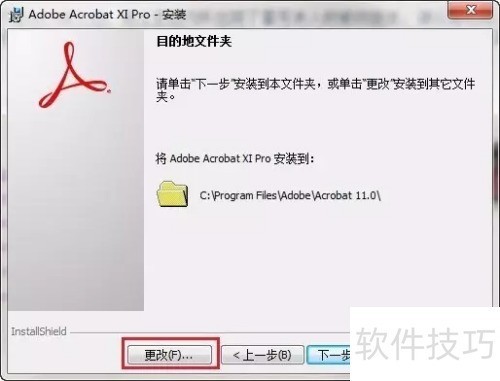
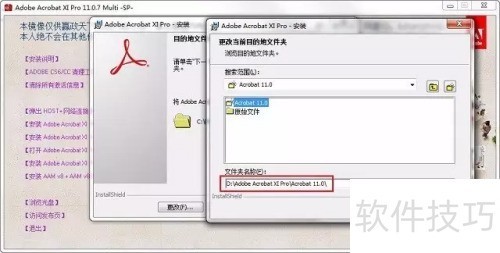
10、 点击下一步按钮
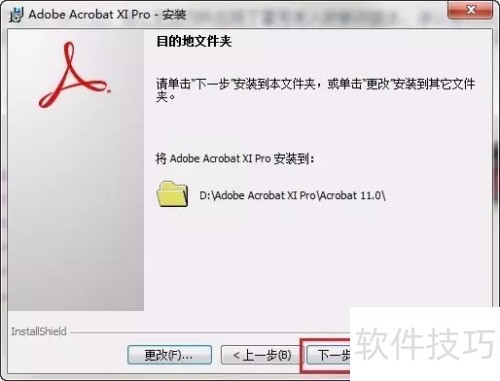
11、 点击按钮,即可进入软件安装界面,所示。
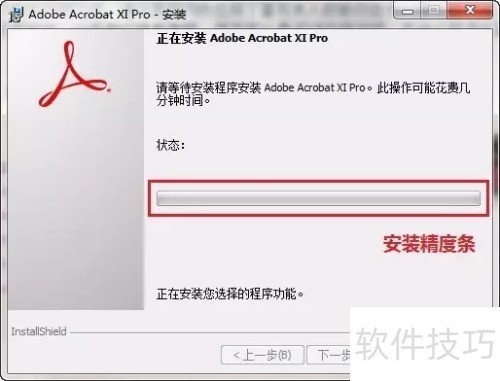
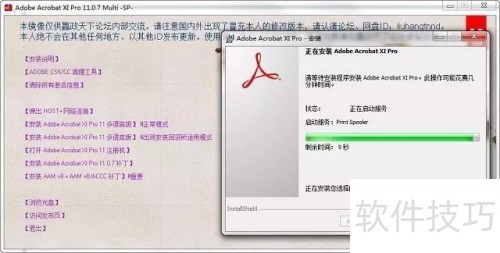
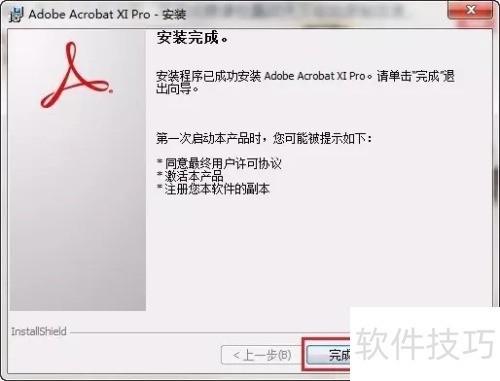
12、 点击完成按钮即可
13、 将破解文件夹内的amtlib.dll替换原程序对应文件即可完成破解。
14、 64位系统默认安装路径为:C:Program Files (x86)AdobeAcrobat 11.0Acrobat。
15、 32位系统下,默认安装路径为C盘下的Program Files文件夹中Adobe Acrobat 11.0的Acrobat目录。
16、 若先前安装时修改过路径,请将软件目录下的amtlib.dll文件进行替换。
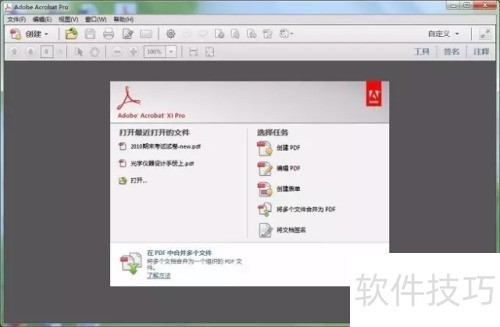
17、 软件已成功破解并激活,Acrobat XI Pro启动界面所示。
文章标题:Adobe Acrobat XI Pro安装教程
文章链接://www.hpwebtech.com/jiqiao/337839.html
为给用户提供更多有价值信息,ZOL下载站整理发布,如果有侵权请联系删除,转载请保留出处。


其他类似技巧
- 2025-07-31 14:42:01Adobe Acrobat XI Pro详细安装教程
- 2025-07-31 12:08:01Adobe Acrobat XI Pro安装教程
- 2025-07-31 10:16:01Adobe Acrobat XI Pro如何添加页眉?
- 2025-07-30 11:30:01Adobe Acrobat XI Pro如何安装?
- 2025-07-30 08:38:01Adobe Acrobat XI Pro怎么安装
- 2025-07-29 21:10:01Adobe Acrobat XI Pro 注册过程
- 2025-07-29 18:42:01Adobe Acrobat XI Pro如何安装?打开PDF的软件
- 2025-07-29 14:02:01Adobe Acrobat XI Pro怎么添加页眉
- 2025-01-02 20:23:02PDF软件软件推荐哪个 最新PDF软件软件精选
- 2024-10-02 08:30:02PDF软件软件哪个好 十款常用PDF软件软件排行榜
Adobe Acrobat XI Pro软件简介
Adobe Acrobat XI Pro简体中文版(含注册机)是Adobe官方出品的PDF文档全能解决方案套件。PDF文件格式是Adobe公司设计的,用其公司开发的Adobe Acrobat X Pro来创建、编辑、阅读(Adobe Reader X)、转换PDF当然是最兼容最稳定的。其他第三方PDF软件如PDF-XChange Pro、福昕PDF阅读器(Foxit Reader)虽然体积小巧,打... 详细介绍»


