

利用友益文书快速在word中插入图片及其文件名

在日常使用Word处理文档时,常需插入大量图片并标注对应文件名,方便读者了解图片内容。当图片数量较少时,可手动复制文件名并逐一插入,但图片较多时,这种方式耗时耗力,效率低下。为提升工作效率,本文介绍一种简便高效的方法,能够批量插入图片及其文件名,显著减少重复操作,节省时间,特别适用于需要处理大量图像文件的文档编辑场景,让图文整合更加轻松便捷。
1、 用友益文书提取全部图片文件名
2、 创建一个名为A的文件夹,将所有需插入Word的图片放入其中,演示时为简便起见,仅放入少量示例图片。
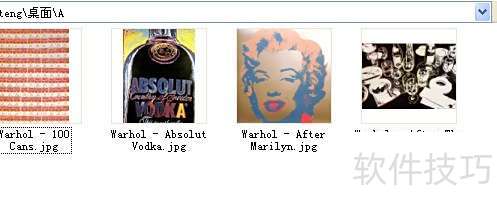
3、 启动友益文书,点击文件菜单,选择批量导入文档功能。
4、 进入子菜单后显示的界面如下
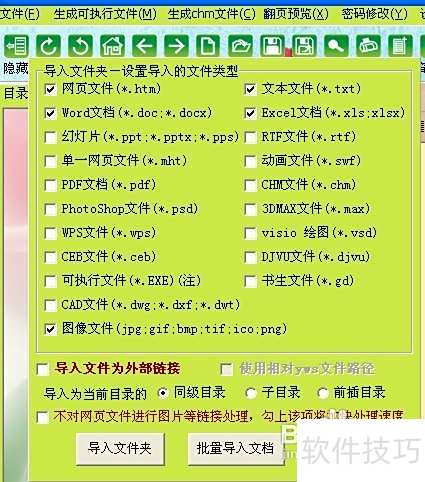
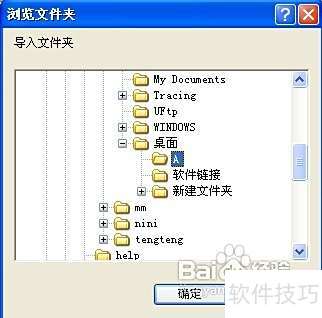
5、 选择导入文件夹功能,将之前创建的文件夹A导入系统。
6、 下图展示导入文件夹操作界面
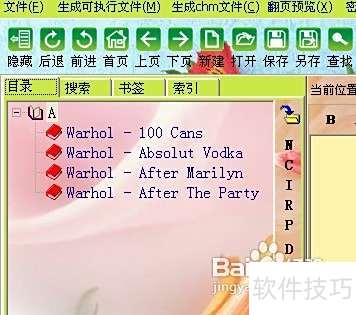
7、 导入文件夹后,界面显示文件夹A为一级目录,其内图片按顺序列于二级目录,二级目录的名称即为需要提取的文件名。
8、 将友益文书的目录导出并保存为A.txt文件。
9、 在友益文书目录框中右键点击一级目录A,选择导出目录,进入相应操作界面。
10、 将目录列表保存为A.txt文件
11、 导出目录清单
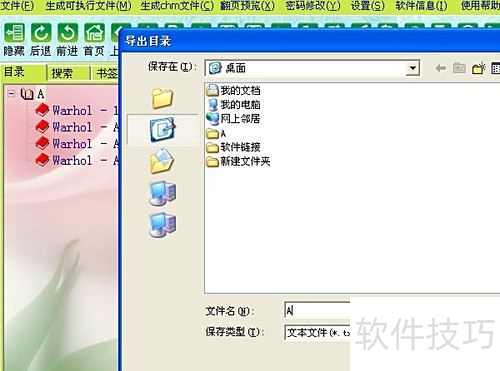
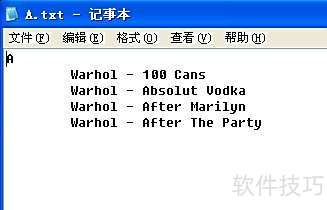
12、 打开A.txt文件,复制其中的二级目录内容,粘贴至需导入图片的Word文档,再根据每个文件名逐一插入对应图片即可完成操作。
文章标题:利用友益文书快速在word中插入图片及其文件名
文章链接://www.hpwebtech.com/jiqiao/337849.html
为给用户提供更多有价值信息,ZOL下载站整理发布,如果有侵权请联系删除,转载请保留出处。


其他类似技巧
- 2025-08-01 12:31:01友益文书怎么设置集成pdf特殊字库编码
- 2025-07-31 12:20:01利用友益文书快速在word中插入图片及其文件名
- 2025-07-31 10:54:01利用友益文书进行flash小游戏的分类整理打包
- 2025-07-30 20:38:01通过网页相册在友益文书中快速实现图片缩放预览
- 2025-07-30 19:10:01友益文书如何设置搜索框显示为带路径列表显示
- 2025-07-30 12:58:01友益文书电子书的网络推广网络传播应用1
- 2025-07-29 19:33:01友益文书电子书的网络推广与网络传播应用2
- 2025-07-29 13:05:01友益文书怎么设置不启动空格及回车快捷翻页
- 2025-07-28 20:18:01友益文书怎么设置按钮形式显示目录框
- 2024-05-19 14:44:022024年网上流行的免费电子书制作工具有哪些
电子书制作利器友益文书软件软件简介
资料管理、电子书制作利器-友益文书软件是一款集资料管理、电子图书制作、页电子书制作、多媒体课件管理等于一体的多功能软件 主要功能特点: 1、可用于管理htm网页、mht单一网页、word文档、excel文档、幻灯片、pdf、chm、exe、txt、rtf、GIF、JPG、PNG、DJVU、ICO、TIF、BMP、Flash动画等格式的... 详细介绍»


