

WinSCP怎么样切换目录?WinSCP切换linux目录?

软件分类:FTP软件大小:未知时间:2026-04-15
软件介绍:WinSCP是一个支持SSH的SCP文件传输软件,WinSCP操作界面是参考NC(Norton Commander)的双视窗排列方式,使用起来比较方便,zol为您提供WinSCP中文版下载。
WinSCP 是一款适用于 Windows 系统的开源图形化 SFTP 工具,基于 SSH 协议实现安全文件传输。
1、 请自行搜索并下载安装WinSCP软件。
2、 登录WinSCP
3、 启动WinSCP,填写Linux服务器地址和登录信息。
4、 登录你的Linux服务器
5、 登录后进入系统默认的Linux主目录。
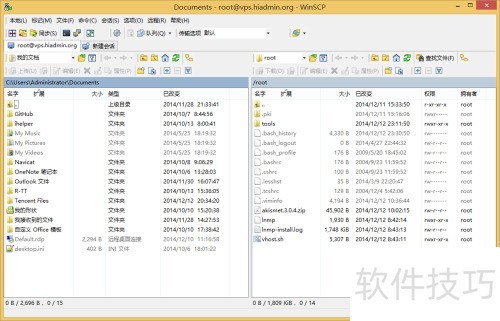
6、 本次将查看home/wwwroot目录中的文件内容。
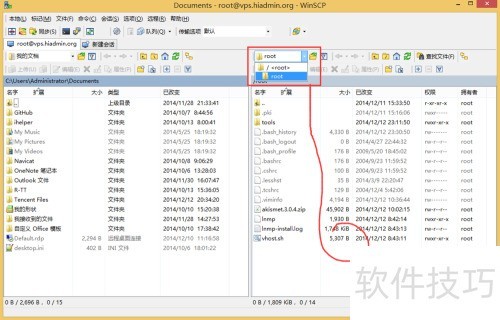
7、 先点击上方下拉框进行选择
8、 选择根目录继续操作
9、 接着进入home文件夹
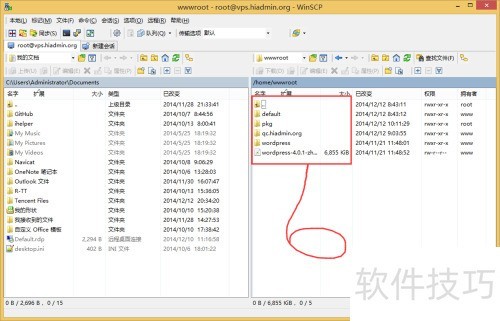
10、 进入wwwroot文件夹
11、 最终我们找到了位于wwwroot目录中的目标文件。
12、 Linux目录结构呈树状,最顶层为根目录,用/表示,所有其他目录和文件均由此延伸展开。
13、 点击收藏可方便日后快速找到本经验
文章标题:WinSCP怎么样切换目录?WinSCP切换linux目录?
文章链接://www.hpwebtech.com/jiqiao/337854.html
为给用户提供更多有价值信息,ZOL下载站整理发布,如果有侵权请联系删除,转载请保留出处。


其他类似技巧
- 2025-08-01 12:22:02WinSCP怎么添加密匙文件(教程)
- 2025-08-01 10:42:01winscp怎么修改驱动器
- 2025-08-01 07:12:01WinSCP调用SSH远程linux、WinSCP配合SSH工具
- 2025-07-31 20:27:01WinSCP如何打开目录
- 2025-07-31 18:35:01WinSCP修改linux上的文件?WinSCP修改文件?
- 2025-07-31 18:33:01如何安装配置WinSCP客户端软件
- 2025-07-31 15:56:01winscp如何设置界面语言
- 2025-07-31 14:14:01关于如何在WinSCP工具中调用CentOS的Shell命令
- 2025-07-31 12:25:01WinSCP怎么样切换目录?WinSCP切换linux目录?
- 2025-07-31 11:59:01教你使用WinSCP修改远程服务器代码
WinSCP(图形化SFTP客户端)软件简介
软件基础简介Winscp是一个支持SSH(Secure SHell)的SCP(Secure Copy)文件传输软件。只要文件主机支持SSH协定,你就可以安心的下载、上传文件。Winscp操作界面是参考NC(Norton Commander)的双视窗排列方式,使用起来不会有太大的困难。在WinSCP中,一般的文件操作都没有问题,如:复制、移动、更名文件或文件夹等。软件... 详细介绍»


