

win10如何设置一键清理垃圾?

软件分类:卸载软件大小:600 KB时间:2020-04-14
软件介绍:一键清理系统垃圾是一款能够帮助用户清理电脑系统垃圾的软件,用户可以通过这款一键清理电脑垃圾软件将垃圾文件删除至回收站,避免用户误删的问题,一键清理系统垃圾软件还有IE临时文件管理功能,您可以方便地删除IE临时文件以及方便地提取任意临时文件,非常实用。
Win10如何一键清理垃圾?点击查看详细教程,简单实用,帮你轻松释放系统空间,提升运行速度。
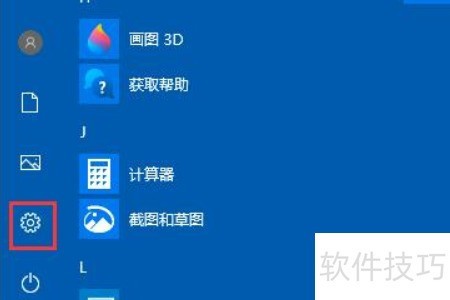
1、 按下「Win + I」快捷键,或通过右下角开始菜单进入设置。
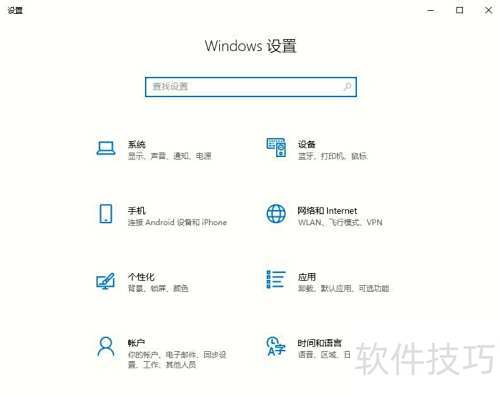
2、 进入系统设置界面
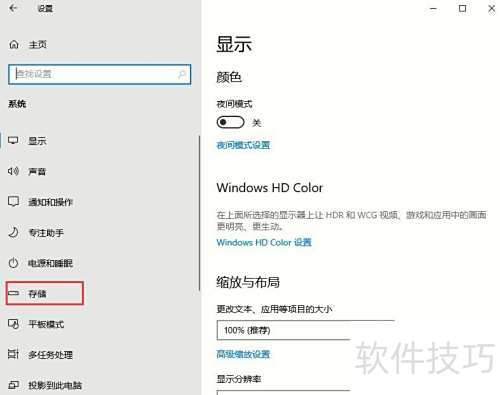
3、 选择左侧存储,进入右侧系统盘(通常为C盘)进行操作。
4、 电脑将自动扫描系统C盘,清晰显示各类文件所占空间,如系统文件、临时数据等,帮助用户直观了解存储情况,进而根据实际需要,选择性清理无用的垃圾文件,释放磁盘空间。
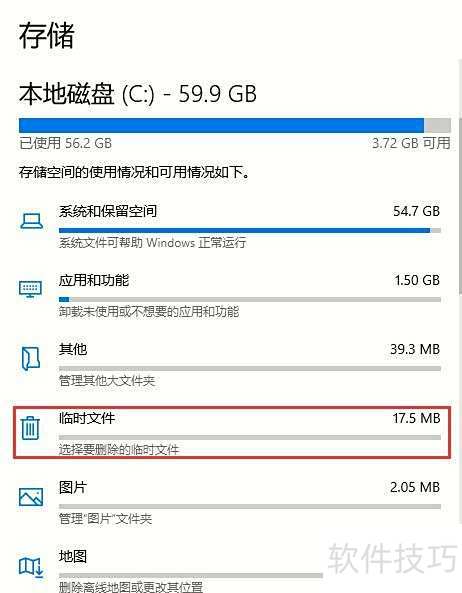
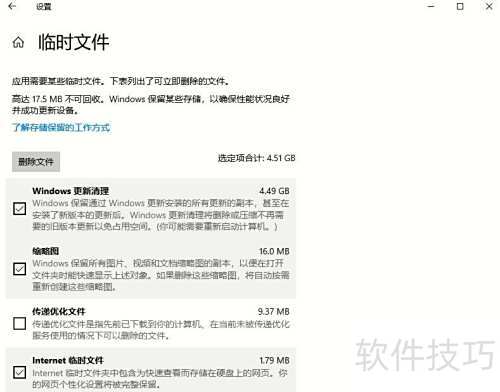
5、 选择需删除的文件类型,如临时文件,查看具体内容后,勾选目标文件前的复选框,确认无误点击删除按钮即可完成操作。
文章标题:win10如何设置一键清理垃圾?
文章链接://www.hpwebtech.com/jiqiao/337911.html
为给用户提供更多有价值信息,ZOL下载站整理发布,如果有侵权请联系删除,转载请保留出处。
- 上一问:钉钉如何一键清理垃圾
- 下一问:如何一键清理垃圾软件


其他类似技巧
- 2025-08-01 09:27:01如何一键清理垃圾软件
- 2025-07-31 13:31:02win10如何设置一键清理垃圾?
- 2025-07-31 11:23:01钉钉如何一键清理垃圾
- 2025-07-30 18:29:01手机管家一键清理垃圾?
- 2025-07-29 17:11:02手机管家一键清理垃圾
- 2025-07-29 13:39:01win10如何实现一键清理垃圾?
- 2025-07-28 14:31:01手机如何一键清理垃圾?
- 2025-01-18 08:42:01C盘清理工具软件大全 免费C盘清理工具软件精选
- 2025-01-14 06:33:01C盘清理工具软件哪个好用 最新C盘清理工具软件排行榜
- 2025-01-08 09:16:02C盘清理工具软件大全 常用的C盘清理工具软件排行榜
一键清理系统垃圾软件简介
一键清理系统垃圾是一款能够帮助用户清理电脑系统垃圾的软件,用户可以通过这款一键清理电脑垃圾软件将垃圾文件删除至回收站,避免用户误删的问题,一键清理系统垃圾软件还有IE临时文件管理功能,您可以方便地删除IE临时文件以及方便地提取任意临时文件,非常实用。
【操作说明】
1、点击“开始运行”...
详细介绍»


