

spss新手教程

SPSS可用于数据分析、数据挖掘、科研统计、预测及决策支持等工作。使用前需先安装软件,再根据需求操作相应功能模块,完成数据处理与分析任务。
1、 从官网下载SPSS安装包,双击运行,即可进入安装界面。
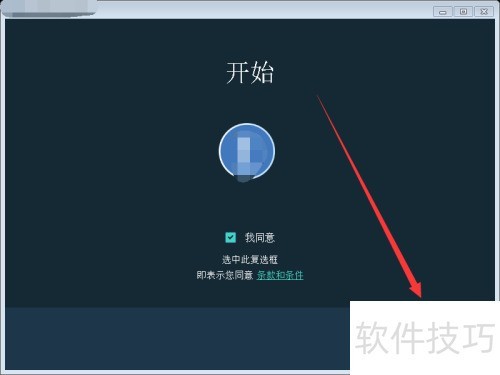
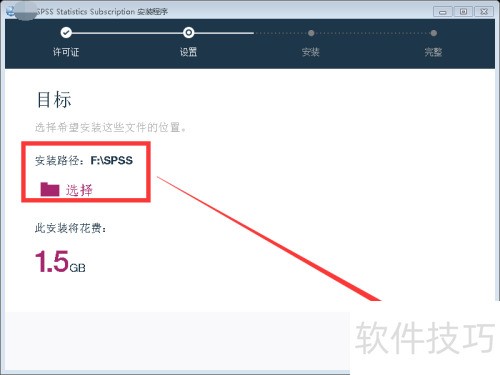
2、 勾选同意协议后继续,设置安装路径为非系统盘F盘,再点击继续。
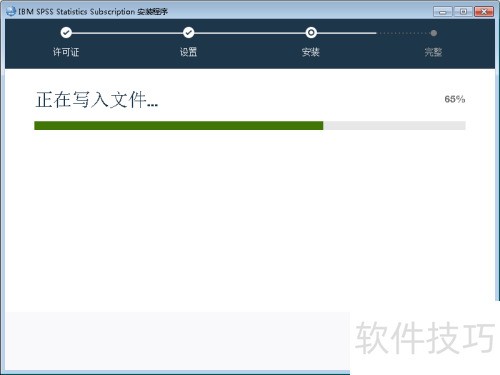
3、 随后进入安装环节,需耐心等候片刻。
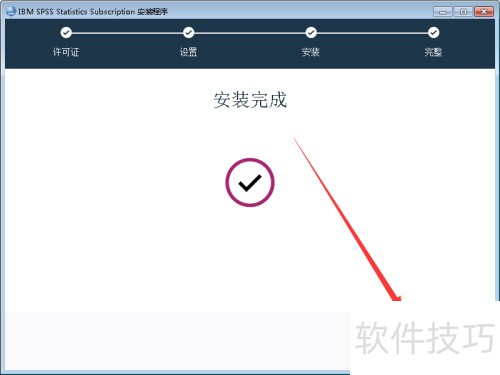
4、 安装完成后,点击启动按钮即可打开SPSS软件。
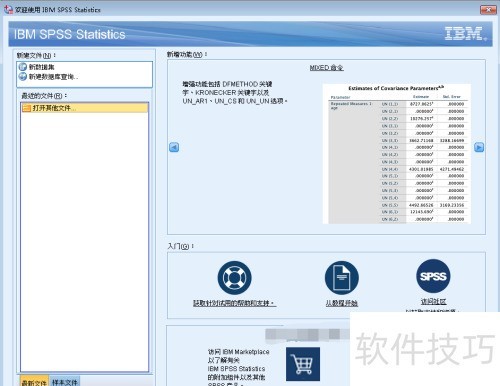
5、 双击启动SPSS软件,新建数据库并执行查询操作。
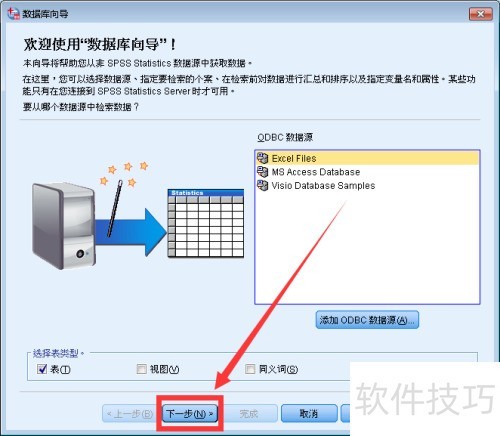
6、 选择表类型并勾选表格,接着点击添加ODBC数据源(需确保电脑已安装SQL Server)。
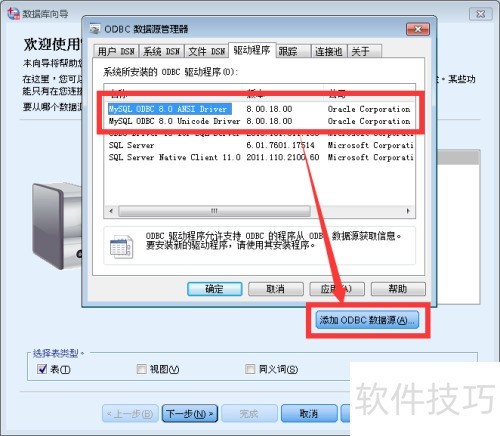
7、 打开ODBC数据源管理器,切换至驱动程序选项卡,选中MySQL ODBC 8.0驱动,最后点击确定或应用保存设置。
8、 点击添加按钮,进入MySQL配置页面,填写服务器IP、账号、密码及数据库名。
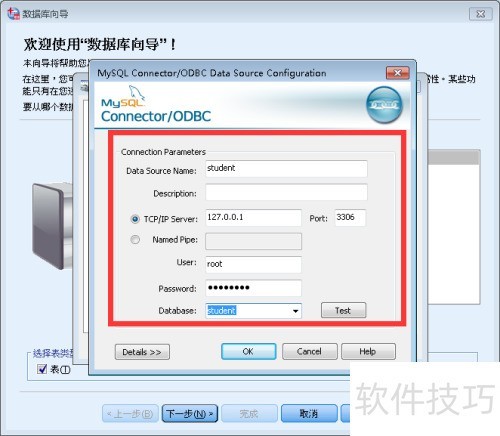
9、 确认后点击OK,驱动程序中便新增了student。
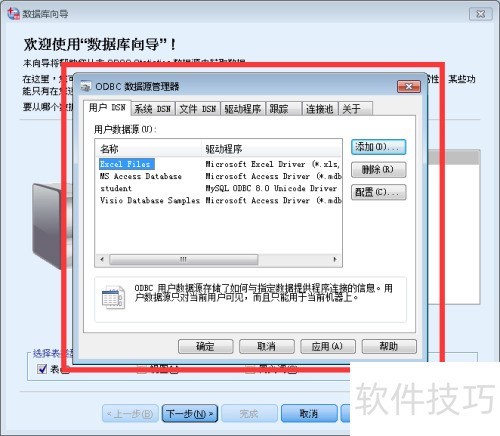
10、 在管理器窗口点击确定或应用后,ODBC数据源窗口中会显示student。
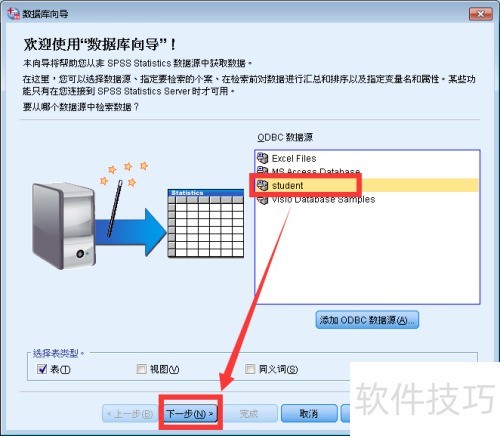
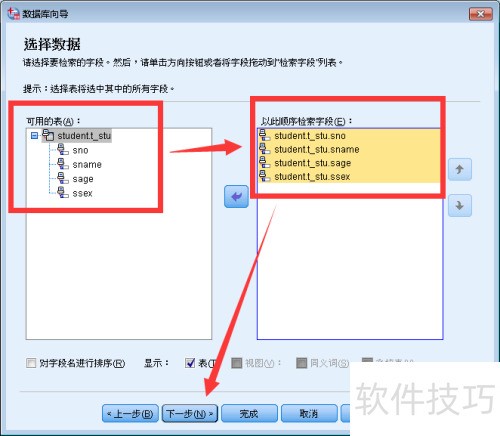
11、 设置完成后,在数据库向导界面选择所需字段,将其从可用表移至检索字段区域。
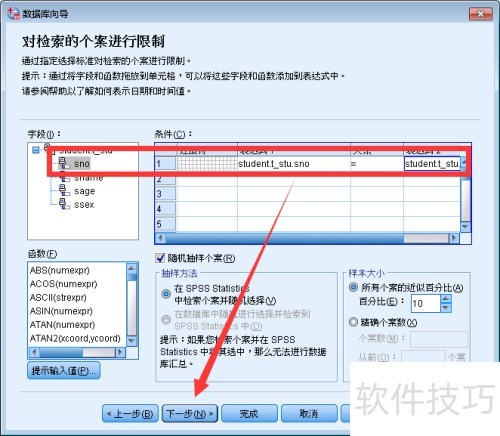
12、 继续操作,限定索引案例并设定条件后,点击下一步。
13、 在变量定义界面设置字段宽度后,点击下一步继续操作。
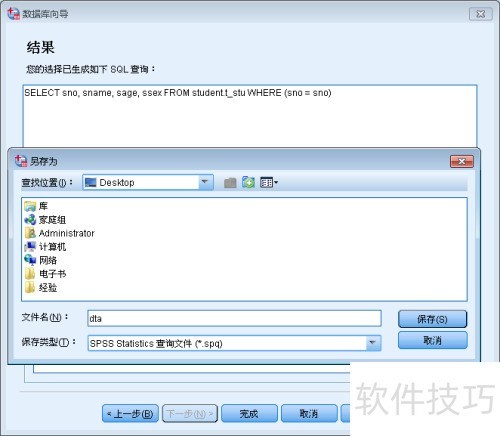
14、 将SQL查询结果保存为spq格式,并指定文件存储位置。
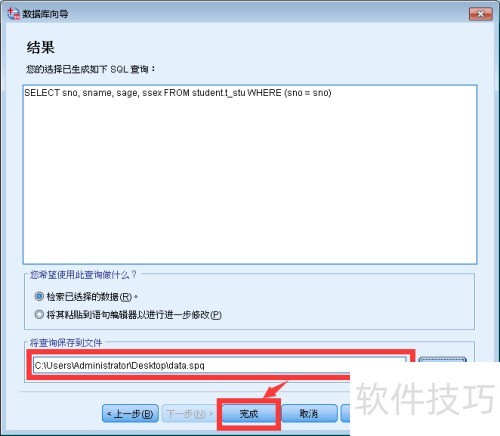
15、 查找选定数据,确认位置后点击完成即可。
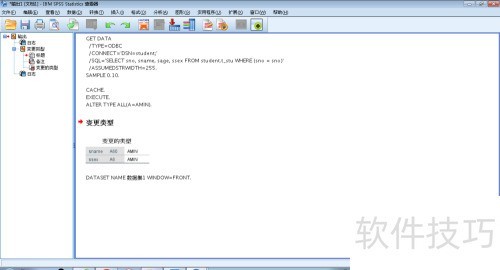
16、 打开数据分析查看器即可查看相关输出内容。
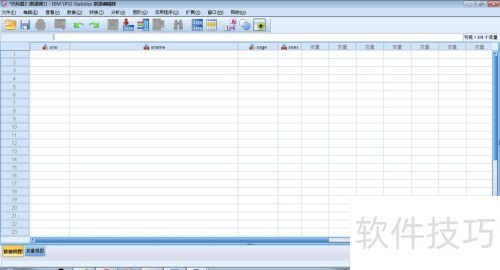
17、 重新打开数据编辑器,修改内容后保存即可。
文章标题:spss新手教程
文章链接://www.hpwebtech.com/jiqiao/337933.html
为给用户提供更多有价值信息,ZOL下载站整理发布,如果有侵权请联系删除,转载请保留出处。
- 上一问:spss如何输入数据??
- 下一问:SPSS因子分析?


其他类似技巧
- 2025-08-01 12:37:02spss如何录入原始数据
- 2025-08-01 07:10:01怎么安装spss软件
- 2025-07-31 16:23:01spss如何标准化数据
- 2025-07-31 15:49:02spss如何转换语言?
- 2025-07-31 14:03:01SPSS因子分析?
- 2025-07-31 13:53:01spss新手教程
- 2025-07-31 12:50:01spss如何输入数据??
- 2025-07-31 09:46:02如何下载安装spss软件
- 2025-07-31 08:08:01spss教程:如何用spss做主成分分析和因子分析
- 2025-07-30 22:57:01卡方检验spss
SPSS软件简介
SPSS Statistics是世界领先的统计软件。它使您能够更快速、更深入地挖掘数据,这使其成为比电子表格、数据库或标准多维工具更高效的分析工具,SPSS Statistics擅长理解复杂的模式和关联—使最终用户能够得出结论并进行预测。它能够快速处理数据操作和统计程序等任务,需要的时间仅为许多非统计程序的三分之一。SPSS Sta... 详细介绍»


