

如何修改暴风转码软件的输出目录?

软件分类:视频格式大小:26.3 MB时间:2023-09-08
软件介绍:“暴风转码”是暴风影音最新推出的一款免费专业音视频转换的全新产品,暴风转码可以帮助您实现所有流行音视频格式文件的格式转换。zol提供暴风转码官方下载。
下面我将演示具体操作步骤。
1、 在Windows 10桌面找到并打开暴风转码软件。

2、 在暴风转码主界面,点击选择输出路径图标即可打开设置。
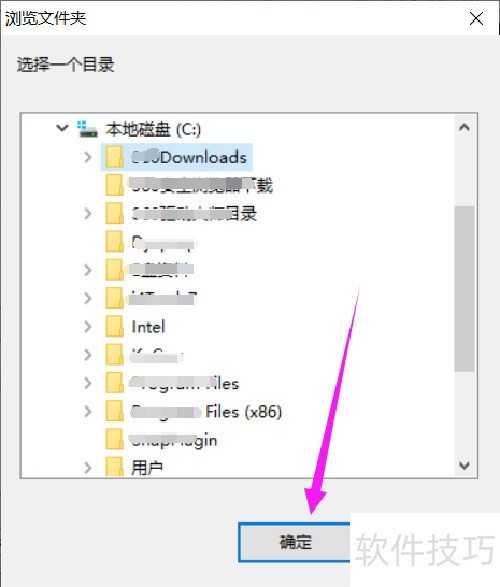
3、 在弹出的文件夹浏览窗口中选择目标文件夹,点击确定按钮即可完成操作。
文章标题:如何修改暴风转码软件的输出目录?
文章链接://www.hpwebtech.com/jiqiao/337961.html
为给用户提供更多有价值信息,ZOL下载站整理发布,如果有侵权请联系删除,转载请保留出处。
- 上一问:暴风转码安装步骤详解
- 下一问:暴风转码如何提高视频中的声音大小


其他类似技巧
- 2025-08-01 08:52:01应用暴风转码放大视频的声音
- 2025-07-31 20:23:01暴风转码中设置视频参数
- 2025-07-31 19:57:01暴风转码如何打开设置窗?
- 2025-07-31 18:50:01怎么设置暴风转码的输出方式
- 2025-07-31 16:37:01暴风转码如何提高视频中的声音大小
- 2025-07-31 14:23:01如何修改暴风转码软件的输出目录?
- 2025-07-31 06:01:01暴风转码安装步骤详解
- 2025-07-30 17:08:01暴风转码如何提高视频中的声音音量
- 2025-07-30 12:51:01如何使用暴风转码转化电影格式
- 2025-07-30 10:50:02暴风转码如何提取视频中的背景音乐
暴风转码软件简介
暴风转码一款大牌的转码软件,有了暴风转码,你可以将流行的视频格式文件转换为你想要的各种格式视频。相信有了大牌的支持,在软件的性能和用户反馈方面肯定有不错的效果。“暴风转码”是暴风影音最新推出的一款免费专业音视频转换的全新产品,可以帮助您实现所有流行音视频格式文件的格式转换。从现在开始,可将计算机上任... 详细介绍»


