

APKRename整合到Total Commander批量重命名apk

单独使用APK Rename体验不佳,不少CSDN用户也反映其功能有限。但若将其与Total Commander配合使用,效果显著提升,能轻松实现APK文件的批量重命名操作。由于我日常需要使用安卓模拟器,部分常用APK文件会长期保留,因此这一组合极大提升了文件管理效率,操作更便捷,实用性明显增强。
1、 在Total Commander界面中,进入Apk Rename所在文件夹,用鼠标左键按住ApkRename.exe文件不放,即可进行后续操作。
2、 将ApkRename.exe拖至Total Commander工具栏分隔线稍右处松开鼠标,注意不要过度拖动,否则会误触相邻图标,导致变成打开文件的操作,影响正常功能使用。
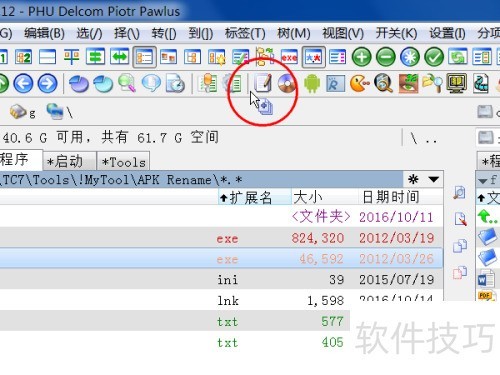
3、 右侧分割线处显示ApkRename图标,集成完毕。使用时点击图标启动程序,用毕关闭即可。
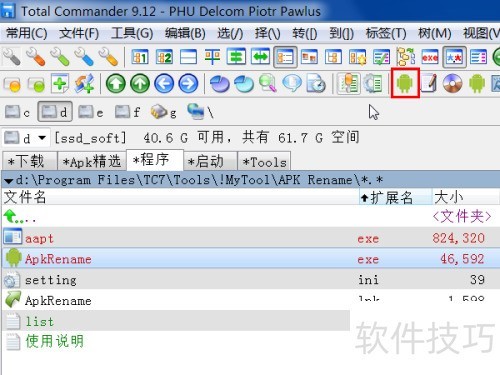
4、 右键点击ApkRename图标,选择弹出菜单中的删除选项,确认对话框出现后点击是,即可移除工具栏图标,完成整合撤销操作。

5、 可将程序文件或其快捷方式拖至工具栏,实现功能整合。
6、 右键点击ApkRename图标,选择cd……命令,进入该程序所在目录。

7、 点击ApkRename.exe后,在右侧窗口选择目标文件夹即可。
8、 单击工具栏绿色箭头按钮,执行生成快捷访问命令。
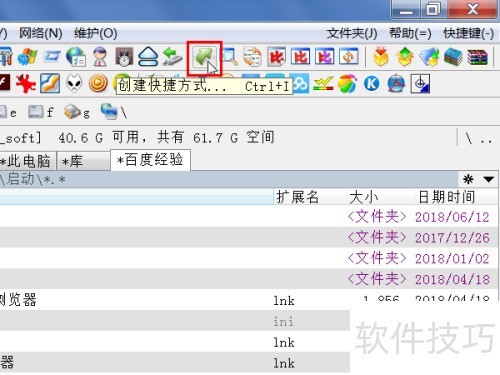
9、 点击确认按钮。

10、 在目标文件夹中创建ApkRename快捷方式后,用鼠标点击并按住该图标。

11、 把ApkRename的快捷方式拖到工具栏空白区域即可。
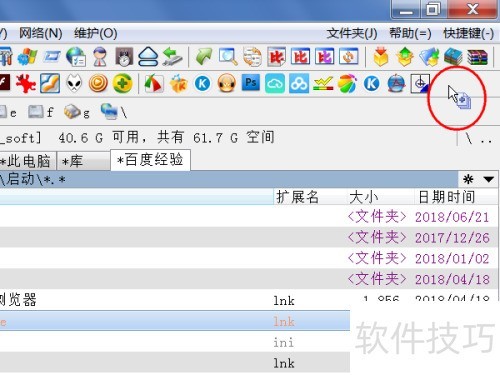
12、 工具栏生成图标后,右键查看其位置显示为启动目录,左键点击则仍会启动ApkRename.exe程序。

13、 将ApkRename集成至Total Commander,实现随时快速调用,操作便捷高效。
14、 在Total Commander中,按Ctrl+B可显示目录内所有文件,再按Ctrl+A全选,随后通过鼠标拖拽即可批量修改文件名,轻松实现APK文件的批量重命名操作。
15、 可将常用程序集成至Total Commander工具栏,方便快速访问和操作。

16、 在ApkRename程序文件夹中,用鼠标按住使用说明.txt并拖拽至EmEdit图标上即可。
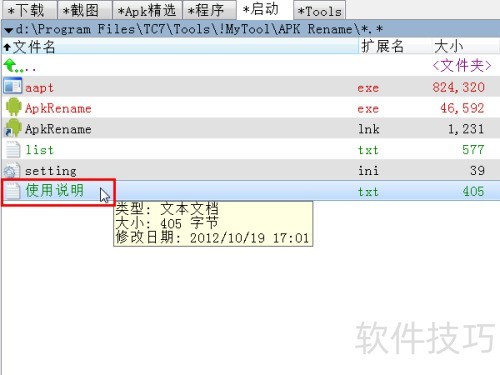

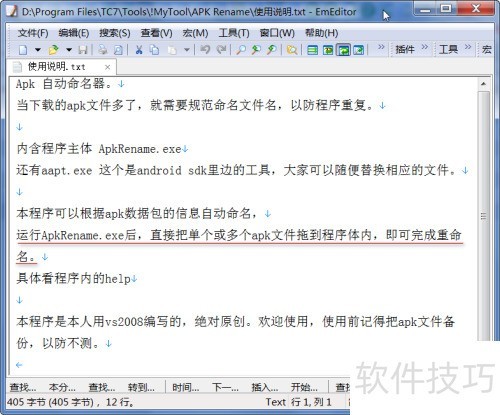
17、 通过EmEdit打开使用说明.txt,即可查看ApkRename的具体操作方法。
18、 仅支持文件拖入,不支持文件夹,但使用Total Commander可解决此问题。
文章标题:APKRename整合到Total Commander批量重命名apk
文章链接://www.hpwebtech.com/jiqiao/338049.html
为给用户提供更多有价值信息,ZOL下载站整理发布,如果有侵权请联系删除,转载请保留出处。


其他类似技巧
- 2025-08-01 12:36:01Total Commander的使用:[19]FTP
- 2025-08-01 08:25:01Total Commander的使用:[21]压缩文件
- 2025-07-31 20:34:01Total Commander的使用:[7]网络菜单
- 2025-07-31 19:33:01Total Commander的使用:[8]显示菜单
- 2025-07-31 16:01:01APKRename整合到Total Commander批量重命名apk
- 2025-07-31 15:40:02total commander如何设置为中文
- 2025-07-31 14:46:01Total Commander的使用:[22]解压文件
- 2025-07-31 12:00:02total commander中文设置方法介绍
- 2025-07-30 22:03:01total commander 打开文件快捷键设置
- 2025-07-30 19:59:01Total Commander的使用:[16]F8:删除
Total Commander软件简介
Total Commander功能强大的全能文件管理器(简称 TC)。支持随意自定义的菜单、工具栏、快捷键,给您最大的自由,打造个性 TC。一般的文件操作,如搜索、复制、移动、改名、删除等功能应有尽有,更有文件内容比较、同步文件夹、批量重命名文件、分割合并文件、创建/检查文件校验 (MD5/SFV) 等实用功能。内置 ZIP/TAR... 详细介绍»


