

VMware 14 安装 Android x86 7.1 rc1

Android x86 7.1-rc1基于Android Nougat-MR2(7.1.2_r17)开发,具备多项核心功能,系统性能更优,兼容性更强,支持更多x86架构设备,带来更流畅的使用体验。
1、 下载适用于安卓x86_64架构的7.1版本RC1镜像文件。

2、 启动VMware Workstation,选择新建虚拟机选项进行创建。
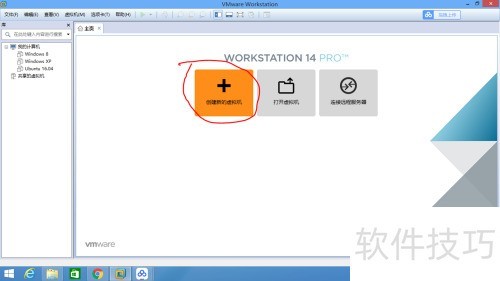
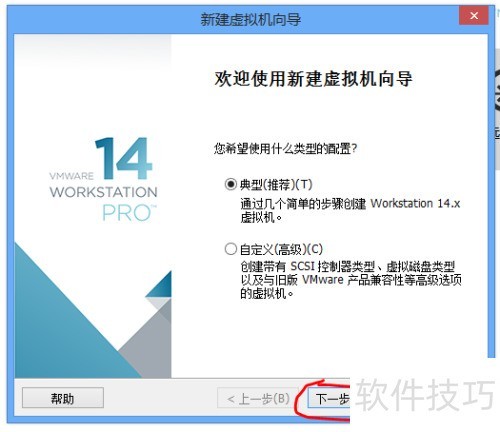
3、 保持默认设置,直接点击下一步。
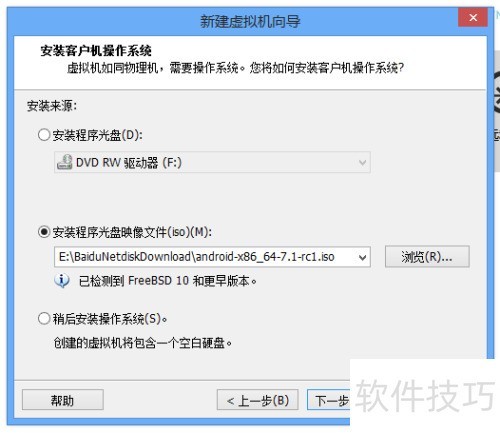
4、 选择之前下载的ISO镜像文件,点击下一步继续操作。
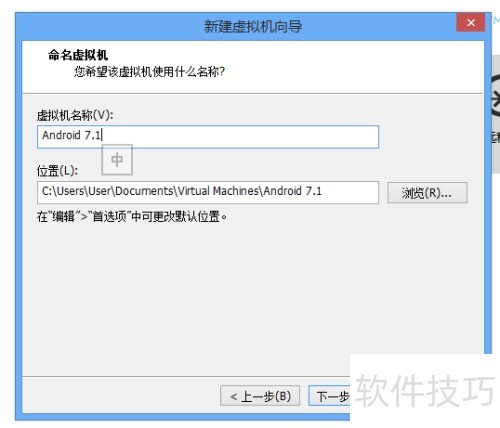
5、 随意命名即可
6、 磁盘容量维持默认设置
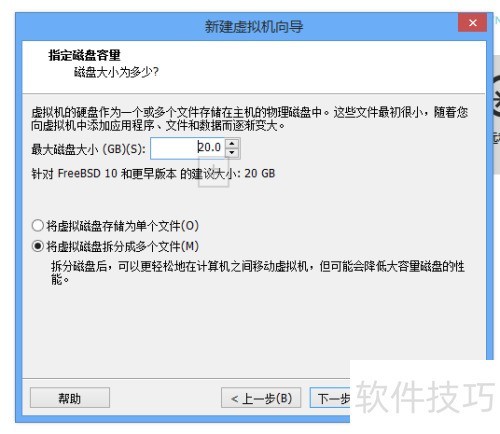
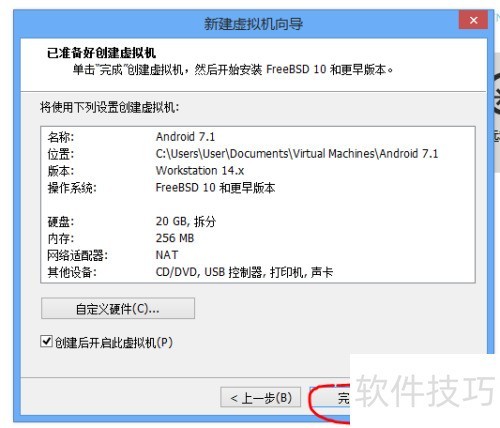
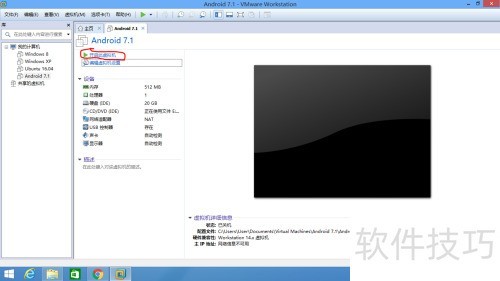
7、 开启虚拟机,选最后一项启动。
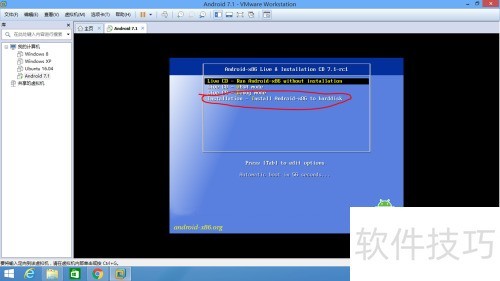
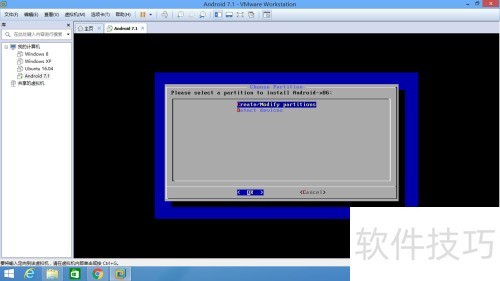
8、 选择创建或修改分区以调整磁盘空间布局。
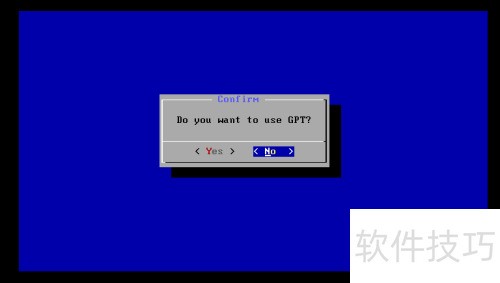
9、 不使用GPT,请选择否。
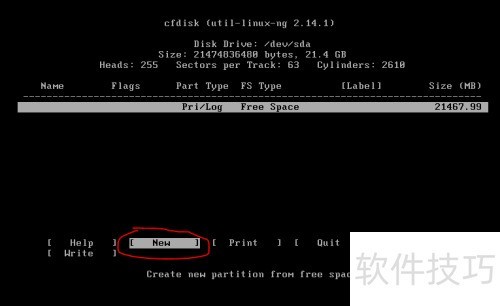
10、 新建选择
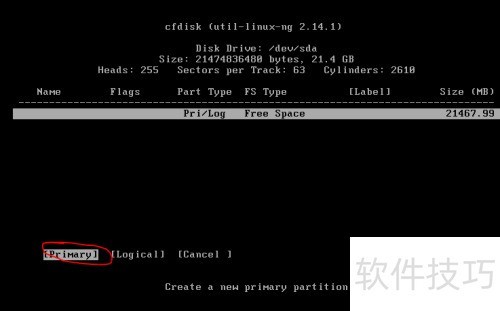
11、 选择主分区并设定所需大小
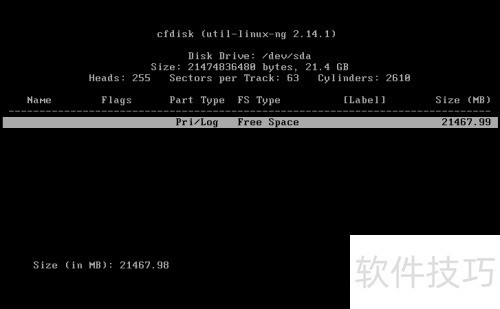
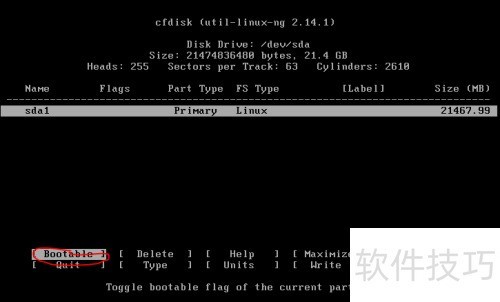
12、 选择可启动项,将其设为启动盘。
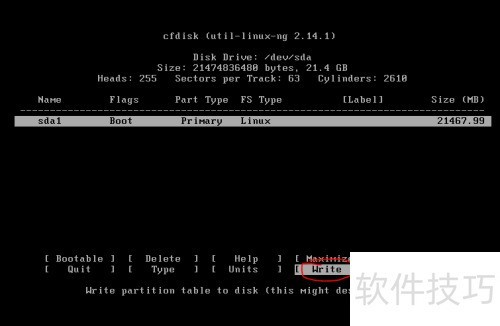
13、 选择Write保存更改,然后输入yes确认。
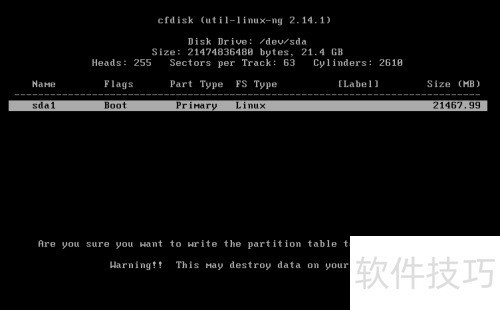
14、 将光标移至退出选项,确认离开。
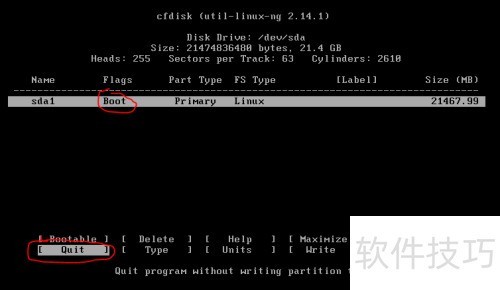
15、 返回安装界面,选中先前创建的磁盘,将其格式化为EXT4文件系统。
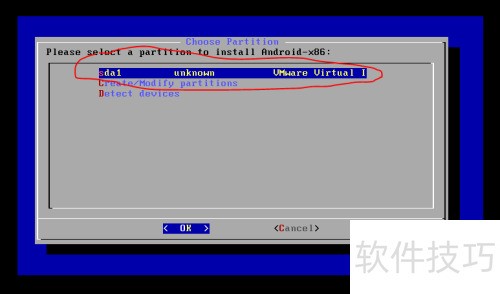
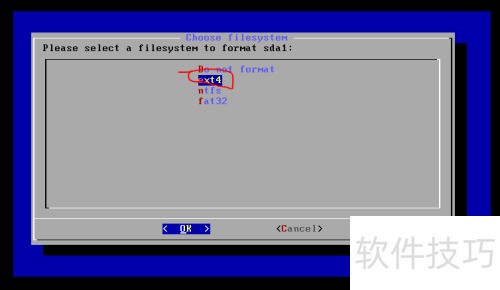
16、 全部确认后,开始安装程序。
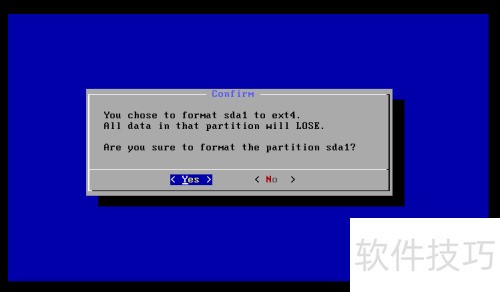
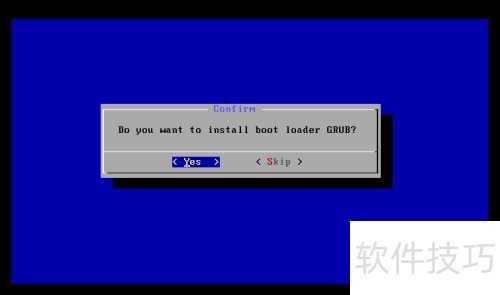
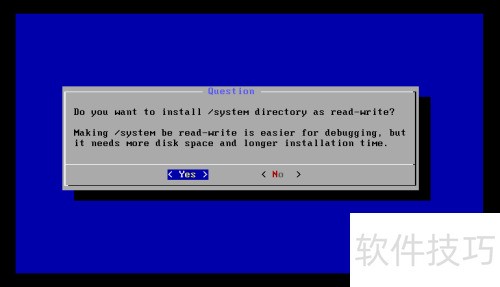
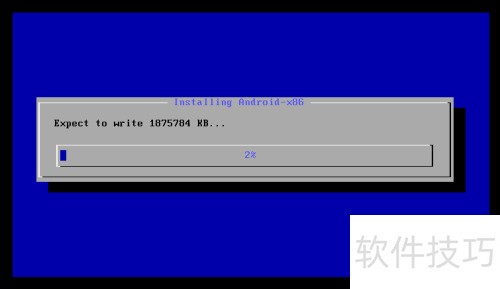
17、 重启虚拟机即可。
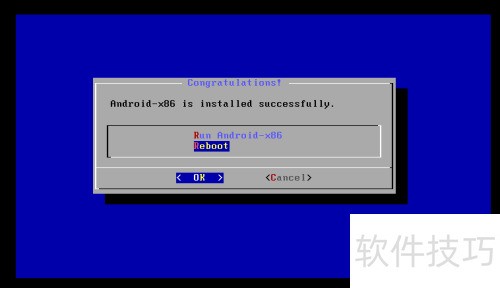
18、 内存升级至1GB或更高配置
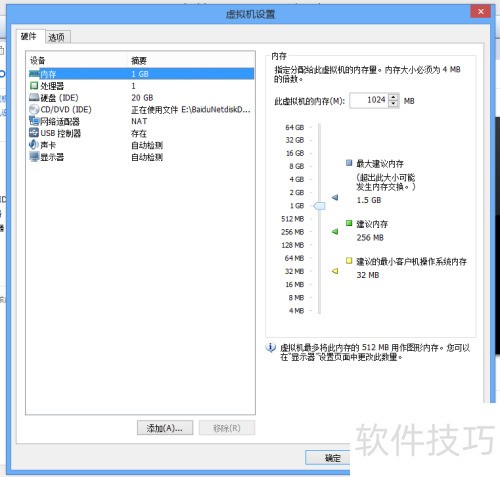
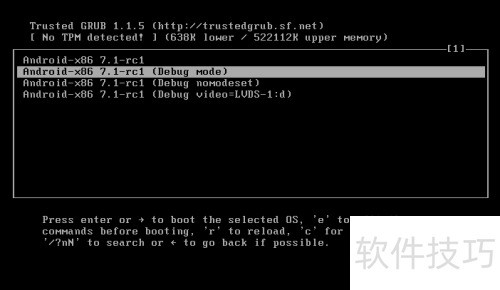
19、 重启后选第二个选项进入
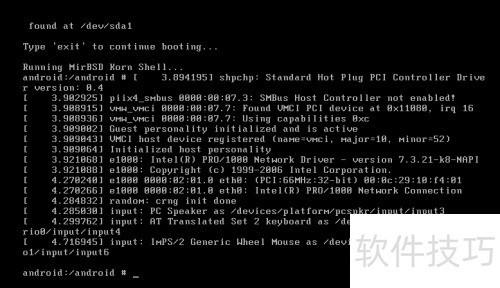
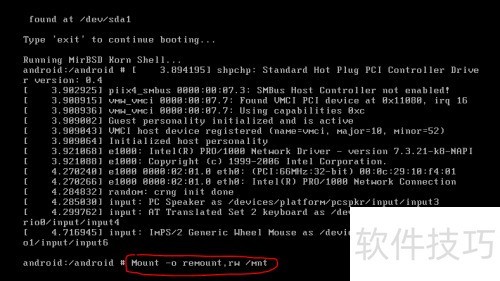
20、 输入命令 mount -o remount,rw /mnt 后按下回车键执行。
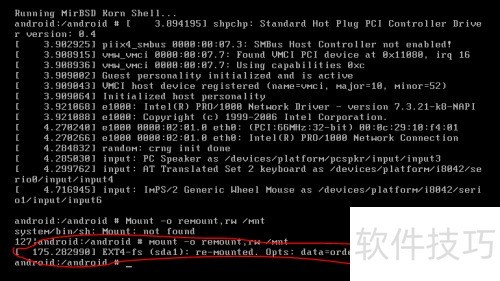
21、 再次输入 vi /mnt/grub/menu.lst 编辑启动配置文件。
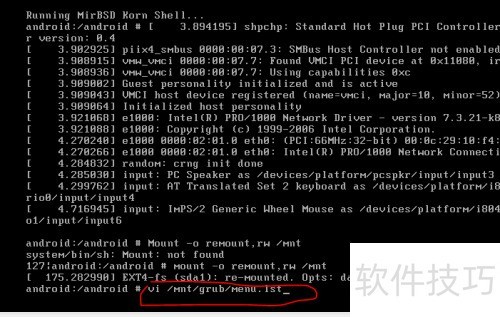
22、 按i键即可实现。
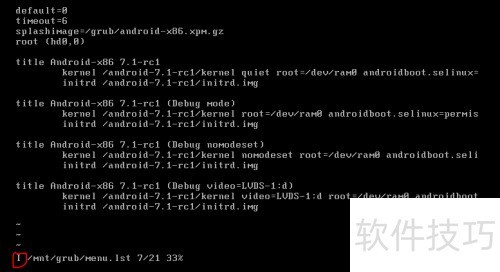
23、 将光标移至quiet后,添加空格并输入nomodeset。
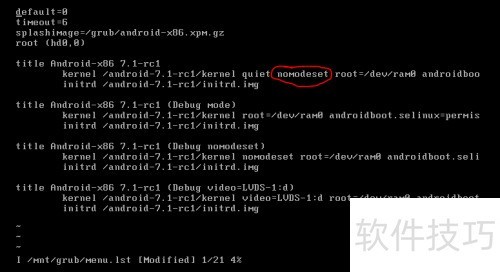
24、 按Esc键退出编辑状态。
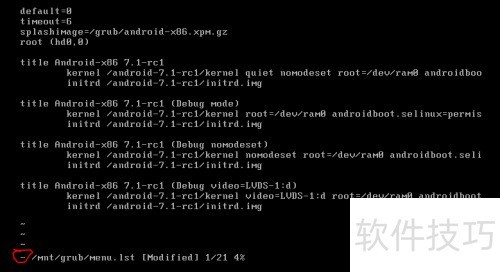
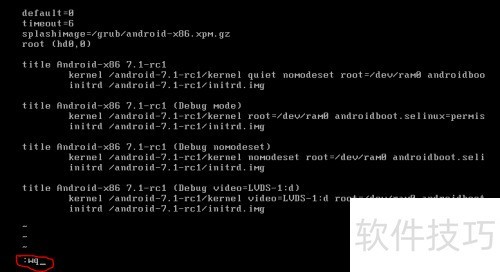
25、 输入 :wq 保存文件后退出编辑器。
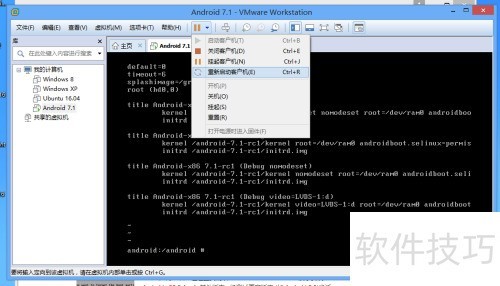
26、 重启虚拟机即可
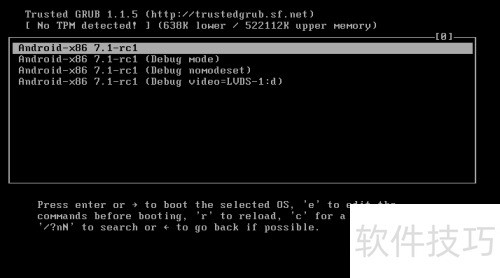
27、 选第一个进去。
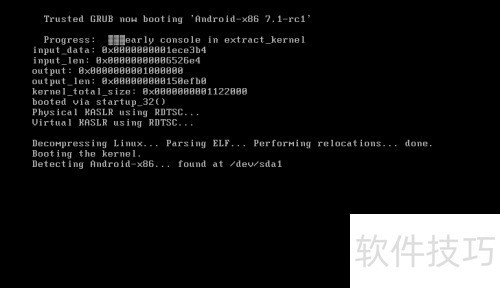

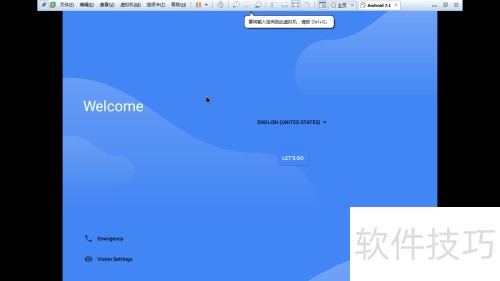
28、 请务必选择英语(美国),否则可能出现问题,然后点击开始。
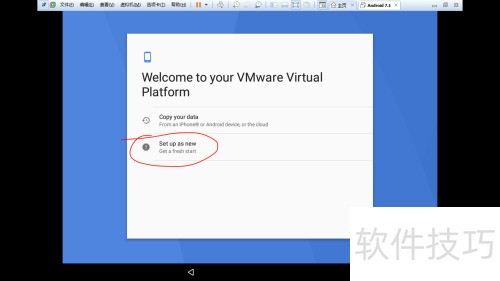
29、 选择设置为新设备
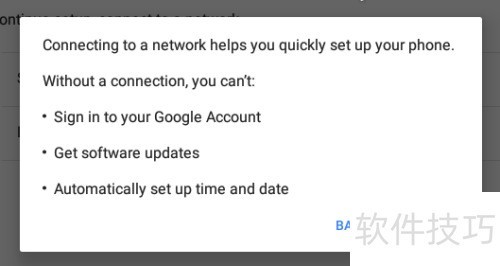
30、 由于缺乏网络连接,安装时选择不使用任何网络。
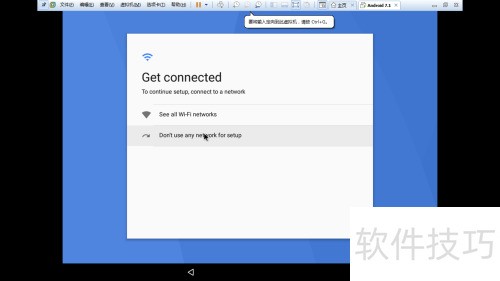
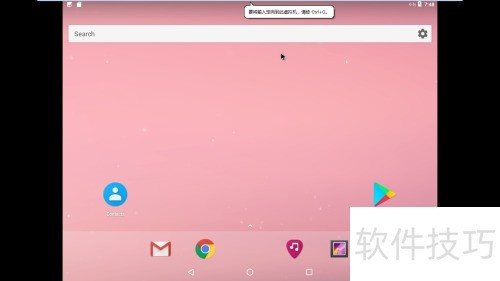
31、 继续点击下一步,直至出现该界面即表示安装完成。
文章标题:VMware 14 安装 Android x86 7.1 rc1
文章链接://www.hpwebtech.com/jiqiao/338143.html
为给用户提供更多有价值信息,ZOL下载站整理发布,如果有侵权请联系删除,转载请保留出处。
相关软件推荐


其他类似技巧
- 2025-07-31 21:23:01威联通NAS虚拟机安装Android X86
- 2025-07-31 17:41:02VMware 14 安装 Android x86 7.1 rc1
- 2025-07-29 17:57:01VMware如何安装Android x86虚拟机
- 2025-07-26 21:06:01vmware player 12.1安装android x86 5.1 rc
- 2024-09-15 13:24:02操作系统软件哪个好 实用的操作系统软件排行榜
- 2024-09-10 14:39:02系统工具软件哪个最好用 免费系统工具软件精选
- 2024-04-29 16:45:152024年为什么这些免费操作系统软件下载量如此之高
Android x86软件简介
Android x86 即运行于 x86 PC上的Android操作系统,目前已经支持大部分安卓程序。近日谷歌低调发布了Android x86 4.4第一个候选版,未来将支持运行在英特尔/AMD桌面处理器平台。 Android x86平台是由Beyounn和Cwhuang主持设计的。项目的主要目的在于为X86平台提供一套完整的Android 系统解决方案。这个项目提供了一套完... 详细介绍»


