

GOM Player怎么设置自动显示字幕

软件分类:视频播放大小:29.26 MB时间:2022-12-20
软件介绍:GOM Player是一款并不太容易引人注意的播放器,但其功能表现非常令人满意,值得您一试。(ZOL特供GOM Player免费下载安装)。
GOM Player如何开启字幕自动显示功能,详细设置步骤分享。
1、 在GOM Player主界面左上角,点击GOM Player按钮即可。
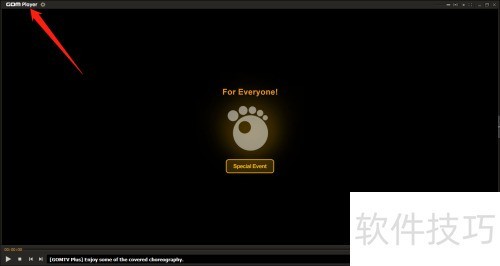
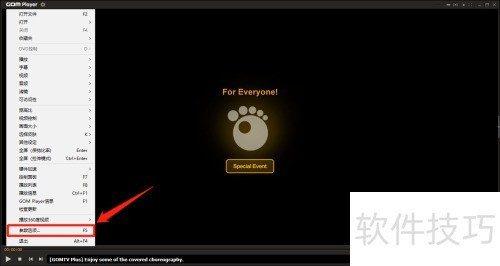
2、 点击左上角GOM Player,从下拉菜单中选择参数选项…即可进入设置界面。
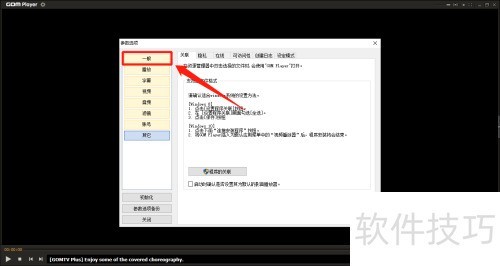
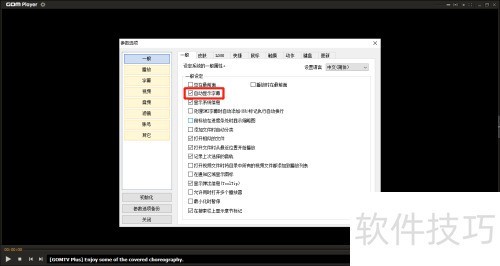
3、 进入参数选项界面,选择左侧的一般设置。
4、 进入一般设置,开启自动显示字幕功能开关即可。
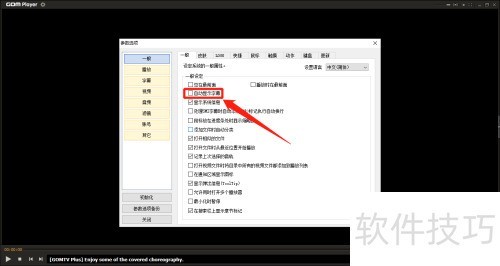
5、 开启自动显示字幕后,出现√即可完成设置。
文章标题:GOM Player怎么设置自动显示字幕
文章链接://www.hpwebtech.com/jiqiao/338175.html
为给用户提供更多有价值信息,ZOL下载站整理发布,如果有侵权请联系删除,转载请保留出处。
相关软件推荐


其他类似技巧
- 2026-01-04 12:10:01GOM Player怎么开启使用消息
- 2026-01-04 12:05:01GOM Player如何启用3D立体声效果
- 2026-01-04 11:47:01GOM Player怎么关闭输出AC3-SPDIF
- 2026-01-04 11:41:01GOM Player怎么关闭使用触摸屏功能
- 2026-01-04 11:36:01GOM Player怎么启用字幕点击功能
- 2025-07-31 18:16:01GOM Player怎么设置自动显示字幕
- 2025-07-31 07:33:01GOM Player怎么关闭仅适用于运行播放器时
- 2025-07-31 06:00:02GOM Player怎么关闭检查是否已设置为默认播放器
- 2025-07-30 19:29:01GOM Player如何开启使用触摸功能
- 2025-07-30 13:10:01gom player怎么翻转画面
GOM Player播放器软件简介
GOM Player 是一款并不太容易引人注意的播放器,但其功能表现非常令人满意,值得您一试。gomplayer可以说是一款并不太容易引人注意的播放器,您或许已经习惯了使用现在的主流媒体播放器软件,您或许根本没有在意到GOM Player的存在。但这并不意味着您就不能尝试一些新的选择。(ZOL特供GOM Player免费下载安装)。 &nbs... 详细介绍»


