

如何安装使用maxdos?

MaxDos5.6s内置了丰富的DOS环境应用软件,极大地方便了电脑爱好者的学习与日常操作。各类实用程序丰富多样,值得亲自体验。本文重点推荐其中出色的磁盘管理工具MaxDos,功能强大,操作便捷,是系统维护的得力助手。
1、 安装过程较为简便,将maxdos5.6下载至硬盘并解压后运行程序,启动安装界面,点击下一步,即可进入所示的设置页面。
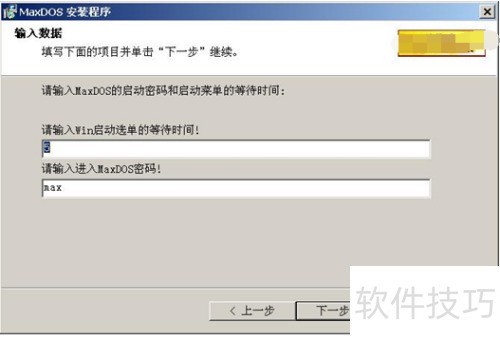
2、 此版本相比2.0已有优化,现可通过控制面板的添加或删除程序功能直接卸载。但启动菜单中仍会保留相关启动项,需手动清理。可编辑BOOT.INI文件来移除多余条目,以Windows XP系统为例:右键我的电脑→属性→高级选项卡→启动和故障恢复下的设置→编辑。在打开的记事本中,找到并删除C:grldr=MaxDOS_5.6s 工具箱这一行,保存并关闭文件即可完成清理。
3、 安装完成后重启电脑,进入系统选择菜单,选中MaxDOS_5.6s工具箱并按回车,即可进入所示的操作界面。
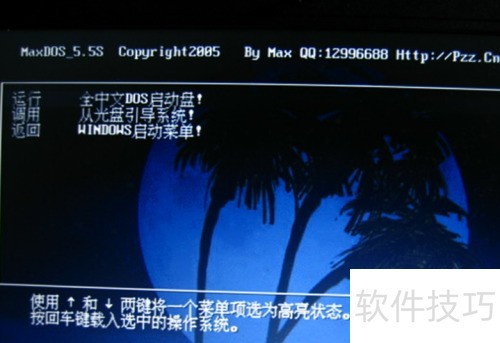
4、 提供三个选择:运行全中文启动盘、从光盘引导系统或返回Windows启动菜单。各项功能直观易懂,关键在于细心观察界面细节,光标初始位于右上角,默认选中第一项,按回车键即可执行。
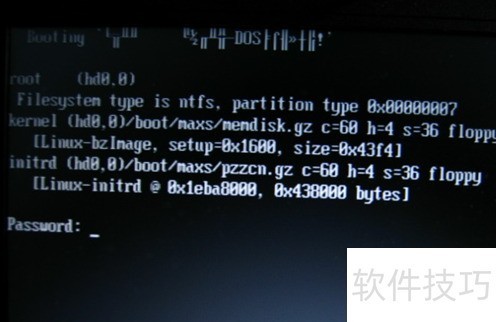
5、 在光标位置输入安装密码,按回车键,即可进入功能选择界面,所示。
6、 前三个选项提供MaxDOS基本功能,区别在于支持的网卡类型不同。第四个选项可自动将D盘的BAKSYS.GHO还原至C盘,便于系统备份与恢复操作。
7、 支持U盘及USB硬盘,安装驱动后可在DOS系统中直接访问存储设备。
8、 第六项 详细解释
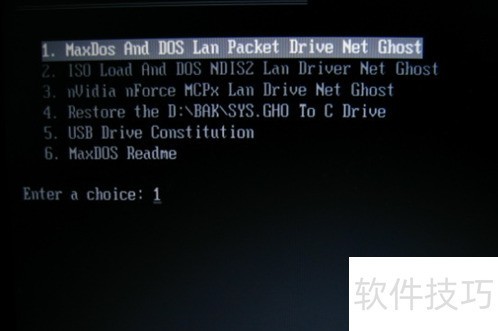
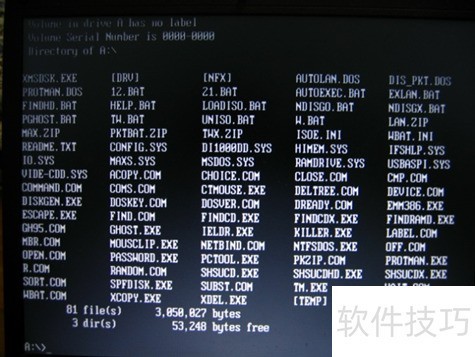
9、 我们选择第一项并按回车键,进入熟悉的界面,屏幕上仅显示提示符。在提示符后输入 dir/w 并回车,MAXDOS 的所有命令便以列表形式清晰呈现,所示。
10、 在提示符A:>后输入diskgen并回车,随即弹出图形界面,界面内容所示。
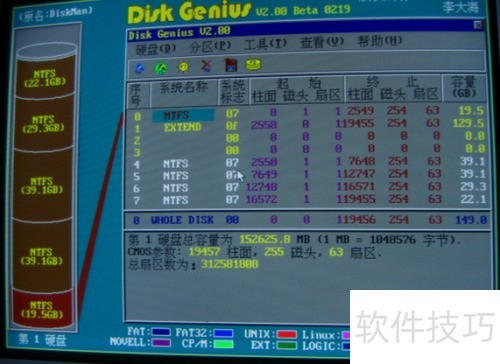
11、 这是一款在DOS环境下运行的磁盘管理工具,支持分区、格式化、引导区与分区表恢复等功能,操作简便,图形化界面更便于用户使用。
文章标题:如何安装使用maxdos?
文章链接://www.hpwebtech.com/jiqiao/338244.html
为给用户提供更多有价值信息,ZOL下载站整理发布,如果有侵权请联系删除,转载请保留出处。


其他类似技巧
- 2025-07-31 19:34:02如何安装使用maxdos?
- 2025-07-31 15:44:01maxdos工具箱如何扫描磁盘
- 2025-07-31 15:13:02MaxDos工具箱的分区恢复教程
- 2025-07-30 17:52:02MaxDos工具箱分区恢复教程
- 2025-07-30 16:32:01安装MaxDOS软件
- 2025-07-30 15:33:01MaxDos工具箱分区恢复的教程
- 2025-07-29 13:49:01maxdos工具箱查看电脑内存
- 2025-01-15 10:20:01DOS工具箱软件有哪些 十款常用DOS工具箱软件推荐
- 2025-01-12 08:47:02DOS工具箱软件大全 实用的DOS工具箱软件排行榜
- 2025-01-10 09:28:02DOS工具箱软件选择哪些 2024免费DOS工具箱软件排行榜
MaxDOS软件简介
MaxDOS工具箱是一个DOS工具,MaxDOS工具箱原理利用Linux环境下的开源软件Grub 之Windows版,在Windows下把DOS的引导文件给加进去,并修改引导区,zol提供MaxDOS工具箱官方版下载。MaxDos还集成了NtfsDos以及中文输入支持等Dos常用的东西。MaxDOS 9 更新如下: 1.主界面,增加快速进入DOS的功能及执行自... 详细介绍»


