

amv转换精灵怎么用

如今手机功能日益强大,各类直播软件让普通人也能轻松成为网红。许多人希望将自己发布的精彩视频永久保存。AMV精灵是一款轻巧实用的视频转换工具,支持将多种格式高效转为AMV格式。相比MTV格式,AMV具有压缩率高、画质清晰、转换迅速、占用空间小等优势。下面将详细介绍这款工具的具体操作步骤,助你轻松完成视频转换与保存。
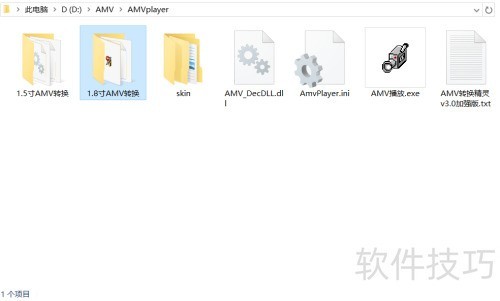
1、 进入软件安装文件夹,找到1.5寸AMV转换并双击运行,操作界面所示。
2、 双击运行1.5寸AMV转换.exe程序,操作所示。
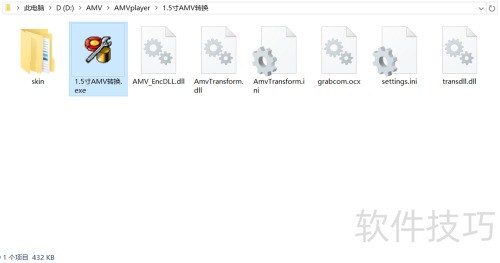
3、 出现更新提示框,点击确认即可,所示。
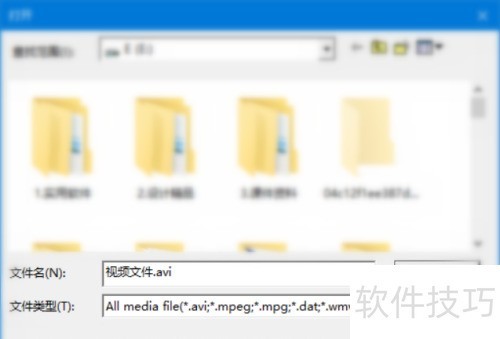
4、 进入AMV界面,点击输入文件栏右侧的文件夹图标,弹出文件选择窗口,找到目标视频并选中,然后点击打开按钮完成导入。
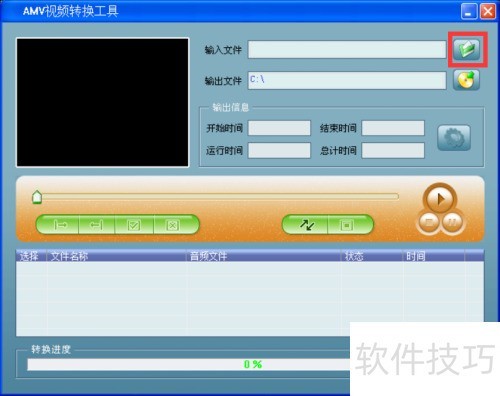
5、 点击输出文件栏右侧的光盘图标,弹出窗口选择AMV文件保存路径,所示。
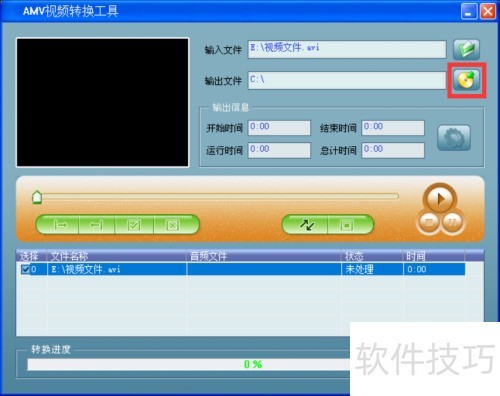
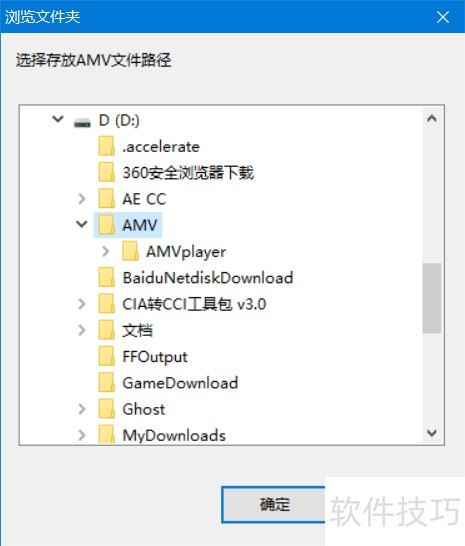
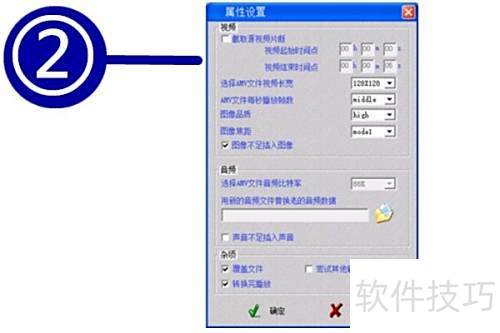
6、 点击下方播放图标尝试导入视频,确认无误后,齿轮图标将由灰变蓝,点击进入并调整设置,确认转换参数后返回,再点击斜双箭头按钮,所示。
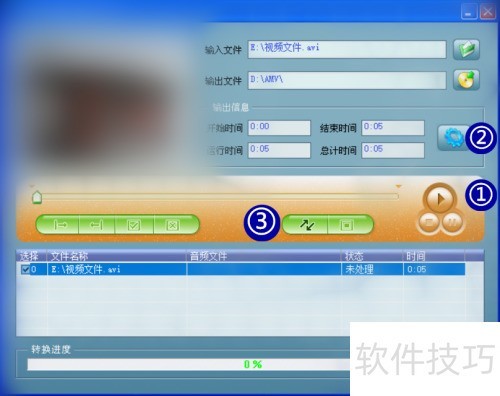
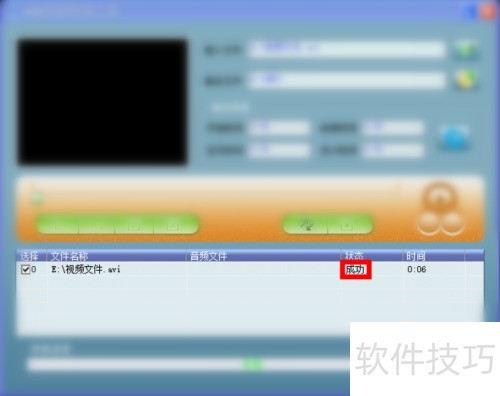
7、 转换进度已显示在下方,视频转换完成,可关闭工具窗口,所示。
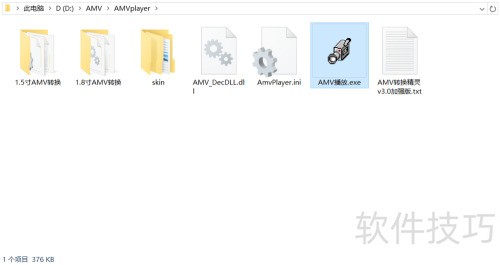
8、 返回上一级文件夹,找到并运行AMV播放.exe文件,操作所示。
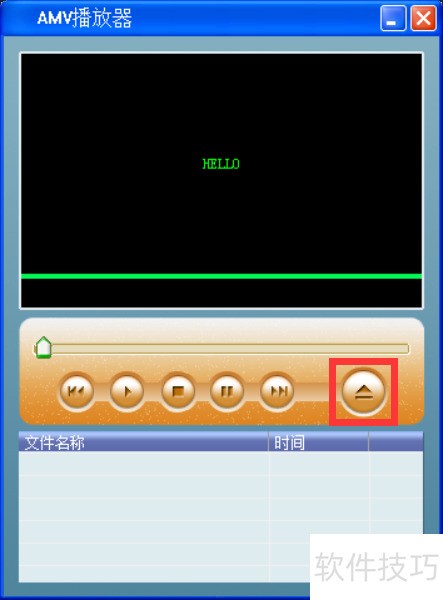
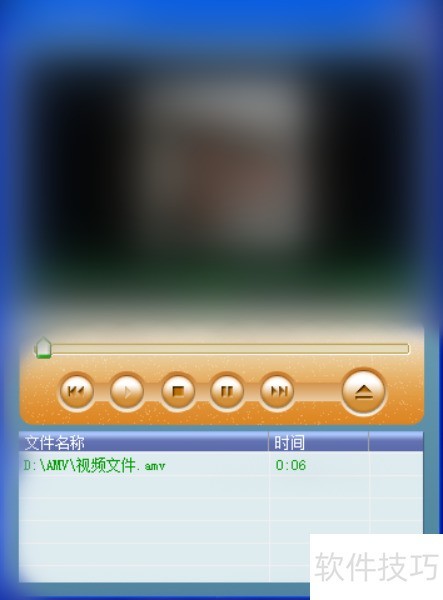
9、 打开AMV播放器,点击添加文件按钮,在弹出的窗口中选中已转换好的AMV文件,确认后点击打开即可完成导入。
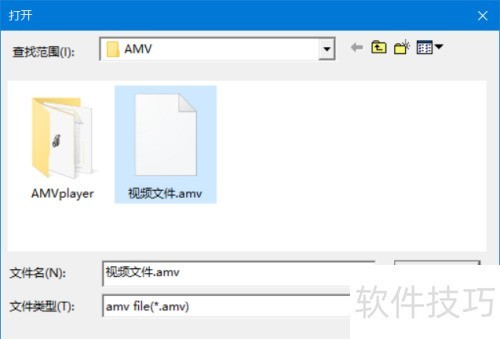
10、 AMV正在播放,文件无损转换,可多次观看效果,所示。
文章标题:amv转换精灵怎么用
文章链接://www.hpwebtech.com/jiqiao/338246.html
为给用户提供更多有价值信息,ZOL下载站整理发布,如果有侵权请联系删除,转载请保留出处。
- 上一问:如何在电脑上下载AMV转换精灵?
- 下一问:多媒体软件下载 十款常用多媒体软件排行


其他类似技巧
- 2025-07-31 19:36:02amv转换精灵怎么用
- 2025-07-29 14:41:02如何在电脑上下载AMV转换精灵?
- 2024-09-06 13:33:02多媒体软件有哪些好用 好用的多媒体软件精选
- 2024-09-06 09:07:02多媒体软件下载 十款常用多媒体软件排行
AMV精灵软件简介
AMV转换精灵是国内第一款最小巧的AMV格式视频转换工具,它支持 AVI ASF WMV MPG MPEG MOV DAT RM VOB 等多种视频格式转换为AMV格式。相对于MTV格式来说,AMV视频格式比MTV视频格式有着更好的压缩比例以及画面质量。通过AMV精灵转换出来的影音文件一分钟的容量大约在1.6MB--1.8MB左右。换算后可得知,一部25... 详细介绍»


