

Cygwin安装教程(图文)

刚开始接触Linux时,许多人都会遇到一个令人困扰的问题:由于Windows和Linux各自具备独特的优势和适用场景,用户往往需要频繁地在两个系统之间切换,不得不反复重启计算机。尤其在开机阶段,对于习惯使用Windows的初学者而言,安装Linux后系统通常默认直接进入Linux环境,若想回到Windows,就必须手动干预,守在电脑前等待选择系统,过程显得繁琐而耗时。Cygwin正是为解决这一难题而生。它是一个在Windows系统上运行的类Unix模拟环境,能够为用户提供接近原生Linux的操作体验。借助Cygwin,用户无需频繁重启或进行复杂的双系统切换,即可在Windows中使用大量标准的Unix工具和命令。它不仅有助于熟悉Linux命令行和操作习惯,还广泛应用于从Unix向Windows的软件移植,以及特定开发任务。特别是对于需要在Windows环境下利用GNU开发工具链进行嵌入式系统开发的开发者而言,Cygwin提供了极大的便利,有效提升了跨平台开发的效率与灵活性。
1、 请下载最新版软件
2、 Cygwin是一款可模拟Linux环境的软件,版本为1.7.28,适用于在Windows系统中运行类Unix程序。
3、 软件大小为1.3兆
4、 软件下载请点击:http://www.52sk2.com/soft/3/17/wy/25691.html,该链接提供所需资源的直接获取方式,建议核对来源确保安全可靠。
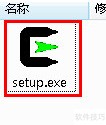
5、 双击运行setup.exe安装程序
6、 安装路径避免使用中文名称,以防出错;若接入网站失败并提示错误,应更换其他接入网站重新尝试。
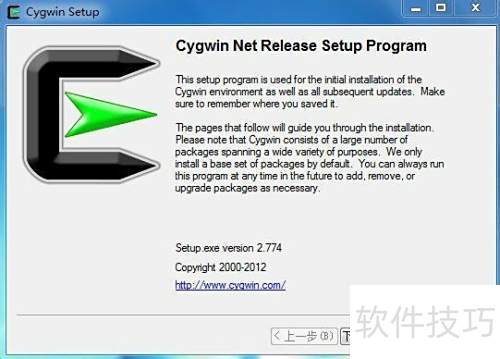
7、 点击下一步按钮
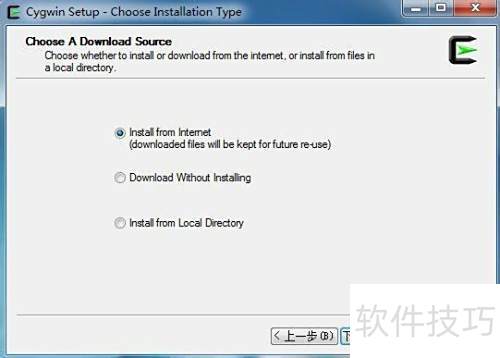
8、 首次安装建议选择第一项在线安装(默认选项),第二项为仅下载不安装,适用于手动操作,第三项用于已下载安装包的情况,可直接通过本地文件安装。确认选择后点击继续。
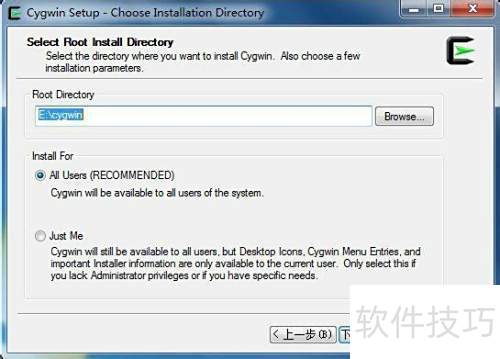
9、 选择安装路径,单选框保持默认设置,点击下一步继续。
10、 选择安装包保存位置,点击下一步继续
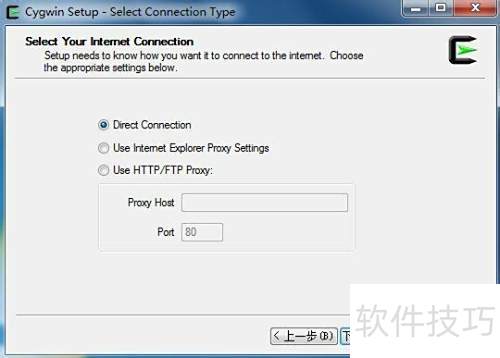
11、 选择连接方式,使用默认选项,点击下一步即可。
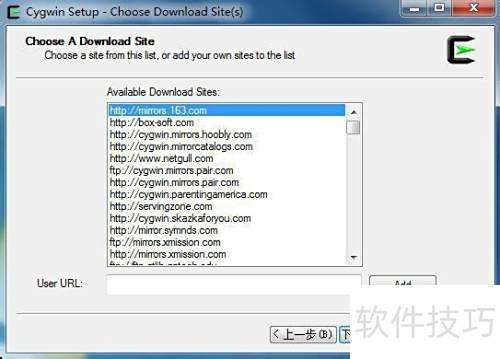
12、 选择任意镜像站点,可按住Ctrl键多选,然后点击。
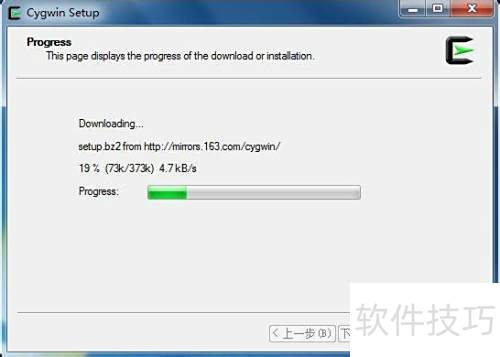
13、 从选定镜像站点下载两个文件,等待片刻后点击下一步。
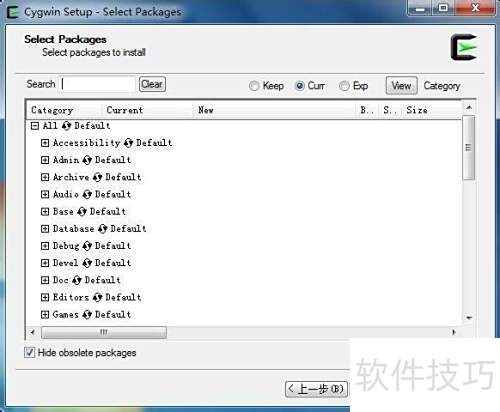
14、 此步骤至关重要,需根据实际需求选择要下载和安装的软件包。所选包的数量越多,下载耗时越长。点击可在分类、全部和已选状态间切换。每类前的加号可展开查看具体内容。选择包时,点击每行前的循环图标,在版本号与Skip间切换,建议选择最新版本号。下方复选框保持默认设置即可,无需更改。
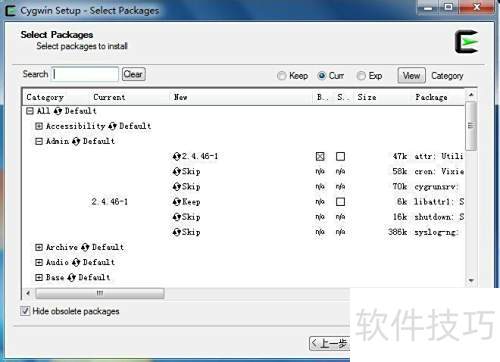
15、 选择完成后点击下一步,下方将显示所选安装包。
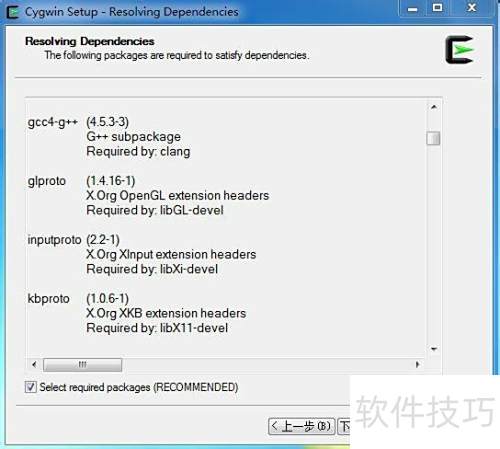
16、 点击下一步开始安装,最后选择是否创建快捷方式,确认即可完成。
17、 今后安装新软件或更新时,只需运行setup.exe并选择相应安装包完成操作即可。
文章标题:Cygwin安装教程(图文)
文章链接://www.hpwebtech.com/jiqiao/338334.html
为给用户提供更多有价值信息,ZOL下载站整理发布,如果有侵权请联系删除,转载请保留出处。
相关软件推荐


其他类似技巧
- 2025-08-01 09:59:01Cygwin的安装详解
- 2025-08-01 09:18:02win10结合Cygwin搭建C语言开发环境
- 2025-08-01 08:36:01Win7 安装cygwin 应该如何选择包
- 2025-08-01 07:29:01Cygwin安装教程[TZZ]
- 2025-08-01 06:15:02Cygwin安装详解
- 2025-07-31 22:02:03win7 64位 一步一步安装cygwin
- 2025-07-31 21:53:01Cygwin中文乱码的图形界面解决方案
- 2025-07-31 21:12:01Cygwin安装教程(图文)
- 2025-07-31 21:08:01Cygwin在Windows环境下的使用
- 2025-07-31 20:55:01win10系统上如何安装Cygwin
Cygwin软件简介
Cygwin是一个在windows平台上运行的类UNIX模拟环境,是cygnus solutions公司开发的自由软件(该公司开发的著名工具还有eCos,不过现已被Redhat收购)。Cygwin对于学习UNIX/Linux操作环境,或者从UNIX到Windows的应用程序移植,或者进行某些特殊的开发工作,尤其是使用GNU工具集在Windows上进行嵌入式系统开发,非常... 详细介绍»


