

Inkscape绘制图章

软件分类:图片处理大小:91.1 MB时间:2023-06-06
软件介绍:Inkscape是一款外国开发的开源矢量图形编辑软件,与Illustrator、Freehand、CorelDraw、Xara X 等其他软件相似。Inkscape是一套矢量图形编辑器,以自由软件授权发布与使用。该软件的开发目标是成为一套强力的绘图软件,且能完全遵循与支持XML、SVG及CSS等开放性的标准格式。Inkscape是一套跨平台性的应用程序,Windows、Mac OS X、Linux及类UNIX版等操作系统。
Inkscape是一款开源矢量图形编辑软件,支持SVG的多种特性,如形状、路径、文字、渐变、图案、透明混合等。本文将介绍如何使用该软件绘制印章图形。
1、 启动Inkscape,展示其操作界面。
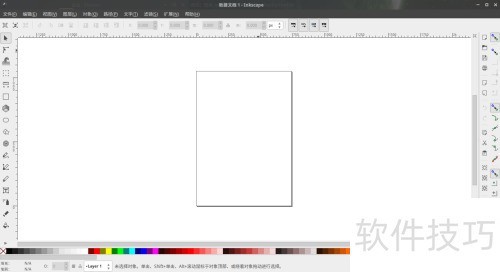
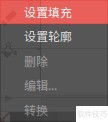
2、 在下方多种颜色中,对红色区域右键选择设置轮廓,对无色区域右键选择设置填充。利用绘图栏中的创建圆、椭圆或圆弧工具,绘制图章的外圈环形。
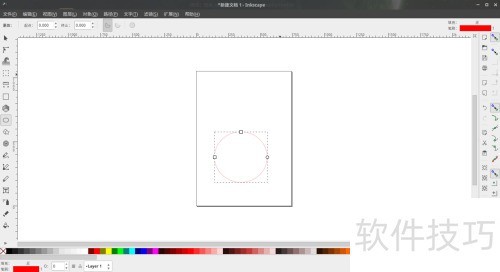
3、 用相同方式制作内环。
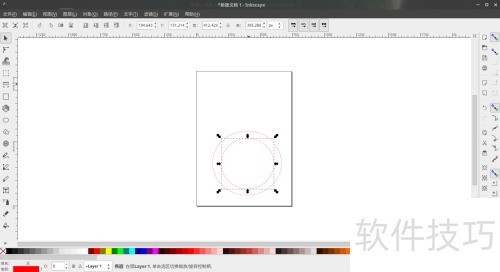
4、 在绘图栏中选取文字编辑工具,设定字体样式后于画布输入文字。
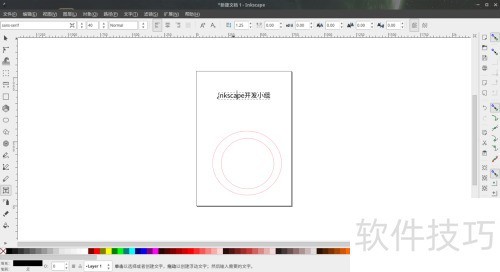
5、 使用绘图栏中的选择并变换对象工具,先选中文字,再按住Shift键选中内环。
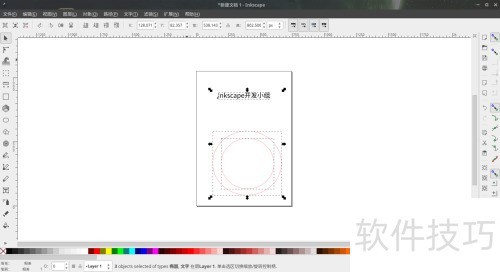
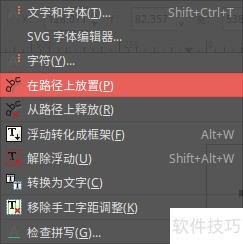
6、 进入文字菜单,点击沿路径排列文字选项。
7、 使用绘图栏中的选择并变换对象工具,选中文字对象后再次点击,将其移动状态切换为旋转,调整至合适角度即可。
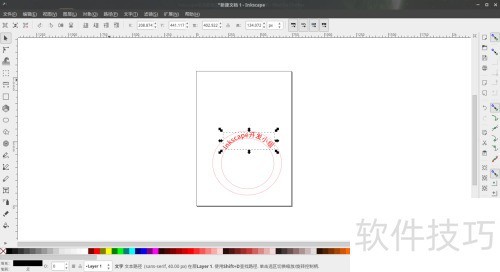
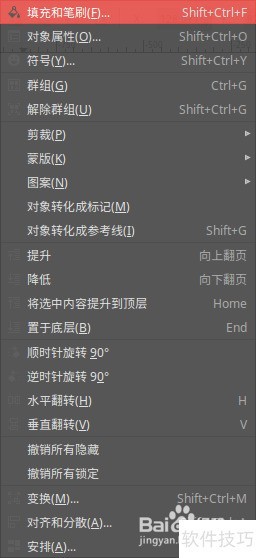
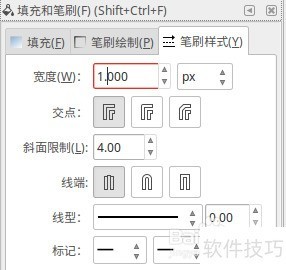
8、 基本完成,接下来进行调整。设置字体大小与颜色,内环轮廓设为无色。选中外环,进入对象菜单,点击填充和笔刷,在右侧笔刷样式中选择合适的线条粗细即可。
9、 最终效果所示。

文章标题:Inkscape绘制图章
文章链接://www.hpwebtech.com/jiqiao/338375.html
为给用户提供更多有价值信息,ZOL下载站整理发布,如果有侵权请联系删除,转载请保留出处。
相关软件推荐


其他类似技巧
- 2025-08-01 12:23:01Inkscape如何修改单击、拖动阈值
- 2025-08-01 10:53:02如何使用Palette更改inkscape颜色
- 2025-08-01 10:02:01Inkscape如何创建同心圆
- 2025-08-01 09:05:01Inkscape如何裁剪图片
- 2025-08-01 06:32:01怎么用inkscape制作SVG格式的中文字
- 2025-07-31 22:13:01利用Inkscape生成日历打印出来
- 2025-07-31 22:00:02Inkscape矢量绘图软件怎么设置文档尺寸
- 2025-07-31 21:58:01Inkscape绘制图章
- 2025-07-31 21:37:01如何设置Inkscape程序更改输入设备采集敏感度
- 2025-07-31 21:03:01用 Inkscape创建沿曲线排列的文字
Inkscape软件简介
Inkscape是一个开放源码的矢量绘图软件,而且功能也十分强大,除了基本的点、线、面、圆形、矩形、曲线之外,也可以做到三维颜色等等高级功能,Inkscape预设的图档格式为SVG,但也可以输出成Posts cript的EPS、PS等等格式。Inkscape除了支持Windows外,还拥有Linux与Mac版本,不管你用什么操作系统通通可以使用。... 详细介绍»


