

synergy怎么切换屏幕

选择共享此计算机的键盘和鼠标(服务端),并将最常使用的设备设置为服务器端,以便实现多台设备间的键鼠共享。
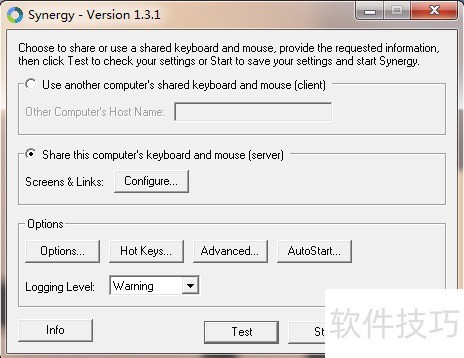
1、 点击配置按钮,在弹出的界面中设置屏幕和链接参数。
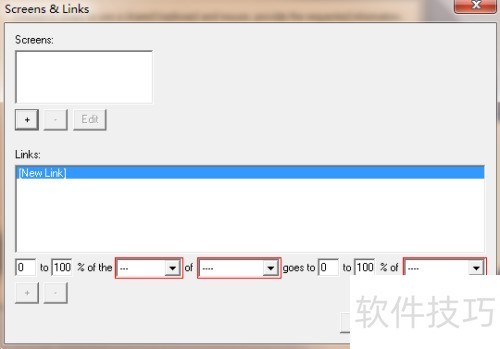
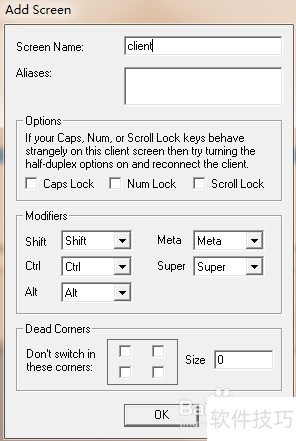
2、 点击Screen下方的加号,依次添加Client和Server的屏幕。
3、 配置完屏幕后需设置连接。先选定服务器与客户端的关系,再点击连接下方的加号图标。建议根据显示器在桌面上的实际摆放位置来确定服务器与客户端的左右顺序,如此设置后操作更为顺手,符合日常使用习惯,提升多屏协同的流畅体验。
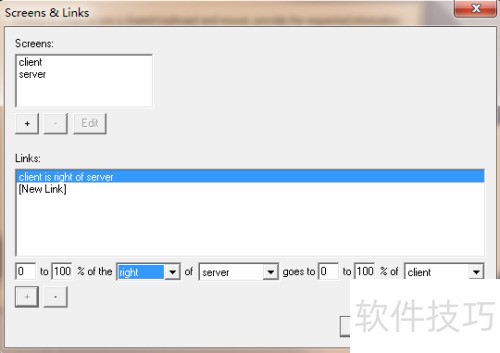
4、 我将服务器置于左侧,客户端置于右侧,需注意左右位置需分别配置两次,确保两端对应关系正确。
5、 完成Screens和Links的设置后,需点击Advanced修改当前屏幕名称。由于配置是在我的工作机上进行,因此将屏幕名称设为server,以便准确标识当前设备的用途和位置,便于后续管理和识别。
6、 配置完成后,可点击页面上的测试按钮进行验证。若存在错误,系统将提示error或warning。测试无误后,点击启动即可开启服务器端的Synergy服务,确保连接正常运行。
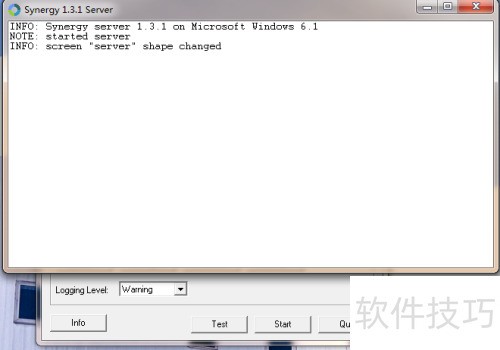
7、 8. 客户端配置:需设置要连接的服务器主机名。示例中的server仅为演示用途,实际使用时应查询服务器端的真实主机名并准确填写。
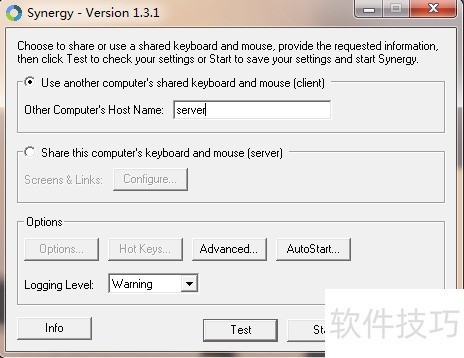
8、 需调整客户端本地屏幕名称,以确保显示正常。
9、 为方便使用,可设置Synergy开机或登录后自动运行。若选择登录后启动,当客户端设有密码时,登录界面将无法使用共享键鼠。因此,若仅配备一套键鼠设备,建议将客户端设为自动登录,以确保在系统启动后能立即通过主控端的键盘和鼠标进行操作,避免因无法输入密码而导致无法进入系统的问题。
文章标题:synergy怎么切换屏幕
文章链接://www.hpwebtech.com/jiqiao/338425.html
为给用户提供更多有价值信息,ZOL下载站整理发布,如果有侵权请联系删除,转载请保留出处。


其他类似技巧
- 2025-07-31 22:51:01synergy怎么切换屏幕
- 2025-07-31 21:27:02Synergy ERROR: ipc connection error
- 2025-07-31 13:22:02synergy连接不上怎么解决
- 2025-07-31 10:57:01synergy设置开机启动
- 2025-07-30 22:13:01win10安装moldflow synergy 2021
- 2025-07-29 19:41:02synergy多台电脑共享一套键鼠(客户机配置)
- 2025-07-29 08:59:01synergy多台电脑共享一套键鼠(服务器机配置)
- 2024-09-21 10:58:02多媒体软件有哪些 下载量高的多媒体软件排行榜
Synergy软件简介
Synergy 是一款能够让使用者仅用一套键盘鼠标,就同时操控多部计算机的免费工具软件。Synergy使用者能够在包括 Windows上安装它,zol提供Synergy中文版下载。这样子的操控方式,对于拥有笔记型计算机的人来说尤其方便,你能够将笔记型计算机与家中的桌上型计算机设定好主从关系,如此一来,就能够利用笔记型计算机来操控两... 详细介绍»


