

EmEditor怎么设置显示空格

软件分类:编程工具大小:18.72 MB时间:2023-02-09
软件介绍:EmEditor是款非常便捷且操作简单的文本编辑器,是替代记事本的最佳编辑器。拥有强大的查找功能,编写程序更轻松,支持多种配置,自定义颜色、字体、工具栏、快捷键设置,无限撤消、重做等功能,EmEditor使用方便,人性化细节处理,欢迎大家下载使用。
如何在EmEditor中设置显示空格?本文将详细介绍具体操作步骤,帮助用户轻松实现空格可视化,提升文本编辑的清晰度与准确性。
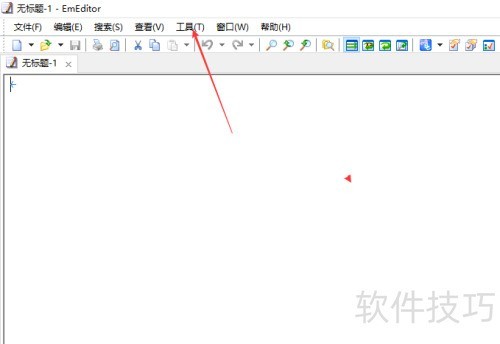
1、 进入EmEditor软件的工具选项菜单
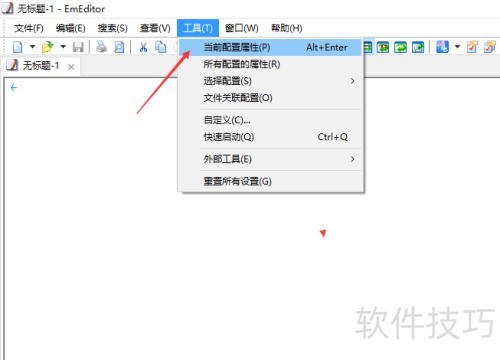
2、 下拉菜单中选择当前配置属性
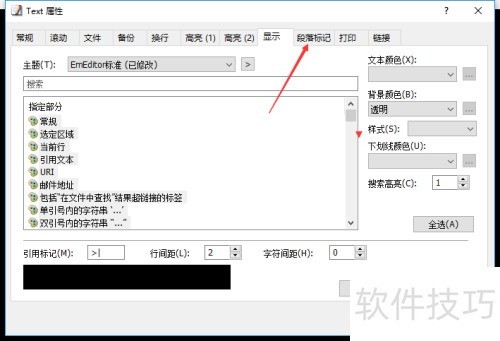
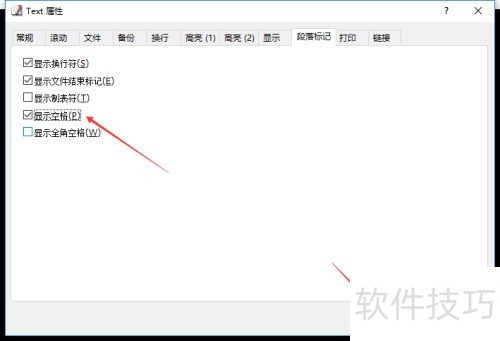
3、 点击段落标记
4、 关闭空格显示功能
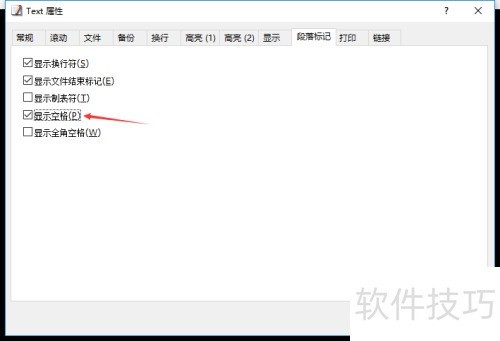
5、 取消显示空格后,点击确认即可。
文章标题:EmEditor怎么设置显示空格
文章链接://www.hpwebtech.com/jiqiao/338430.html
为给用户提供更多有价值信息,ZOL下载站整理发布,如果有侵权请联系删除,转载请保留出处。
- 上一问:EmEditor怎么设置显示箭头
- 下一问:EmEditor怎么设置滚动半页
相关软件推荐


其他类似技巧
- 2025-08-01 12:09:01EmEditor怎么启用虚空格
- 2025-08-01 11:48:01EmEditor怎么关闭找到的字符串
- 2025-08-01 09:22:01EmEditor怎么设置平滑滚动
- 2025-08-01 09:07:01EmEditor怎么设置滚动半页
- 2025-07-31 22:58:01EmEditor怎么设置显示空格
- 2025-07-31 22:37:02EmEditor怎么设置显示箭头
- 2025-07-31 19:40:01EmEditor怎么设置垂直线
- 2025-07-31 17:50:02EmEditor怎么显示行号关闭
- 2025-07-31 16:11:01EmEditor怎么设置显示标尺
- 2025-07-31 14:05:01EmEditor怎么关闭显示标尺
EmEditor Pro软件简介
EmEditor是款非常便捷且操作简单的文本编辑器,是替代记事本的最佳编辑器。拥有强大的查找功能,编写程序更轻松,支持多种配置,自定义颜色、字体、工具栏、快捷键设置,无限撤消、重做等功能,EmEditor使用方便,人性化细节处理,欢迎大家下载使用。
...
详细介绍»


