

用 Winetricks 配置 WINE

如果说winecfg是简单的螺丝刀,那么winetricks就如同功能齐全的钻床。两者虽都能处理WINE相关配置,但winetricks功能更为强大,甚至可以调用winecfg完成设置。它支持安装各种运行库、调整系统组件,极大简化了Windows程序在Linux下的运行环境配置。想深入掌握Linux系统应用,推荐阅读Linux就该这么学,系统提升操作技能与实战能力。
1、 简介
2、 winecfg 提供了对 WINE 系统本身各项参数的配置功能,使用户能够根据需求调整运行环境。而 winetricks 则更进一步,作用于模拟的 Windows 系统层面,支持安装关键的 Windows 组件,例如各类 .dll 动态链接库文件和系统字体,还能对 Windows 注册表进行修改。此外,它还集成了类似任务管理器、软件卸载工具以及文件浏览等实用功能,增强对虚拟环境的控制能力。尽管 winetricks 具备上述多种操作能力,但在日常使用中,用户最常接触的功能主要集中于 .dll 文件的管理与 Windows 系统组件的安装维护。由于多数应用程序的正常运行依赖特定的运行库和系统支持文件,因此这两项功能显得尤为重要,成为 winetricks 最核心的用途。实际操作中,其他高级功能使用频率相对较低。
3、 安装
4、 与winecfg不同,winetricks并未直接集成在WINE系统中,但这并不影响其使用。它本质上是一个独立的脚本文件,因此具备良好的跨平台兼容性,用户可以在各类Linux发行版中轻松下载并运行。目前,许多主流发行版的软件仓库已提供winetricks的打包版本,用户可直接通过包管理器安装。尽管如此,部分发行版中的软件包可能存在版本滞后的问题。为确保功能完整且保持最新,本指南推荐直接使用官方脚本,因其更新频繁且适用于各种环境。脚本默认运行时采用基础的文本界面,视觉效果较为简陋。若希望获得更友好的操作体验,建议预先安装zenity工具,它能显著提升界面的美观度和交互性,通常可通过发行版的包管理器便捷安装。假设你计划在/home目录下配置winetricks,可首先切换至该目录,随后利用wget命令从官方源下载最新脚本文件,完成下载后即可赋予执行权限并开始使用。这种方式灵活高效,适合各类用户操作。
5、 赋予脚本可执行权限。
6、 winetricks 支持通过命令行运行,只需在命令末尾指定需安装的组件即可。然而,多数用户并不清楚所需安装的 .dll 文件或字体的确切名称,此时使用图形界面更为便捷。启动图形界面的方法很简单,只需运行 winetricks 命令且不在末尾添加任何参数,即可打开操作窗口,便于直观选择和安装所需内容。
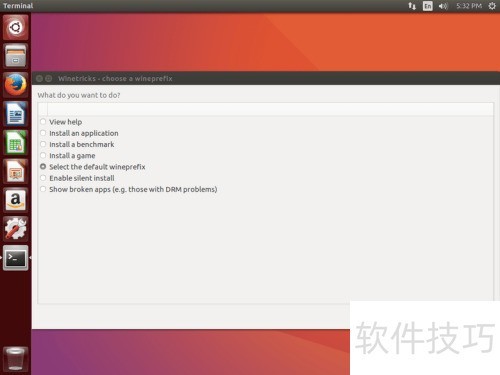
7、 首次打开窗口时,系统会显示一个包含查看帮助和安装应用选项的菜单。通常情况下,建议选择选择默认的 wineprefix这一项,这是最常用且推荐的配置方式,适用于大多数用户的日常需求。虽然其他选项也可使用,但因其适用场景有限,并不建议普通用户选择。确认选择后,点击OK按钮,程序将进入WINE环境的配置界面。在此界面中,你可以进行各种设置和操作,包括安装运行Windows程序所需的各种组件和依赖。这个配置菜单功能全面,基本涵盖了通过winetricks所能实现的所有常用功能,便于用户集中管理和调整WINE运行环境,从而确保应用程序能够稳定、高效地运行。
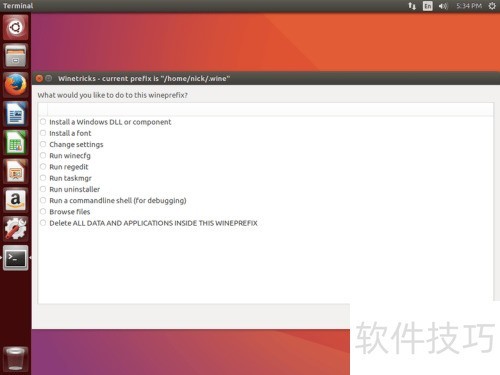
8、 字体
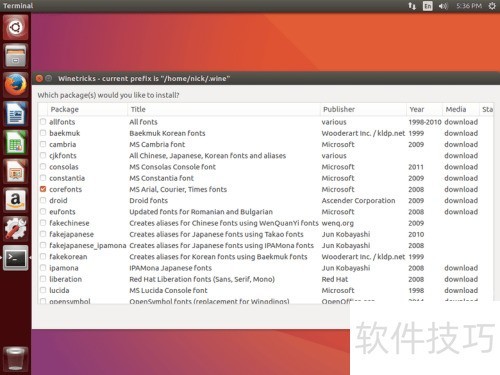
9、 字体在系统运行中扮演着至关重要的角色,许多应用程序若缺少相应字体,便无法正常显示或加载内容。借助 winetricks 工具,用户可以便捷地安装多种常见的 Windows 字体。操作时,首先打开配置界面,选择安装字体(Install a font)选项,确认进入下一步。此时系统会列出一系列可选字体,每种字体前均设有复选框供用户勾选。由于不同程序对字体的依赖各不相同,普通用户往往难以判断具体需要哪些字体。为确保兼容性,建议优先安装 corefonts 插件,该插件集成了多数 Windows 应用默认使用的标准字体,如 Arial、Times New Roman 等,覆盖范围广,适用性强。安装过程极为简便,只需在列表中勾选 corefonts 对应的选项,点击OK即可开始下载与配置。整个流程类似于在 Windows 系统中安装字体,操作直观,完成后会自动返回主菜单。在此基础上,用户可根据实际需求继续选择其他所需插件,步骤与之前一致,逐一安装即可完善字体环境,提升应用程序的显示效果与运行稳定性。
10、 动态链接库文件及其相关组件
11、 使用 winetricks 安装 Windows 的 .dll 文件及其他组件非常方便。如需安装,只需在主界面中选择安装 Windows DLL 或组件选项,点击OK按钮进入下一步。随后,系统会列出可供安装的组件列表,用户可根据需要选择相应的文件或程序进行安装,整个过程操作简单,适合快速配置运行环境。
12、 窗口将跳转至一个新的菜单界面,其中列出了可供选择的 DLL 文件及其他 Windows 组件。请根据需要勾选相应的复选框,然后点击OK按钮。系统将自动开始下载所选组件,并按照标准的 Windows 安装流程进行部署。后续操作只需依照屏幕提示逐步进行即可,类似于在原生 Windows 系统中安装程序的过程。在此期间,可能会出现错误提示,这是常见现象。尽管安装程序报错,但随后通常会收到 winetricks 弹窗消息,提示其正在自动绕过该问题,属于正常情况。由于各组件之间存在复杂的依赖关系,安装结束后可能不会明确显示成功信息。此时,只需确认在菜单页面中,你之前勾选的项目仍保持选中状态,即表示安装已按预期完成。整个过程无需过度担忧报错,系统会自行处理多数异常。
13、 注册表
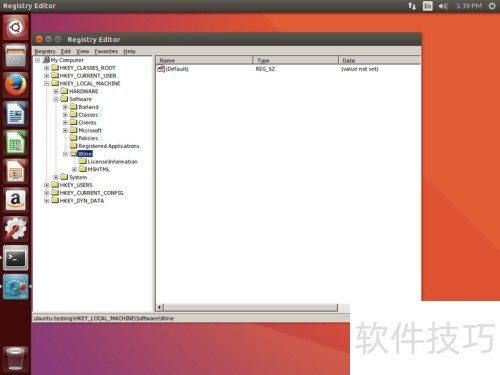
14、 通常情况下,你无需频繁修改WINE环境中的注册表设置,但某些特定程序可能确实需要调整相关参数。从技术角度而言,winetricks工具本身并未直接提供注册表编辑功能,但用户仍可通过简便方式访问该功能。在主界面中选择运行注册表编辑(Run regedit)选项,然后点击确认,即可启动一个基础的注册表编辑器。虽然深入操作注册表的具体数值已超出本指南的主要范围,但若你已明确所需更改内容,添加或修改注册表项其实并不复杂。可以把注册表理解为类似电子表格的结构,左侧显示键名与路径,右侧则用于填写对应的值数据。尽管这种比喻略显简化,但基本操作逻辑确实如此。对于具体应修改哪些条目或如何配置,建议查阅权威资料以确保准确性。一个可靠的参考来源是WINE应用数据库,即https://appdb.winehq.org,在该网站上可以查询到大量关于特定应用程序在WINE环境下运行所需的配置信息,包括推荐的注册表修改方案,从而帮助你更顺利地完成设置。
15、 结束语
16、 显然,winetricks 具备众多强大功能,但本指南仅旨在为你提供基础操作知识,帮助你借助这一工具让程序顺利通过 WINE 运行。WINE Appdb 针对各类软件提供了详细的配置建议,且内容将持续完善,未来将覆盖更多应用,助力用户提升兼容性与使用体验。
文章标题:用 Winetricks 配置 WINE
文章链接://www.hpwebtech.com/jiqiao/338459.html
为给用户提供更多有价值信息,ZOL下载站整理发布,如果有侵权请联系删除,转载请保留出处。


其他类似技巧
- 2025-08-01 06:30:01用 Winetricks 配置 WINE
- 2025-08-01 06:29:01Winetricks如何 配置 WINE
- 2025-07-31 19:06:01ubuntu系统下如何卸载wine
- 2025-07-31 18:59:01用 Winetricks 安装并配置wine
- 2025-07-31 16:42:01如何解决wine中文乱码问题
- 2025-07-31 14:43:01opensuse 15 wine使用教程
- 2025-07-31 11:25:01ubuntu使用教程—wine的安装
- 2025-07-30 21:01:01linux mint 安装wine
- 2025-07-30 20:23:02如何在树莓派主机安装wine?
- 2025-07-30 19:05:02深度Linux如何安装Wine软件
Wine软件简介
Wine官方版是款针对Windows所打造的程序工具。Wine正式版是一个Windows兼容层,这个层即提供了一个用来从Windows源进出到UNIX的开发工具包(Winelib)。Wine还可以将Windows API调用翻译成为动态的POSIX调用,免除了性能和其他一些行为的内存占用。Wine功能介绍1. Windows可执行文件: Wine 完全支持 Windows可... 详细介绍»


