

如何彻底关闭microsoft office 2013上载中心

安装 Microsoft Office 2013 时,系统会默认一并安装其附带的上载中心组件。该功能本质上是一种自动备份文件的工具,适用于防止数据丢失。然而,若用户担心文件隐私泄露,或不希望使用此备份功能,可通过设置将其完全禁用,以确保文件安全并减少后台资源占用。
1、 Microsoft Office上传中心无法通过点击关闭按钮退出,令人困扰。尽管可在设置中将其图标隐藏,但程序仍在后台运行,并未彻底关闭。若想完全终止该进程,需手动将其关闭或删除。以下介绍如何彻底移除Office 2013中的上传中心:首先点击任务栏上的开始按钮,打开运行窗口,输入特定命令进入任务管理器,找到Microsoft Office 上传中心进程,选中后点击结束任务,即可实现彻底关闭,避免其持续占用系统资源,提升电脑运行效率。此方法操作简单,效果明显。
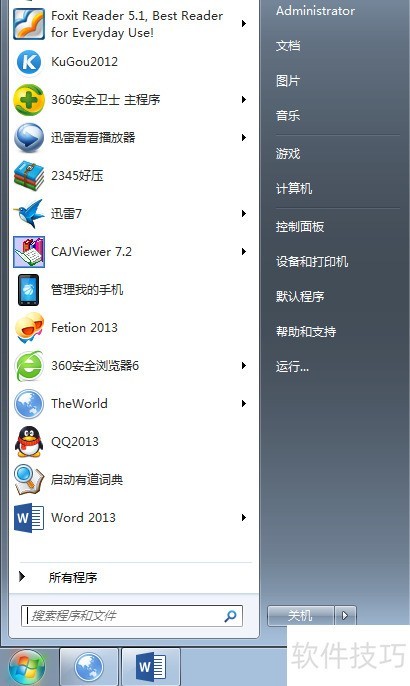
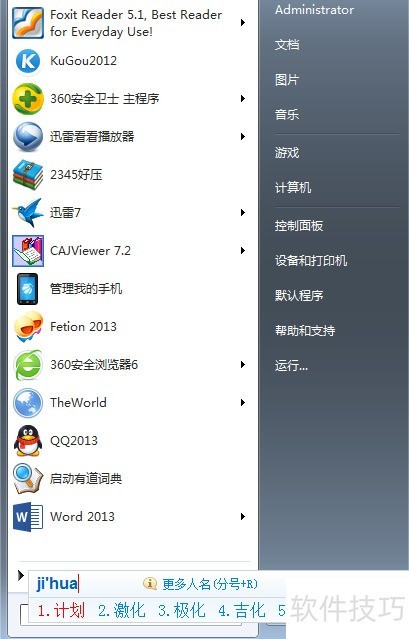
2、 在搜索框中键入计划二字即可。
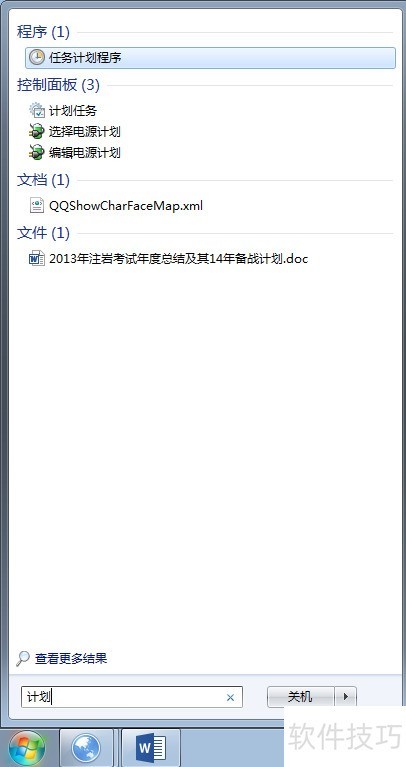
3、 双击程序中的任务计划程序选项。
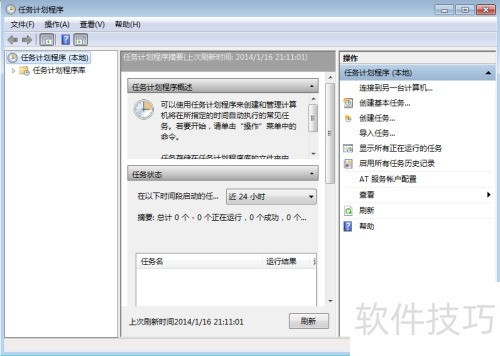
4、 双击打开任务计划程序库
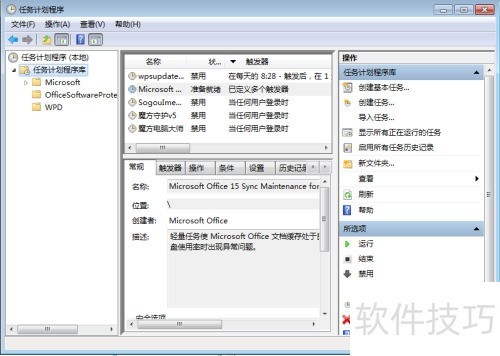
5、 右键单击Microsoft Office 15 同步维护选项进行操作。
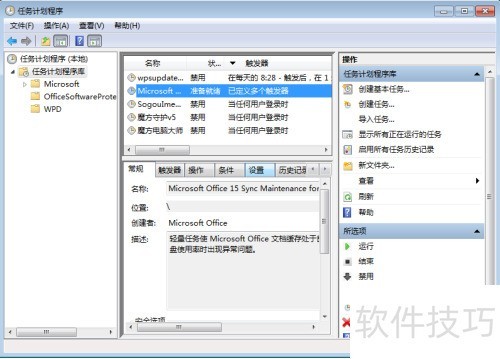
6、 点击选择删除选项
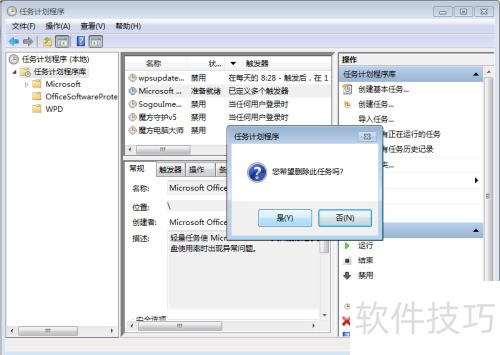
7、 请选择是(Y)查看问题是否解决,感谢点赞支持。
文章标题:如何彻底关闭microsoft office 2013上载中心
文章链接://www.hpwebtech.com/jiqiao/338471.html
为给用户提供更多有价值信息,ZOL下载站整理发布,如果有侵权请联系删除,转载请保留出处。


其他类似技巧
- 2025-08-01 10:18:01电话激活Microsoft office 2013
- 2025-08-01 07:16:01Microsoft Office 2013:[1]PPT的独立控制
- 2025-08-01 06:42:01如何彻底关闭microsoft office 2013上载中心
- 2025-07-31 22:29:01[图文版]Microsoft office 2013详细安装步骤
- 2025-07-31 20:13:01怎么用Microsoft Toolkit激活Office 2013
- 2025-07-31 17:21:01用激活工具激活Microsoft Office 2013
- 2025-07-31 15:21:01Microsoft office 2013如何激活
- 2025-07-31 14:59:01如何关闭microsoft office 2013上载中心
- 2025-07-31 12:56:01Microsoft Office 2013激 -HEU_KMS_Activator
- 2025-07-31 11:46:01如何激活Microsoft Office 2013零售版
Microsoft Office 2013软件简介
Office2013是微软的新一代Office办公软件,Office 2013包括Word、PowerPoint、Excel、Outlook、OneNote、Access、 Publisher和Lync。zol提供office2013官方版下载。新版Microsoft Office 2013采用全新人性化设计,完美支持包括平板电脑在内的 Windows 设备上使用触控、手写笔、鼠标或键盘进行操作。新版 Office2013 在... 详细介绍»


