

电脑店u盘启动盘制作工具下载地址+使用教程

如何用u启动软件制作u盘启动盘?本教程将一步步教你完成u盘启动盘的制作过程。
1、 访问u启动官网,将最新版软件下载至电脑桌面,便于快速查找。官网地址为:http://www.uqidong.pw,建议优先选择桌面保存以提升操作效率。
2、 所示,已下载的u启动软件界面。

3、 双击已下载的u启动安装程序,将其安装至电脑磁盘。注意:下载的是安装包,需先完成安装操作方可使用。
4、 安装步骤见以下三张示例图
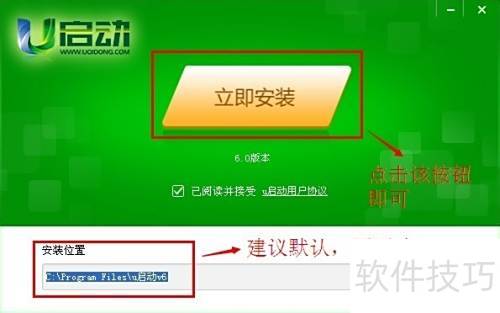
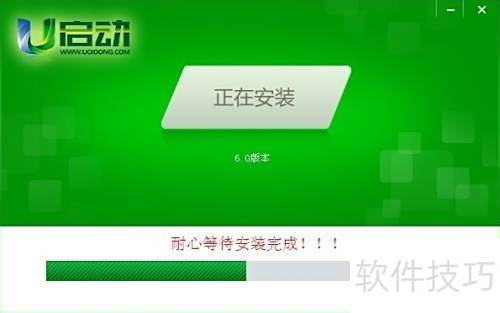

5、 安装u启动软件后,运行主程序,界面所示。
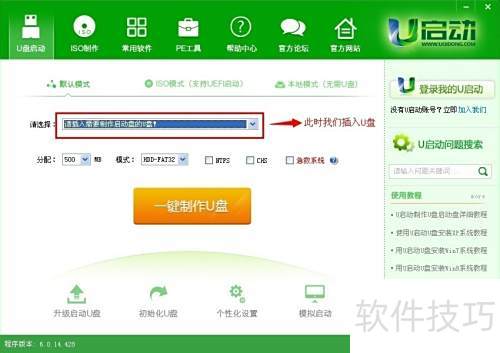
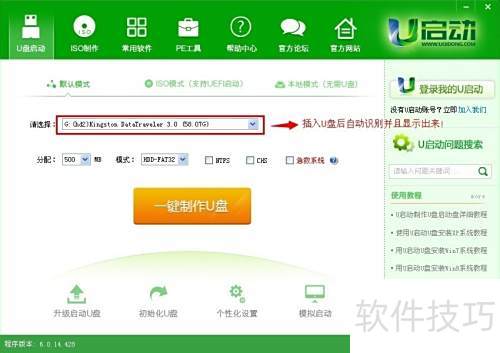
6、 运行主程序后,将预先准备的U盘插入电脑USB接口,程序会自动检测并显示U盘的详细信息,具体界面所示。
7、 确认准备工作完成后,点击一键制作U盘按钮,系统将弹出提示信息框,所示。
8、 点击确定后,立即开始制作U盘启动盘。
9、 全程自动化操作,耗时约1至3分钟,无需人工干预,只需静待完成即可。
10、 流程包含:数据准备、U盘初始化、数据写入及自动插拔操作,具体步骤如以下示例图所示。
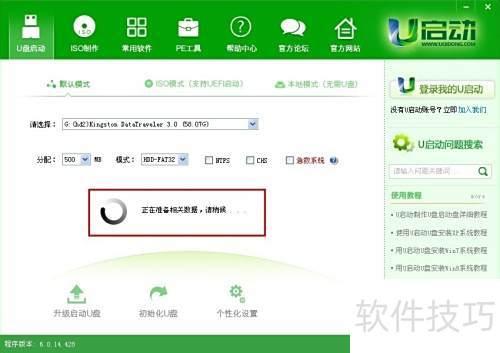
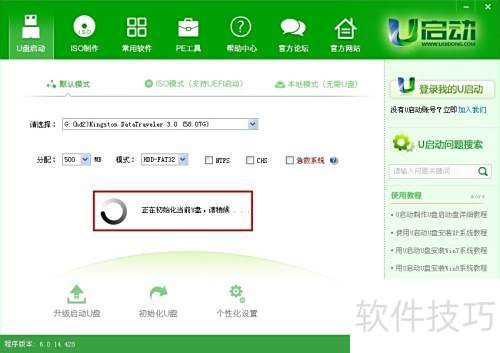
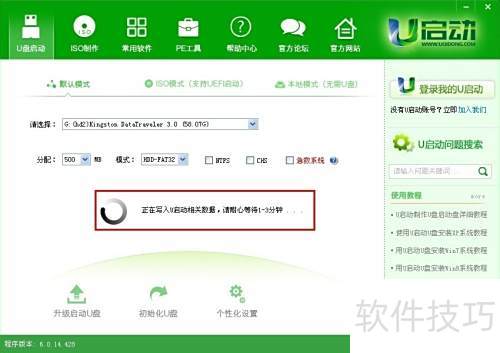
11、 自动完成上述步骤后,u启动u盘即制作成功,最后将弹出是否进行模拟测试的提示窗口,所示。
12、 若需确认U盘启动盘是否制作成功,可点击是(Y)按钮进入模拟测试界面。此功能仅用于验证启动盘制作情况,建议看到界面后立即关闭,无需进一步操作,以免影响正常使用。
13、 至此,U启动U盘已制作完成,下一步就是学习如何用该U盘安装操作系统。
文章标题:电脑店u盘启动盘制作工具下载地址+使用教程
文章链接://www.hpwebtech.com/jiqiao/338472.html
为给用户提供更多有价值信息,ZOL下载站整理发布,如果有侵权请联系删除,转载请保留出处。


其他类似技巧
- 2025-08-01 06:43:02电脑店u盘启动盘制作工具下载地址+使用教程
- 2025-01-20 06:40:01U盘工具软件哪个最好用 实用的U盘工具软件排行榜
- 2025-01-04 08:37:02电脑店U盘启动盘制作工具:操作技巧全知道
- 2025-01-01 20:55:01U盘启动盘制作工具软件有哪些好用 最新U盘启动盘制作工具软件推荐
- 2024-12-16 09:04:01U盘启动盘制作工具软件哪个好用 热门U盘启动盘制作工具软件排行榜
- 2024-12-10 18:16:01U盘启动盘制作工具软件选择哪些 常用的U盘启动盘制作工具软件排行
- 2024-11-23 14:02:02U盘启动盘制作工具软件下载 最热U盘启动盘制作工具软件精选
- 2024-11-19 11:05:01U盘启动盘制作工具软件选择哪些 实用的U盘启动盘制作工具软件排行榜
- 2024-11-08 12:35:01U盘启动盘制作工具软件下载 下载量高的U盘启动盘制作工具软件排行
- 2024-10-29 14:57:01U盘启动盘制作工具软件推荐哪个 高人气免费U盘启动盘制作工具软件排行榜
电脑店U盘启动盘制作工具软件简介
电脑店u盘启动盘制作工具软件特性,电脑店超级U盘启动盘制作工具V6.2(UD+ISO二合一版)更新:主程序更新及调整:1、细节调整、变量优化、逻辑优化、按钮优化.2、修整替换获取U盘信息的COM(ObjGet),避免有些系统在运行程序时就报错的问题3、替换模拟器上的检索程序或文件名引用的 COM 对象,提高兼容性。
&n...
详细介绍»


