

Photoshop CS5 的安装教程

进入21世纪,Photoshop早已成为广为人知的图像处理软件。然而,对于刚接触它的初学者而言,往往在学习初期感到无从入手,充满困惑。要想真正掌握Photoshop,首要步骤是学会正确安装软件,只有成功安装后,才能开启深入学习的大门。本文将详细介绍Photoshop CS5的安装过程,步骤清晰、操作简单,旨在为新手提供切实帮助,让你顺利迈出学习的第一步,为后续的技能提升打下坚实基础,助力你在图像处理的道路上不断进步。
1、 先从网络获取Photoshop CS5的安装程序文件。

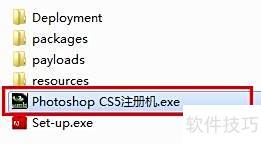
2、 解压下载的文件后,打开文件夹,找到带有红色标志的Photoshop CS5安装包,双击该文件即可开始安装程序,按照提示完成后续步骤。
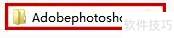
3、 目前大多数电脑都采用Windows系统,安装过程中会弹出提示窗口,确认后继续操作。此时只需选择忽略并继续,即可进入初始化安装流程,无需其他操作。
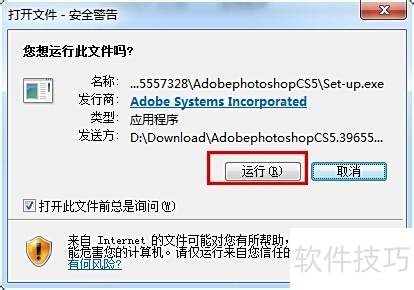
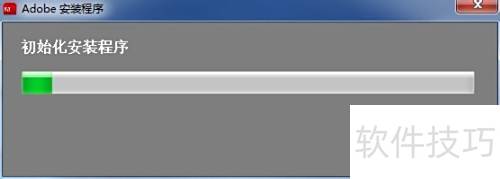
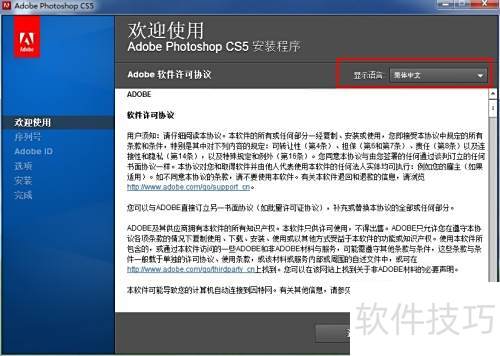
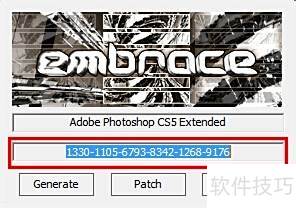
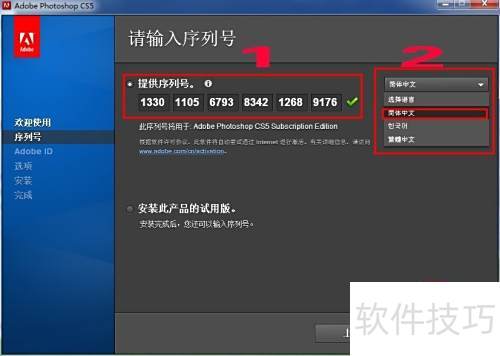
4、 完成初始化后,系统将进入欢迎界面。请选择简体中文并点击接受,此时会弹出序列号输入窗口。立即运行注册机,将其生成的序列号复制并粘贴至输入框中。若序列号后方出现勾选标志,表示该序列号有效。确认无误后,继续选择中文语言,点击下一步继续安装流程。
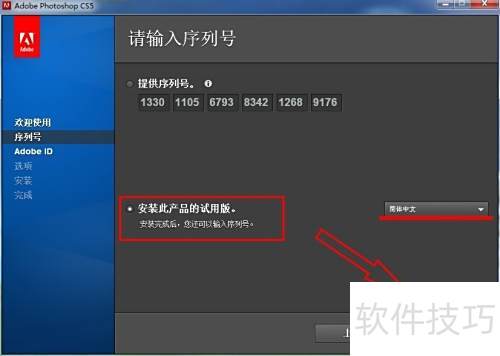
5、 点击下一步后会提示输入ID,这让不少人感到困扰。若没有ID,可选择注册一个,或直接安装试用版跳过此步骤。只有完成这一步才能继续安装,否则无法进行。随后再次点击下一步,静待安装进度完成即可顺利安装。
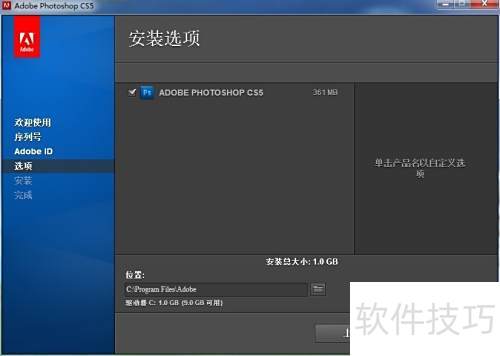
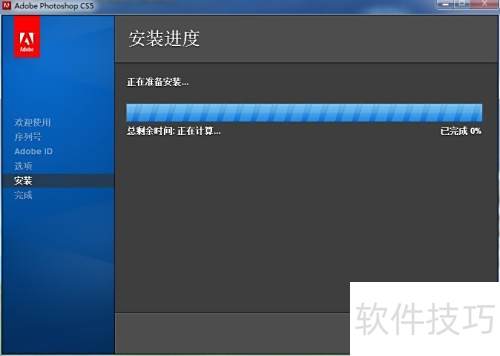
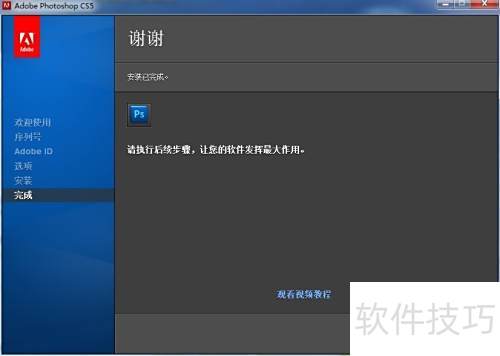
6、 安装完成后,桌面不会自动生成快捷方式。此时需手动设置,点击开始菜单中的所有程序,找到已安装的Adobe Photoshop CS5,右键点击该程序,选择发送到下的桌面快捷方式即可在桌面创建图标,方便日后快速启动。
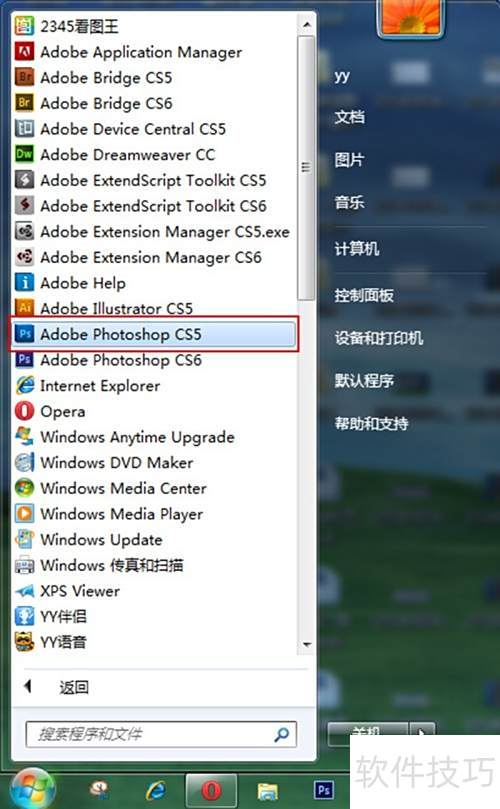
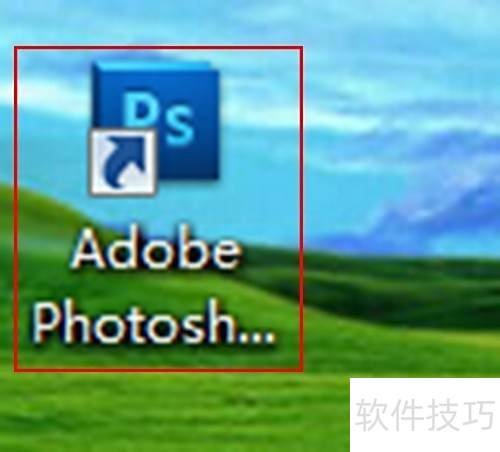
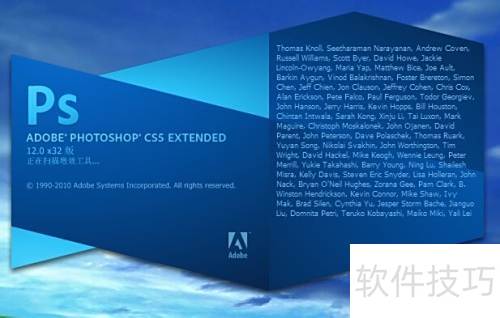
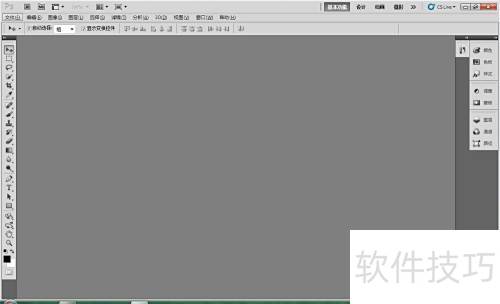
7、 双击桌面上的Adobe Photoshop CS5图标,若能正常启动,说明安装成功,即可开始使用。
文章标题:Photoshop CS5 的安装教程
文章链接://www.hpwebtech.com/jiqiao/338575.html
为给用户提供更多有价值信息,ZOL下载站整理发布,如果有侵权请联系删除,转载请保留出处。


其他类似技巧
- 2025-08-01 12:18:01怎样安装Photoshop cs5教程?
- 2025-08-01 08:38:01Photoshop CS5 的安装教程
- 2025-07-31 20:14:01怎么用photoshop cs5抠图
- 2025-07-31 19:50:01photoshop cs5如何抠图
- 2025-07-31 12:58:01Photoshop CS5快捷键
- 2025-07-31 10:45:01怎么安装Photoshop cs5
- 2025-07-31 07:35:01怎样安装photoshop cs5
- 2025-07-30 21:15:01PhotoShop CS5安装步骤并激活
- 2025-07-30 18:05:02photoshop CS5如何安装笔刷
- 2025-07-30 07:19:02如何安装Photoshop CS5?
Photoshop CS5软件简介
photoshop cs5 官方中文版简介:photoshop cs5是电影、视频和多媒体领域的专业人士,使用3D和动画的图形和Web设计人员,以及工程和科学领域的专业人士的理想选择。使用photoshop cs5,您可以轻松编辑视频图层上的动画图形,让时间停下来。以及使用测量、计数和可视化工具,探查您的图像。ZOL提供photoshop cs5 官方中文正式原... 详细介绍»


