

PDF怎样编辑修改文字和图片-pdf怎样编辑修改文字和图片内容

工作中常需使用PDF文件,但有时内容与需求不符。若重新制作,往往耗时费力,效率低下。最便捷的方法便是直接对现有PDF进行编辑修改。那么,如何修改PDF中的文字和图片?其实操作并不复杂,只需借助合适的工具,就能轻松实现内容调整。接下来的内容将为你详细介绍几种实用的PDF编辑方法,助你快速完成修改。
UPDF教你轻松编辑PDF中的文字与图片
这是一款专业的PDF编辑工具,支持修改文字图片、添加水印、格式转换等多种功能,满足各类PDF处理需求。
操作步骤如下:
电脑下载并打开UPDF,点击首页打开文件按钮,即可弹出文件选择窗口。

在窗口中选择需修改的PDF文件并导入UPDF。
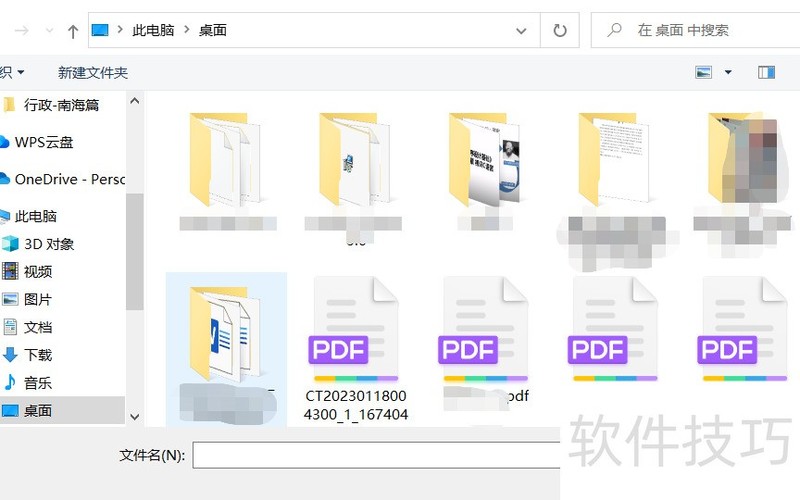
导入PDF文档后,点击左侧第三个编辑PDF按钮,即可进入编辑模式。
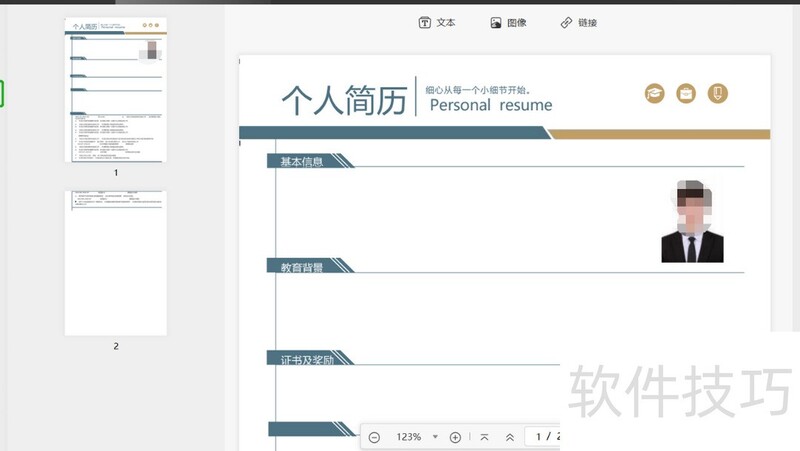
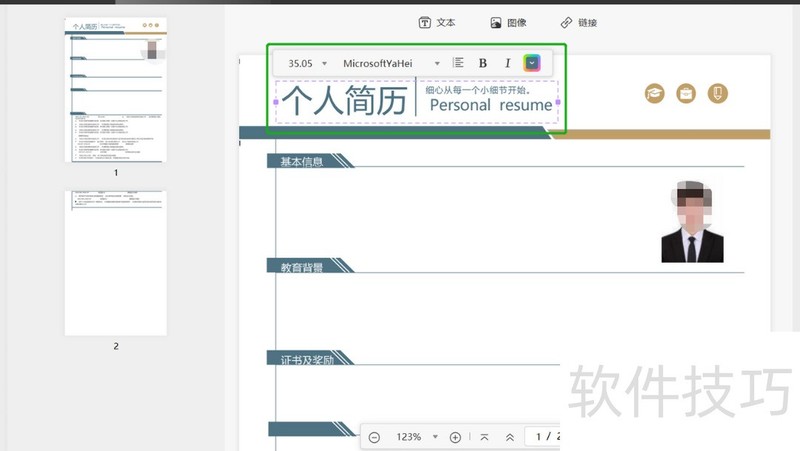
双击需修改的文本即可进行编辑。
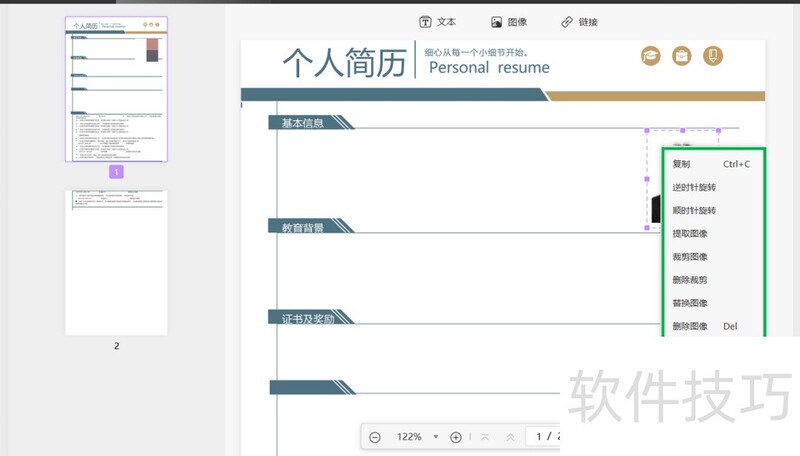
同样,点击左侧工具栏第三个编辑PDF按钮,双击需要修改的图片,即可进行编辑操作。
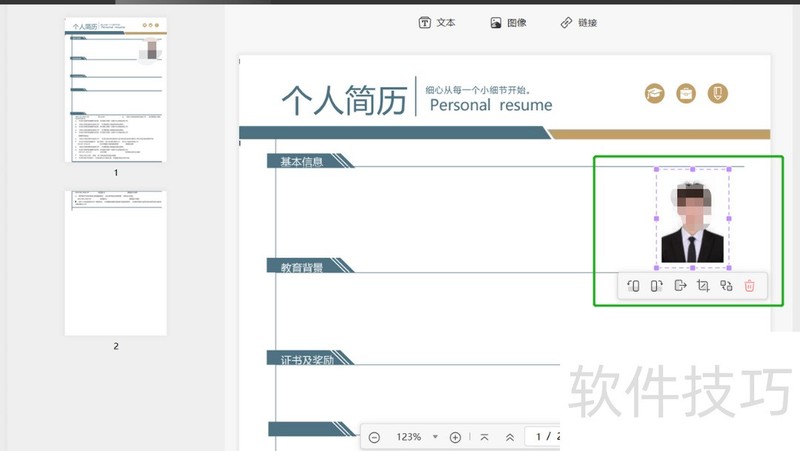
UPDF的编辑功能可智能识别源文本的字体、字号与透明度,支持图片的添加、删除、替换及裁剪等操作。通过右键点击即可将所需图片高清提取并保存至桌面,方便快捷。同时,用户可自由调整图片的位置与旋转角度,灵活掌控布局,使图片编辑过程更加顺畅高效,提升文档处理体验。
UPDF还具备文字识别、翻译、图片压缩等多种实用功能,操作便捷,值得用户逐步探索与使用。

使用WPS编辑PDF中的文字与图片
这款常用办公软件几乎为每位电脑办公人士所熟悉,支持对Word、Excel、PPT等文档进行编辑。为提升用户体验,软件还集成多种附加功能,其中包括我们常用的PDF文件中文字与图片的编辑修改功能,操作便捷,实用性高,广泛应用于日常办公场景之中。
操作步骤如下:
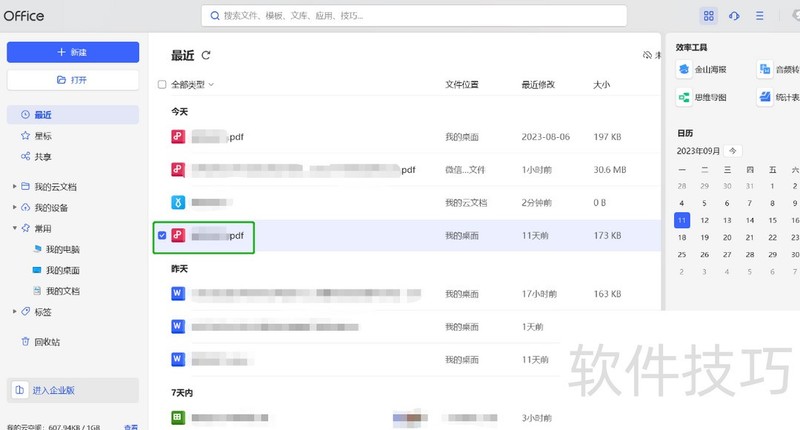
在WPS中打开需编辑的PDF文件。
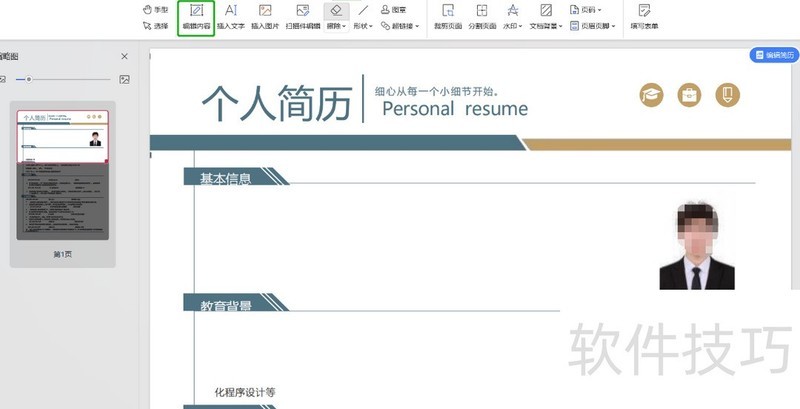
首先点击顶部工具栏的,再选择其中的功能,便可对PDF文件进行修改操作。
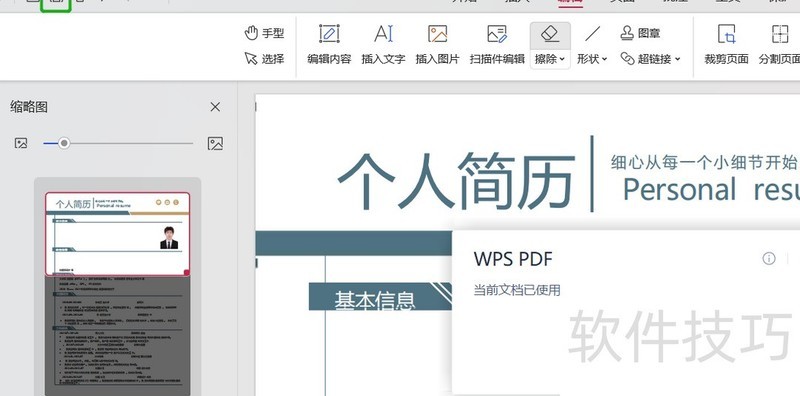
点击页面左上角的按钮,即可保存修改后的PDF文件。
使用极速PDF编辑器可快速修改PDF中的文字与图片内容。
极速PDF编辑器顾名思义,是一款专为PDF设计的功能全面的软件,操作快捷,功能强大,满足各类PDF处理需求。
操作步骤如下:

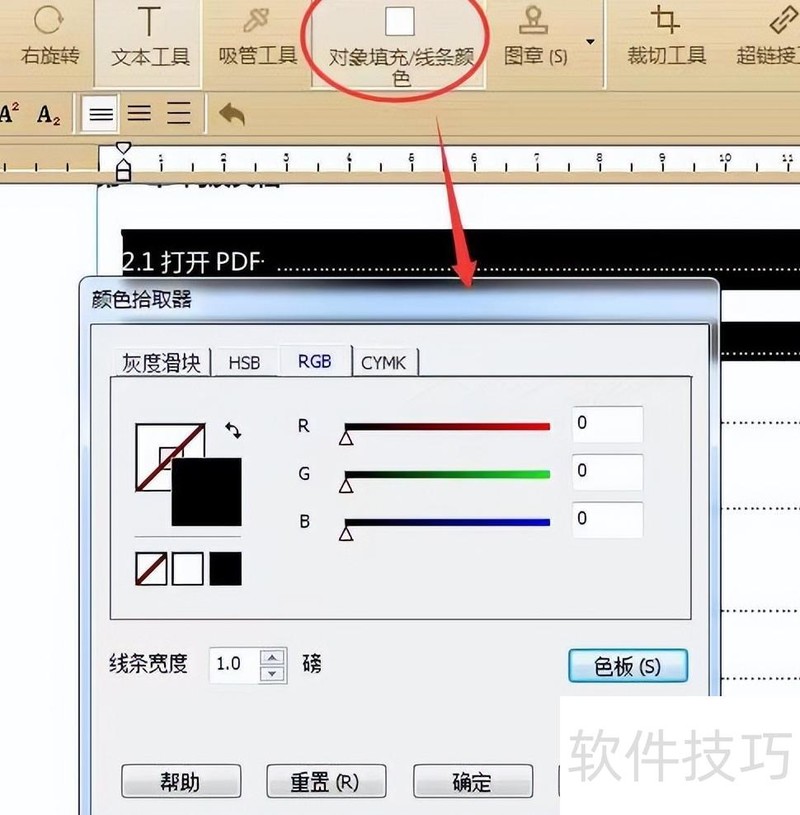
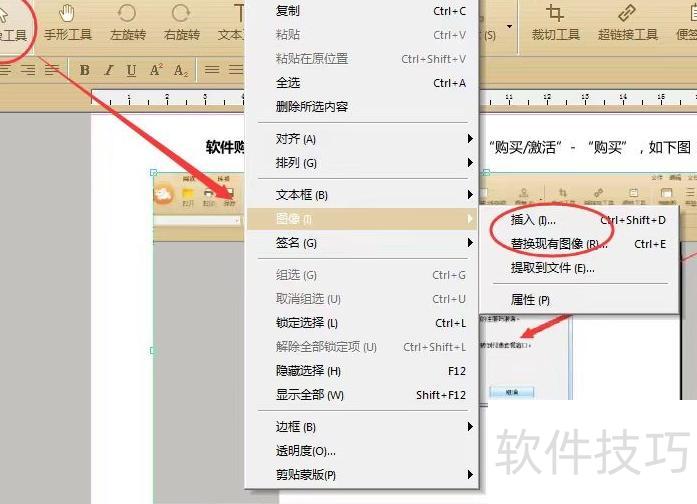
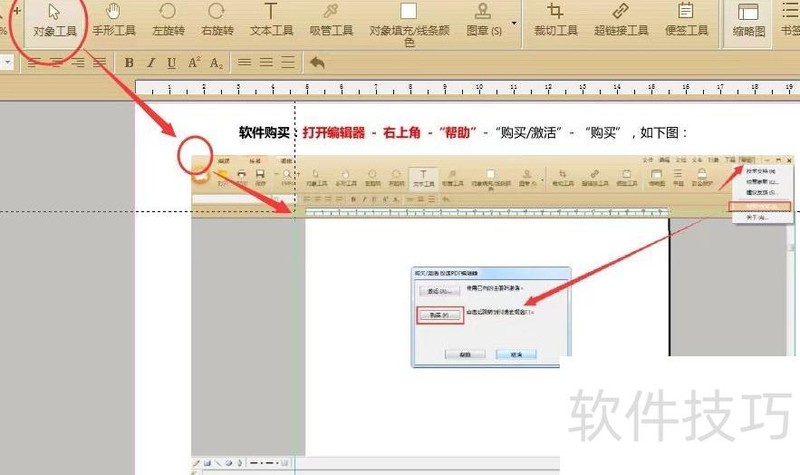
结论
如何编辑PDF中的文字和图片?上述三种方法均可实现,而我个人更推荐使用UPDF。它功能全面、操作简便,界面整洁清晰,能有效应对工作中各类PDF处理需求,无论是修改文字还是替换图片都十分高效,极大提升工作效率,特别适合日常办公使用,是处理PDF文件的理想选择。
文章标题:PDF怎样编辑修改文字和图片-pdf怎样编辑修改文字和图片内容
文章链接://www.hpwebtech.com/jiqiao/342210.html
为给用户提供更多有价值信息,ZOL下载站整理发布,如果有侵权请联系删除,转载请保留出处。


其他类似技巧
- 2025-12-31 10:45:02怎么把两个pdf合并成一个?pdf合并方法
- 2025-12-31 10:38:02如何缩小图片型PDF的文件大小-如何缩小图片型pdf的文件大小和大小
- 2025-12-31 10:36:01新概念英语:课文高清版本PDF,用来制作图文笔记
- 2025-12-31 10:29:02PDF页面可以删除吗?如何快速删除PDF空白页?
- 2025-12-31 09:43:01功率器件封装PDFN与DFN,产品研发设计工程师更喜欢谁?
- 2025-12-31 09:02:01jpg怎么转换成pdf?
- 2025-12-31 08:34:01这个PDF转换器还有人不知道吗?
- 2025-12-31 08:18:02ChatPDF来了,你会用吗?
- 2025-12-31 08:07:01使用这款CAD转PDF软件,你可以一键轻松将CAD文件转换为PDF文件
- 2025-12-31 07:55:01如何免费编辑PDF文件?编辑PDF文件教程来了
福昕PDF阅读器软件简介
福昕PDF阅读器是一个小巧的PDF文档阅读器,完全免费。福昕PDF阅读器是唯一的一个函数来创建一个福昕PDF阅读器。zol提供福昕PDF阅读器官方版下载。软件优点-新增朗读功能。通过安装微软语音支持库或高质量的商业语音引擎等,完成PDF文档的语音功能,且能实现多语言的语音朗读。让用户获得最佳的听觉享受。-新添加阅读模... 详细介绍»


