

pdf加水印怎么加-电脑pdf加水印怎么加

PDF如何添加水印?作为一名专注于办公软件和电脑技巧分享的博主,我平时推荐的工具和操作方法都注重实用性和可操作性,旨在帮助大家高效解决工作中的实际问题。最近,一位刚步入职场的新人向我咨询PDF文件如何加水印。说实话,这个问题我也曾遇到过。刚参加工作时,面对这类需求也曾一头雾水,经过长时间摸索才找到简便有效的解决方案。很多人一提到水印,首先想到的是Word文档,因为Word作为Office套件的一部分,内置了便捷的水印功能,操作起来非常直观。而PDF格式则不同,它不具备像Word那样直接添加水印的功能,因此需要借助特定的方法或工具来实现。接下来的内容中,我会为大家介绍几种简单高效的PDF加水印方式,帮助职场新手快速上手,提升工作效率。
PDF作为一种独立的文档格式,过去因使用较少且缺乏便捷的水印功能,添加水印较为困难。但近年来随着PDF应用日益广泛,掌握其水印添加技巧变得愈发重要。如今已有多种简便方法可实现这一操作。今天就为大家分享一种简单易行的PDF加水印方式,帮助大家轻松完成文档保护与标识,提升工作效率。
优速水印工厂:便捷的水印添加工具

PDF添加水印操作步骤
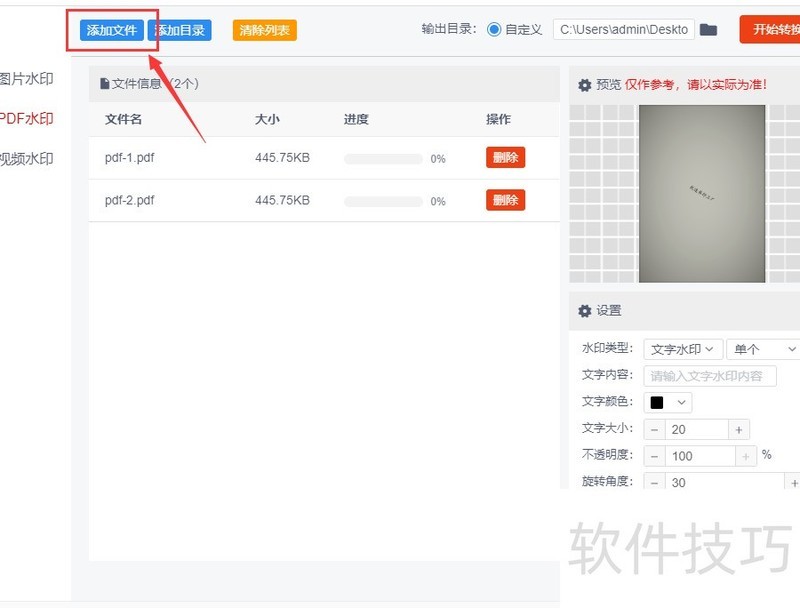
首先,下载并安装电脑端优速水印工厂软件(首次使用需安装),运行后在左侧功能列表中选择选项即可开始操作。

第二步,点击按钮,导入需加水印的PDF文件,支持批量操作,可同时添加多个PDF文件进行水印处理。
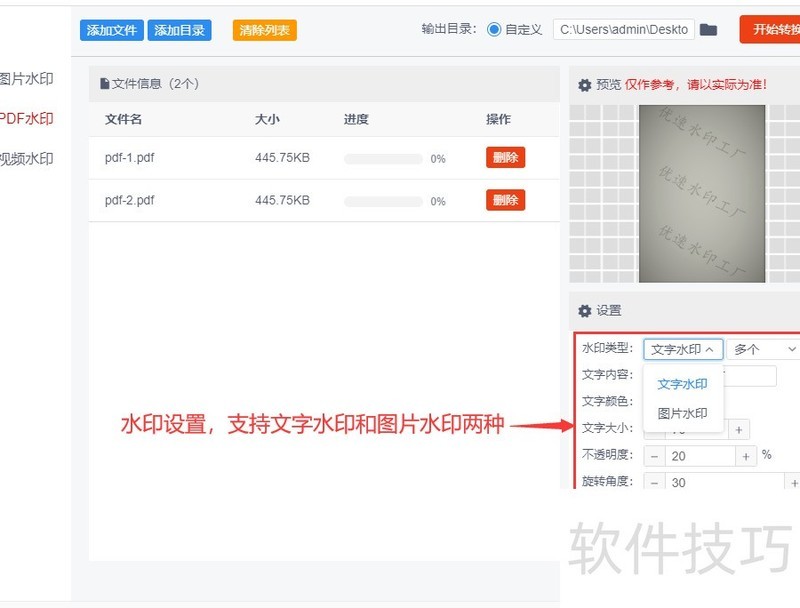
第三步是在右侧添加水印,首先根据实际需求选择水印类型,可选文字或图片,数量支持单个或多重复。接着输入文字内容或上传图片文件。最后对水印进行详细设置,包括字体、颜色、大小、缩放比例、透明度、位置以及密度等参数的调整,确保效果符合要求。
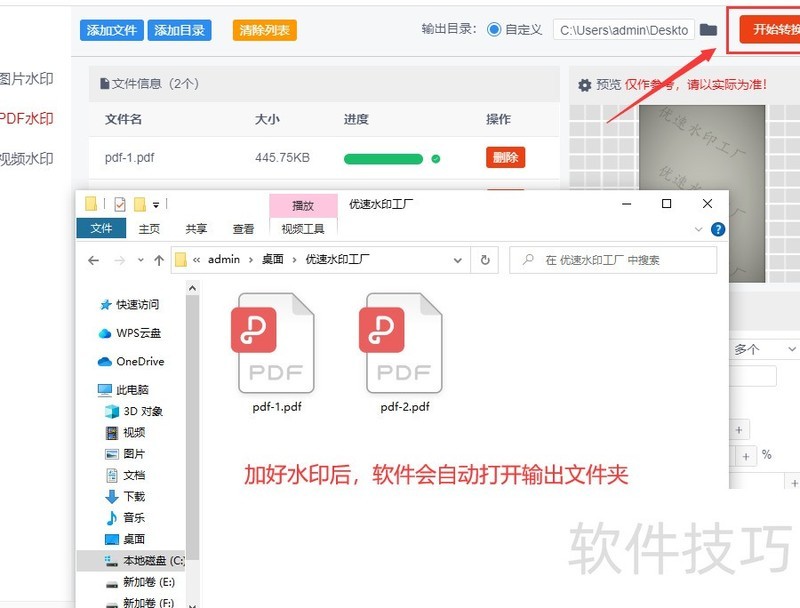
第四步,预先设定输出目录文件夹,用于存放添加水印后的PDF文件;最后点击右上角红色启动按钮,稍等片刻,待所有PDF完成加水印操作后,软件将自动打开该输出文件夹。
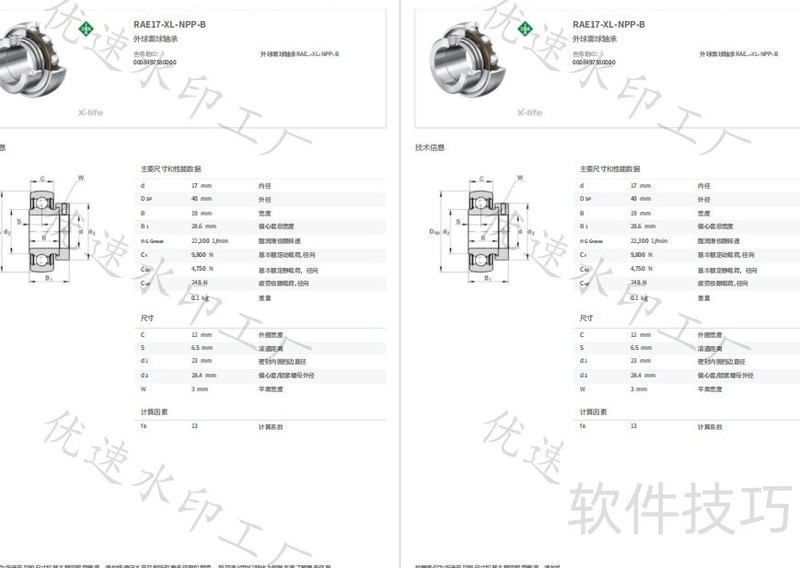
第五步,打开PDF文件进行查看,所示,我们已成功在文件上添加了整齐规范的文字水印。
为PDF文件添加水印并不像想象中那样简单,因为PDF本身并不具备内置的水印功能,必须借助外部工具才能实现。本文介绍的方法共分五个步骤,详细讲解了如何为PDF添加水印,操作清晰易懂,相信你已经掌握了基本流程。赶快动手尝试一下吧,轻松几步即可完成水印添加,提升文档的专业性与安全性。
文章标题:pdf加水印怎么加-电脑pdf加水印怎么加
文章链接://www.hpwebtech.com/jiqiao/344336.html
为给用户提供更多有价值信息,ZOL下载站整理发布,如果有侵权请联系删除,转载请保留出处。


其他类似技巧
- 2025-12-31 10:45:02怎么把两个pdf合并成一个?pdf合并方法
- 2025-12-31 10:38:02如何缩小图片型PDF的文件大小-如何缩小图片型pdf的文件大小和大小
- 2025-12-31 10:36:01新概念英语:课文高清版本PDF,用来制作图文笔记
- 2025-12-31 10:29:02PDF页面可以删除吗?如何快速删除PDF空白页?
- 2025-12-31 09:43:01功率器件封装PDFN与DFN,产品研发设计工程师更喜欢谁?
- 2025-12-31 09:02:01jpg怎么转换成pdf?
- 2025-12-31 08:34:01这个PDF转换器还有人不知道吗?
- 2025-12-31 08:18:02ChatPDF来了,你会用吗?
- 2025-12-31 08:07:01使用这款CAD转PDF软件,你可以一键轻松将CAD文件转换为PDF文件
- 2025-12-31 07:55:01如何免费编辑PDF文件?编辑PDF文件教程来了
福昕PDF阅读器软件简介
福昕PDF阅读器是一个小巧的PDF文档阅读器,完全免费。福昕PDF阅读器是唯一的一个函数来创建一个福昕PDF阅读器。zol提供福昕PDF阅读器官方版下载。软件优点-新增朗读功能。通过安装微软语音支持库或高质量的商业语音引擎等,完成PDF文档的语音功能,且能实现多语言的语音朗读。让用户获得最佳的听觉享受。-新添加阅读模... 详细介绍»


