

wps如何给幻灯片添加背景-wps怎么添加ppt背景

以iPhone XS为例说明
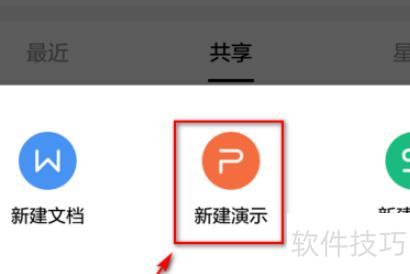
打开手机WPS,点击右下角,选择所需文档类型新建。

上滑菜单,点击即可开始制作PPT。
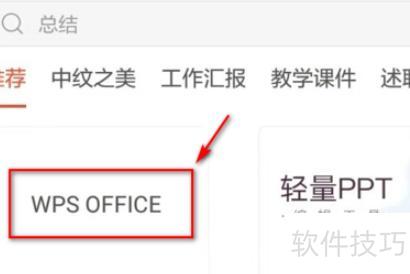
点击WPS OFFICE创建空白文档,新建一个演示文稿。
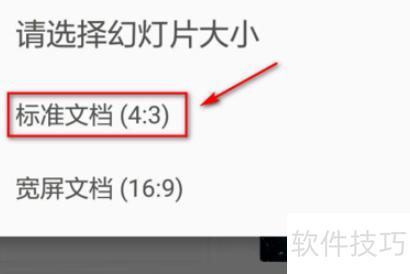
选择幻灯片比例,此处设定为4:3。
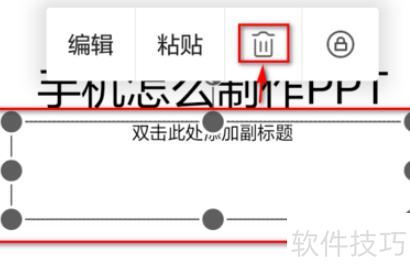
输入标题后,长按副标题框,从上滑菜单中点击删除图标移除副标题。
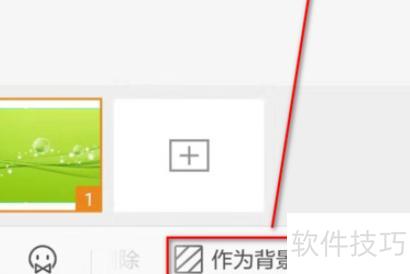
点击左下角首个图标,在上滑菜单中选择→,添加本地图片作为背景。
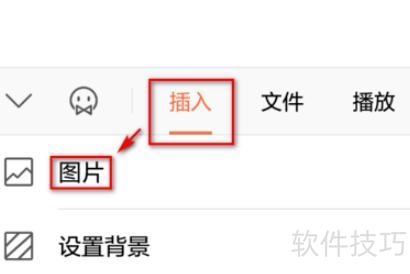
将图片插入后,左滑菜单栏点击,即可完成设置。
WPS中如何设置PPT背景
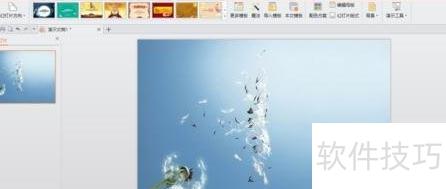
在电脑上启动WPS演示,新建幻灯片,操作所示。
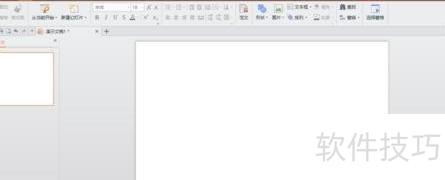
点击菜单栏中的选项,其下方功能按钮中包含设置,所示。
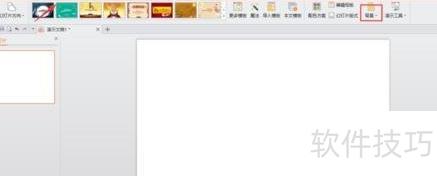
点击按钮,打开设置窗口,点击下方倒三角,展开菜单后选择填充效果选项,具体操作所示。
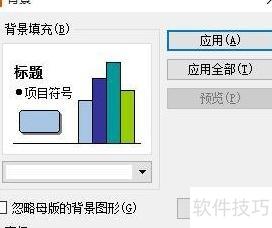
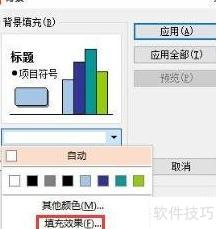
点击下拉菜单中的填充效果,选择图片填充,操作所示。
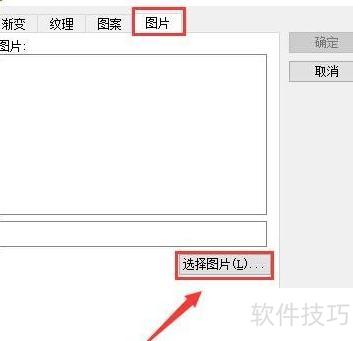
点击下方按钮,从电脑本地选取一张图片作为幻灯片背景,操作所示。
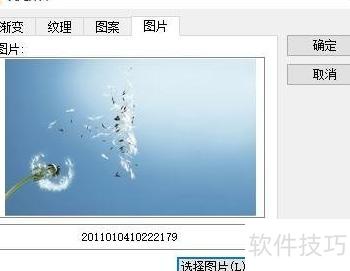
选择图片后点击确定,若仅用于当前幻灯片,点击应用;若要应用于所有幻灯片,则选择应用于全组,即可将图片设置为背景。
文章标题:wps如何给幻灯片添加背景-wps怎么添加ppt背景
文章链接://www.hpwebtech.com/jiqiao/345654.html
为给用户提供更多有价值信息,ZOL下载站整理发布,如果有侵权请联系删除,转载请保留出处。


其他类似技巧
- 2025-12-02 10:03:01wps工具栏灰色无法使用-wps工具栏灰色无法使用怎么办
- 2025-12-02 08:40:01wps如何给幻灯片添加背景-wps怎么添加ppt背景
- 2025-12-02 07:11:01WPS文件找回怎么做-wps文件找回怎么做的
- 2025-12-02 06:58:01wps电子表格实用技巧-wps电子表格实用技巧有哪些
- 2025-12-02 06:53:01如何关闭WPS中那些烦人的广告-如何关闭wps中那些烦人的广告视频
- 2025-12-02 06:52:01怎么给ppt文件嵌入字体(wps嵌入字体怎么保存)
- 2025-12-02 06:51:01手机wps怎么做PPT-wps怎么做模板
- 2025-12-02 06:45:02IPhone手机如何使用WPS编辑PPT(用手机怎样做ppT)
- 2025-12-02 06:33:02WPS文字如何打开PPT-PPTX文件要用什么方式才能打开
- 2025-12-02 06:28:01wps文字文档如何快速转化为演示文稿-wps文字文档如何快速转化为演示文稿方式
金山WPS Office软件简介
WPS大大增强用户易用性,供用户根据特定的需求选择使用,并给第三方的插件开发提供便利。ZOL提供wps官方下载免费完整版。软件特性:办公, 由此开始新增首页, 方便您找到常用的办公软件和服务。需要到”WPS云文档”找文件? 不用打开资源管理器, 直接在 WPS 首页里打开就行。当然也少不了最近使用的各类文档和各种工作状... 详细介绍»


