

excel怎么计算频数和频率(excel怎么求数字的频率)

可用COUNTIF函数统计频数,用FREQUENCY函数计算频率。
Countif函数是用于统计指定区域内满足特定条件的单元格数量的函数,广泛应用于WPS及Excel 2003、Excel 2007等多个版本,帮助用户快速实现数据筛选与计数功能。
函数语法格式如下:
参数:range 表示用于统计非空单元格数量的区域范围
参数:criteria 表示用于筛选的数值、表达式或文本条件
计算数值在指定区间内出现的频次,并返回一个垂直数组。例如,可用FREQUENCY函数统计考试成绩在各分数段的人数。由于该函数返回的是数组结果,因此必须以数组公式的方式输入才能正确执行并得出完整结果。
FREQUENCY函数语法为FREQUENCY(data_array, bins_array),其中data_array是用于计算频次的一组数值或数组引用。若data_array中无任何数值,该函数将返回一个全为零的数组。此函数统计落在各区间内的数据个数,结果以数组形式返回。
Bins_array 是一个用于对 data_array 中数值进行分组的区间数组或区间引用。若 bins_array 中未包含任何数值,则 FREQUENCY 函数返回的结果个数将与 data_array 中的元素数量相同,每个元素对应一个计数结果,表示其在相应区间内的出现频率。
扩展资料
COUNTIF函数用于统计满足两个条件的单元格数量
当数值大于10且小于等于15时,可使用公式:=SUM(COUNTIF(数据区,>&{10,15})*{1,-1}) 或 =SUM(COUNTIF(数据区,<=&{10,15})*{-1,1}) 进行统计,通过条件判断与数组运算实现区间计数。
当数值大于等于10且小于15时,可使用公式:=SUM(COUNTIF(数据区,>=&{10,15})*{1,-1}),或等价地采用=SUM(COUNTIF(数据区,<&{10,15})*{-1,1}),两者均可统计满足条件的数据个数。
当数值大于等于10且小于等于15时,使用COUNTIF函数分别统计满足>=10和>15的个数,再通过乘以系数{1,-1}并求和得出结果。
当数值大于10且小于15时,可使用公式:=SUM(COUNTIF(数据区,{>10,>=15})*{1,-1}),或采用=SUM(COUNTIF(数据区,{>10,<15}))-样本数,两种方式均可实现该区间内数据的统计计算。
通常多条件计数采用SUMPRODUCT函数,上述方法应用较少,仅作参考。
统计三个区域中数值大于等于60的个数,使用公式:=SUM(COUNTIF(INDIRECT({a46:a48,b48:b50,c47:c48}),>=60)),分别对A46:A48、B48:B50和C47:C48三个区域进行条件计数并求和。
补:集合运算方法
统计范围为5到7之间,含边界值。
可拆分为 x 大于等于 5 减去 x 大于 7
写为函数:
通过集合运算,同样实现上述两个条件的数量相等目标,方法更简洁直观,便于理解和应用。
可使用两个函数:标准的FREQUENCY函数和COUNTIF函数。前者仅计算频率,后者既能计算频率也能计算累积频率。具体用法说明如下:
FREQUENCY函数用于统计频率分布
计算某数值在指定区域中的出现频次,并返回一个垂直数组。例如,可用 FREQUENCY 函数统计成绩区间内各分数段的考生人数。由于该函数输出为数组形式,因此必须以数组公式的方式输入才能正确运行并得到完整结果。
FREQUENCY函数语法:FREQUENCY(数据数组, 分组区间数组)
Data_array 用于表示一组数值或对其的引用,作为计算频率的基础。若该数组中无任何数值,FREQUENCY 函数将返回一个全为零的数组。
Bins_array 是用于对 data_array 中数值进行分组的区间数组或区间引用。当 bins_array 中没有包含任何数值时,FREQUENCY 函数将返回一个结果,其元素个数等于 data_array 中的数据个数,每个对应一个数据点的频次统计。
在选定用于显示分布结果的相邻单元格区域后,需以数组公式形式输入FREQUENCY函数。返回数组的元素数量比分组区间数组多一个,其中最后一个元素表示超出最高区间的数值个数。
若需统计三个输入数值区间的频次,应将FREQUENCY函数填入四个单元格中。前三个单元格分别显示各区间内的数据个数,第四个单元格则自动返回高于第三区间上限值的数据个数,确保结果完整准确。
FREQUENCY 函数会忽略空白单元格和文本,其返回数组的公式需以数组公式形式输入。
COUNTIF函数用法详解
COUNTIF函数:统计满足条件的单元格数量
本文讲解Excel中COUNTIF函数的语法结构及具体应用方法。
COUNTIF函数用于统计区域内符合指定条件的单元格数量。
可统计以特定字母开头的单元格数量,也可统计大于或小于指定数值的所有单元格。
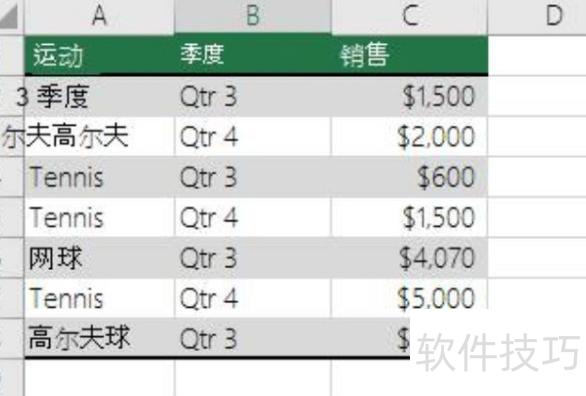
例如,若工作表的A列列出各项任务,B列记录对应负责人姓名,可通过COUNTIF函数统计某人在B列中出现的次数,从而得出分配给该人员的任务数量。如公式:=COUNTIF(B2:B25,张三),即可统计张三在B2至B25范围内出现的次数,反映其被分配的任务总数。
如需按多个条件统计单元格数量,请使用 COUNTIFS 函数。
文章标题:excel怎么计算频数和频率(excel怎么求数字的频率)
文章链接://www.hpwebtech.com/jiqiao/346618.html
为给用户提供更多有价值信息,ZOL下载站整理发布,如果有侵权请联系删除,转载请保留出处。
相关软件推荐


其他类似技巧
- 2025-12-17 11:58:01怎样用excel表格生成4位随机的编码(excel中如何产生随机数)
- 2025-12-17 11:55:01excel一个框里行间距怎么调(excel一个框里行间距的调整步骤有哪些)
- 2025-12-17 11:54:02excel如何区分两表格不同处(excel单个表格怎么分两个)
- 2025-12-17 11:53:01哪个网站可以免费下载课件ppt(ppt免费下载的网站有哪些)
- 2025-12-17 11:52:01excel怎么去除横向重复数据(excel去重怎么操作)
- 2025-12-17 11:51:02批量重命名excel文件(如何用手机更改excel文件名称)
- 2025-12-17 11:50:01求助excel隔行排序问题(excel表格内容排序怎么排)
- 2025-12-17 11:49:01ppt中曲线路径怎么结束-ppt怎么删除不要的动画路径
- 2025-12-17 11:48:01如何用excel求带单位的数求和(excel如何带单位计算公式)
- 2025-12-17 11:47:01excel怎么下拉自动填充数据(excel中怎么实现自动填充数字)
Microsoft office2019软件简介
office2019是office系列的全新版本,office2019具有在线插入图标、墨迹书写、横向翻页、新函数、中文汉仪字库、标签的切换动画效果、沉浸式学习、多显示器显示优化等全新功能,相信这款office2019将帮助你更好的办公。并且新版本汇集了当今人们工作中使用的最佳工具。通过将Excel和Outlook等一流应用与OneDrive和Microsoft... 详细介绍»


