

怎样用excel表格生成4位随机的编码(excel中如何产生随机数)

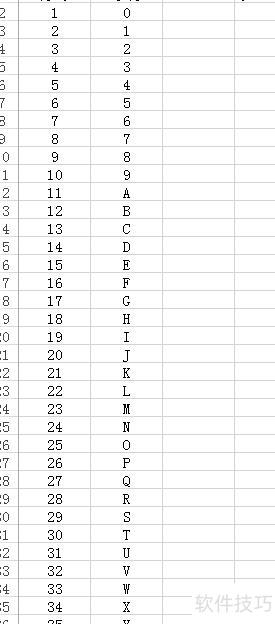
所示,在B列中依次输入数字0至9以及字母A到Z,共36个字符,在A列对应位置分别填入序号1至36。在D1单元格中输入公式:=VLOOKUP(RANDBETWEEN(1,36),A2:B37,2,0)&VLOOKUP(RANDBETWEEN(1,36),A2:B37,2,0)&VLOOKUP(RANDBETWEEN(1,36),A2:B37,2,0)&VLOOKUP(RANDBETWEEN(1,36),A2:B37,2,0)。该公式通过RANDBETWEEN函数随机生成1到36之间的整数,再利用VLOOKUP函数在A列和B列构成的区域中查找对应的字符,最终将四个随机选出的字符连接起来,形成一个由四位字符组成的编码。每次按下F9键,公式会重新计算,从而刷新并生成一组新的随机四位编码。此方法适用于需要快速生成随机验证码或标识码的场景。
公式虽长,实质是用&将四个VLOOKUP(RANDBETWEEN(1,36),A2:B37,2,0)连接而成。
介绍RAND()函数生成随机数的方法,返回多个值时确保不重复。
所示,在单元格输入=RAND()并按回车,即可生成一个随机数。
RAND()函数生成大于0且小于1的随机数,可基于此生成指定范围内的随机数值。
生成指定范围内随机数的方法:设最小值为A,最大值为B,则公式为:随机数 = A + (B - A) × 随机因子。
例如,生成60到100之间的随机数,可用(100-60)*RAND()得到0至40的随机值,再加上60,结果即落在60至100之间。
RANDBETWEEN()函数用于生成指定范围内的随机整数。所示,该函数可生成1到100之间(含1和100)的随机整数,适用于需要整数而非小数的随机数值场景。
该函数语法为:=RANDBETWEEN(下限, 上限),返回包含边界值在内的整数。上下限可为非整数,也可为负数。
RAND()和RANDBETWEEN()是生成随机数的基本函数,可灵活运用。例如,若需生成0.01到1之间、保留两位小数的随机数,可通过如下公式实现:
EXCEL合并单元格编号技巧:实现连续编号,支持筛选与隐藏行后自动更新。
你是否曾遇到合并单元格后仍需编号的问题?希望在筛选、隐藏或删除行时能自动编号,而非手动调整?本节将介绍如何应对这些情况。
合并单元格并连续编号
所示:通常情况下,在首个合并单元格输入1后,选中下方需编号区域并输入=A2+1,再按Ctrl+Enter,即可生成连续序号。然而,当区域内存在合并单元格时,此方法将无法正常生成连续编号,结果会出现异常。
由于输入的公式无法识别合并单元格,例如第7、8行合并单元格中的公式为=A4+1。原因在于合并单元格仅保留左上角数据。选中该区域取消合并后,再显示公式即可看出实际内容分布情况。
我们发现输入的公式实际上只存在于合并前各区域的第一个单元格中,其余单元格虽无公式,但因引用为相对引用,导致A7显示为A4的值加1,因此该方法不可行。不妨换种思路:每个需编号的单元格是否可设为其上方所有单元格中的最大值加1?请看下文示例。
通过MAX函数忽略文本的特性,取A1起始区域最大值,实现合并单元格的连续编号。
隐藏行时自动跳过编号
按常规方法填充序列时,隐藏行同样会被处理,不会被忽略。
今天我们学习新函数subtotal,用于对数据列表或数据库进行分类汇总。
语法格式为:SUBTOTAL(功能编号,引用区域1,引用区域2,...),用于对指定数据执行分类汇总计算。
Function_num 为必填参数,取值范围为 1-11 或 101-111,用于指定分类汇总所用的函数。若选用 1-11,包含手动隐藏的行;若选用 101-111,则不包含手动隐藏的行。无论何种情况,被筛选掉的单元格均不会被纳入计算。不同数值对应不同的汇总函数,例如参数 1 对应求平均值函数。
通过subtota函数,将第一个参数设为103,可实现类似counta的计数排序功能,同时自动忽略被隐藏的行。
在A2单元格输入公式=SUBTOTAL(103,A$2:A2),然后向下复制填充,即可实现相应统计效果。
无论删除、隐藏或筛选,序号均自动保持连续。
三、昨日习题
昨日讲解了如何用数据透视表解题
今日分享咫尺天涯提供的一条公式。
在G3单元格输入内容
三键结束
在G列中为每个数值添加序号,使用公式 =$F2&(MATCH($F2,$C$2:$C$11,)+COLUMN(A1)-1),实现将原始数据与自动生成的序号拼接。最终结果形如:{A0011;A0022;A0023;A0034;A0035;A0036;A0047;A0048;A0049;A00410},其中每项均由字母A、数字前缀及递增序号组成,确保序号随位置变化自动更新,适用于需要动态生成带序号编码的场景。
为查找区域中对应值添加序号,使用公式:=IF({1,0},$C$2:$C$11&ROW($1:$10),$D$2:$D$11),将行号连接到C列数据后。
建立一对一关系后,可直接用VLOOKUP查找,为使找不到的单元格显示为空,可在外层嵌套IFERROR函数处理。
感谢咫尺天涯!大家应学习他如何组合两个数组,以及如何运用IF函数返回重构后的数组。
重新定义的数组可用 choose 返回
=CHOOSE({1,2},$C$2:$C$11&ROW($1:$10),$D$2:$D$11),功能与前述IF语句相同,可实现对应区域的组合选取与结果显示。
学习重在反思总结,深入理解公式旨在灵活运用。
文章标题:怎样用excel表格生成4位随机的编码(excel中如何产生随机数)
文章链接://www.hpwebtech.com/jiqiao/347267.html
为给用户提供更多有价值信息,ZOL下载站整理发布,如果有侵权请联系删除,转载请保留出处。


其他类似技巧
- 2025-12-17 11:58:01怎样用excel表格生成4位随机的编码(excel中如何产生随机数)
- 2025-12-17 11:55:01excel一个框里行间距怎么调(excel一个框里行间距的调整步骤有哪些)
- 2025-12-17 11:54:02excel如何区分两表格不同处(excel单个表格怎么分两个)
- 2025-12-17 11:53:01哪个网站可以免费下载课件ppt(ppt免费下载的网站有哪些)
- 2025-12-17 11:52:01excel怎么去除横向重复数据(excel去重怎么操作)
- 2025-12-17 11:51:02批量重命名excel文件(如何用手机更改excel文件名称)
- 2025-12-17 11:50:01求助excel隔行排序问题(excel表格内容排序怎么排)
- 2025-12-17 11:49:01ppt中曲线路径怎么结束-ppt怎么删除不要的动画路径
- 2025-12-17 11:48:01如何用excel求带单位的数求和(excel如何带单位计算公式)
- 2025-12-17 11:47:01excel怎么下拉自动填充数据(excel中怎么实现自动填充数字)
Microsoft office2019软件简介
office2019是office系列的全新版本,office2019具有在线插入图标、墨迹书写、横向翻页、新函数、中文汉仪字库、标签的切换动画效果、沉浸式学习、多显示器显示优化等全新功能,相信这款office2019将帮助你更好的办公。并且新版本汇集了当今人们工作中使用的最佳工具。通过将Excel和Outlook等一流应用与OneDrive和Microsoft... 详细介绍»


