

VbsEdit如何设定脚本运行在命令行模式显示标识

软件分类:编程工具大小:6.21 MB时间:2023-08-21
软件介绍:VbsEdit官方版是一款十分优秀的vbs编辑软件。VbsEdit最新版提供了在控制台(Cscript)或窗口(Wscript)模式下直接从编辑器中运行脚本的功能。
VbsEdit设置脚本在命令行模式下运行并显示标识的操作方法指南
1、 打开VbsEdit软件,点击工具菜单,选择选项进行设置。
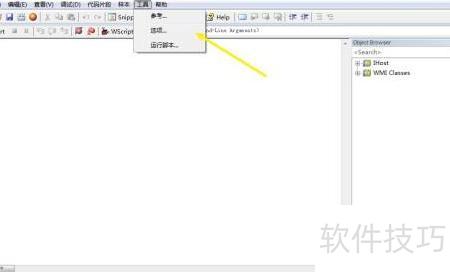
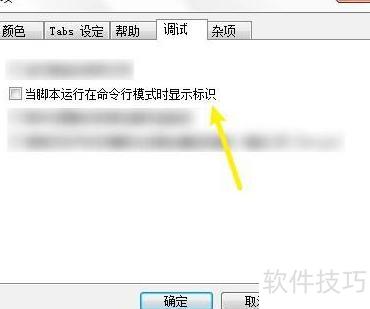
2、 进入选项界面,开启脚本运行于命令行时显示标识的勾选功能。
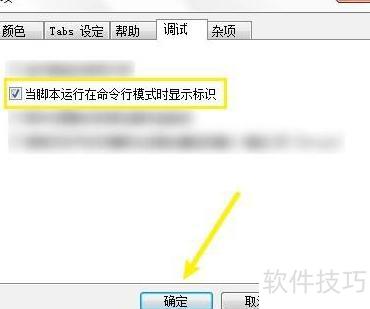
3、 勾选相应选项,即可成功设置脚本在命令行模式下显示运行标识。
文章标题:VbsEdit如何设定脚本运行在命令行模式显示标识
文章链接://www.hpwebtech.com/jiqiao/348715.html
为给用户提供更多有价值信息,ZOL下载站整理发布,如果有侵权请联系删除,转载请保留出处。
相关软件推荐


其他类似技巧
- 2026-01-04 12:14:01VbsEdit代码库怎么使用
- 2026-01-04 12:07:01VbsEdit怎么设定不复制语法高亮到剪贴板
- 2026-01-04 12:06:02VBS如何编译成exe文件 vbsedit如何使用
- 2026-01-04 12:02:01VbsEdit怎么使用双字节字符编码从控制台重定向
- 2026-01-04 10:55:02VbsEdit怎么设定未设置断点则停在脚本起始处
- 2026-01-04 10:46:02VbsEdit如何设定脚本运行在命令行模式显示标识
- 2024-09-08 17:41:02编程工具软件哪个好 常用的编程工具软件排行榜
VbsEdit软件简介
VbsEdit官方版是一款十分优秀的vbs编辑软件。VbsEdit最新版提供了在控制台(Cscript)或窗口(Wscript)模式下直接从编辑器中运行脚本的功能。VbsEdit官方版集成了Microsoft VBScript 9帮助文件,因此您只需按F1键打开帮助文件并跳转到光标下的单词。软件基础简介VbsEdit官方版支持语言高亮、错误提示、关键字功能、调试权限... 详细介绍»


