

word中如何对MathType公式进行分组

在Word软件中,用户可能会需要自定义调整公式位置,让公式可以更好的与图形相结合,之前版本的Word可以通过公式分组功能实现这一效果,而最新的几个Word版中没有了这个功能,那么现在要如何实现自定义MathType公式位置呢?下面我们可以一起看看。
Word怎么调整MathType公式位置?
MathType的表达式或者方程通常是作为内联“对象”来插入的,这也就是说它们插入后属于文段的一部分,具有相同的外观与行为。Word是不能对内联对象进行分组的,但是这可以通过将对象的“文字环绕”属性的内联改为其它来实现。但是最新Word版本不能将“浮动”的对象与其它对象分组,比如你在Word中创建的图象或者插入的图片。
最好的解决方法就是将Word文档保存为DOC文档而不是默认的DOCX。将文件保存为DOCX比DOC格式有一些优点。最大的优点就是SmartArt和DOCX比DOC文件更很很稳定并且不易崩溃。
举例说明,如果你想要创建一个直角边分别为a=5和b=6的直角三角形,如果你想要计算出c的长度,你可能需要画一个下面这样的图:
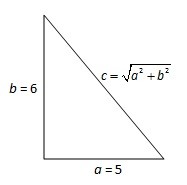
在Word中绘制直角三角形交标注三边
1.你可以在单个的MathType公式中分别输入a=5和b=6,但是你可以只使用文本框就能完成。将文本框的图形填充属性设置为“线条”——“无填充”,“轮廓“——“无填充”。
2.对于Word
2013,如果MathType公式是在文本框里面的话,你只能通过图形和其它对象来将MathType公式分组。只需要在Word中插入一个文本框,并将文本框的属性设置为无线条色和无轮廓填充,然后继续下面的步骤3。Word
2010和Word 2011中可以在文本框中随意使用公式。
3.对于c,在MathType选项卡中点击“插入公式分组”(Insert
Equations group)中的“内联”(inline)。在Word
2011中或者点击MathType漂浮工具栏中的蓝色西格玛符号或者在MathType菜单中选择“插入MathType公式”)。
4.在MathType中编辑勾股定理求斜边c的公式,然后关闭MathType窗口。
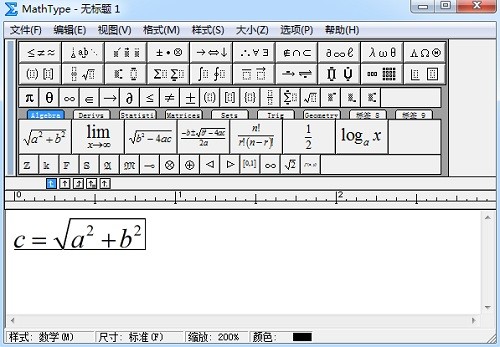
在MathType中编辑勾股定理求斜边c的公式
5.对于 Word 2010和Word 2011,这是个内联公式,我们需要将它改为漂浮状态。(对Word 2013来说,这个公式是在文本框的里面,所以它已经是漂浮的了)。
步骤如下:
(1)右击(Win系统)或者“Ctrl+单击”选择“对象格式”。
(2)在“布局”选项中点击“浮于文字上方”,点击“确定”。
(3)点击公式交将之拖动到你想要的地方,为了准确地调整其位置,你可以按下“Ctrl”键(Mac:选项(option键))再使用键盘上的上下左右箭头来进行微调。
(4)选中一个公式后,按下Shift键并点击其它对象——这个直角和其它2个边。(Mac中,有时候MathType对象会被取消选择,所以要注意观察确保公式能被选中,再次点击——全程都按下Shift键。)
(5)你会看到如下的状态:
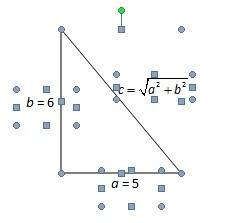
将MathType公式与图形分组组合
(6)Windows中,右击“分组”后点击“分组”——“组”。Mac中按下“Ctrl”键再点击该组后点击 “分组”——“组”。
注意:如果这些选项都是“灰色”不可用状态,你可能需要先将文件保存为拓展名为“.doc”的文件。
word与mathtype不兼容怎么办:
1.点击Word左上角的 Office按钮;
2.在下拉菜单选择Word选项;
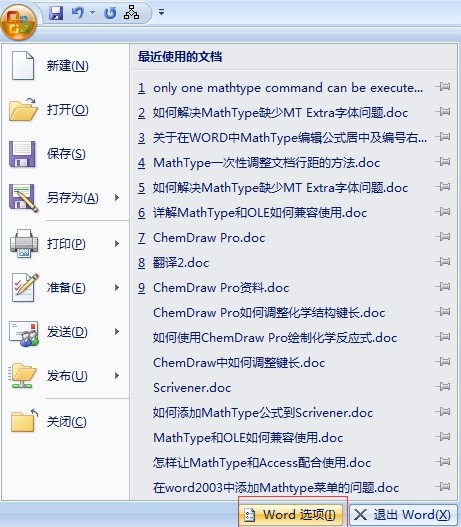
在Office按钮下拉菜单选择Word选项
3.在弹出的Word选项对话框选择信任中心,并点击信任中心设置;
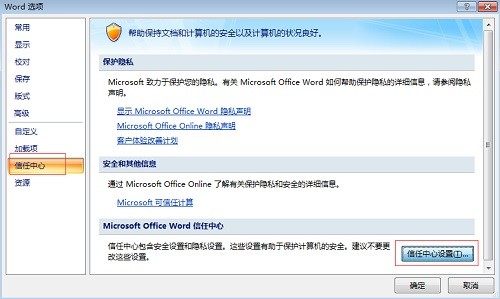
信任中心下点击信任中心设置按钮
4.在弹出的信任中心的对话框选择宏设置,并选择启用所有宏,点击“确定”按钮。
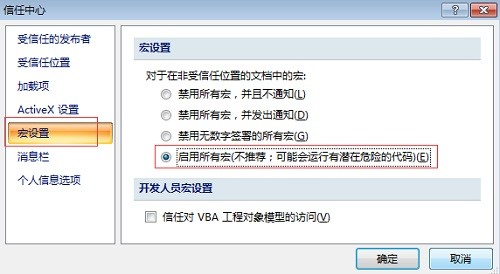
在宏设置下选择启用所有宏
以上内容向大家介绍了MathType公式分组的操作过程,根据所使用的Word版本不同操作略微有些不同,但都是在相同的功能下进行设置
总结:以上就是小编为大家带来的相关Word调整MathType公式位置内容了,不知道大家是否已经了解了呢?
文章标题:word中如何对MathType公式进行分组
文章链接://www.hpwebtech.com/jiqiao/41945.html
为给用户提供更多有价值信息,ZOL下载站整理发布,如果有侵权请联系删除,转载请保留出处。


其他类似技巧
- 2024-11-20 10:43:02办公软件软件哪些人气高 最热办公软件软件排行
- 2024-06-05 09:14:022024年免费的DOC文件阅读器软件:哪个功能最强大
- 2024-05-08 15:41:012024年十款Word文档软件:如何选择最适合自己的一款
- 2023-11-27 18:11:59推荐的专业性电子表格和文字处理软件
- 2023-11-27 18:11:58深入探讨当前市场上最流行的人气高的Word文档工具
- 2023-11-27 18:11:58用户满意度高的Word文档软件评选
- 2023-11-27 18:11:57网上寻找免费的文档编辑工具:最佳指南
- 2023-11-27 18:11:56实用指南:选择一款适合你的免费Word文档软件
- 2023-11-27 18:11:55免费获取高质量Word文档体验的方法与推荐工具
- 2023-11-27 18:11:54探究五家知名厂商推出的最新版Word文档产品
Microsoft Office Word2013软件简介
Word2013是Microsoft公司开发的Office2013办公组件之一,word2013主要用于文字处理工作。安装时,请选择Word组件。Word2013还增加PDF重新排列(PDF reflow)功能,当使用者开启PDF档案后,可将原本固定的PDF版面重新针对屏幕排版,就像自己在Word建立pdf文件一样。Word2013还增加线上影片功能,可在Word文件中嵌入影片观... 详细介绍»


