

word中如何插入图片题注

上面小编介绍了在Word2007中添加注释的方法,如脚注、尾注、题注,而一篇文档想要更加生气,一定少不了图片的插入,但在文档中图片太多,并不好管理,下面小编就来介绍下如何将图片加上题注。
步骤/方法:
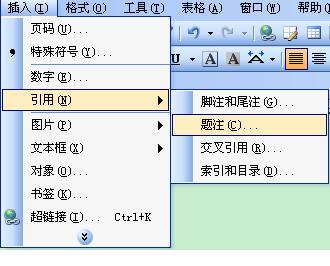
插入题注
右键单击需要添加题注的图片,并在打开的快捷菜单中选择“插入题注”命令。
在打开的“题注”对话框中单击“编号”按钮,打开“题注编号”对话框,单击“格式”下拉三角按钮,在打开的格式列表中选择合适的编号格式。如果希望在题注中包含Word2007文档章节号,则需要选中“包含章节号”复选框。设置完毕单击“确定”按钮。
返回“题注”对话框,在“标签”下拉列表中选择“图表”标签。如果希望在Word2007文档中使用自定义的标签,则可以单击“新建标签”按钮,在打开的“新建标签”对话框中创建自定义标签,并在“标签”列表中选择自定义的标签。如果不希望在图片题注中显示标签,可以选中“题注中不包含标签”复选框。单击“位置”下拉三角按钮选择题注的位置,设置完毕单击“确定”按钮即可在Word2007文档中添加图片题注。
在Word2007文档中添加图片题注后,可以单击题注右边输入图片的描述习惯内容.这样一个题注就添加完成了。
以上就是小编为大家介绍的在Word2007中为图片添加题注的方法,与为表格添加题注的操作一样,都是从插入题注命令进入,对每张图片进行注释题注。方法简单,只要大家稍加练习就可以熟悉了。
文章标题:word中如何插入图片题注
文章链接://www.hpwebtech.com/jiqiao/44115.html
为给用户提供更多有价值信息,ZOL下载站整理发布,如果有侵权请联系删除,转载请保留出处。
- 上一问:word中如何添加时间和日期
- 下一问:如何在word窗口中增加按钮


其他类似技巧
- 2023-12-27 11:47:48简单易用且功能强大的免费docx处理软件
- 2022-01-20 17:02:48Word怎么看字数,word查看字数的方法
- 2022-01-14 10:40:30word空白页删不掉,删除word空白页的方法
- 2021-06-24 11:22:53WORD页眉重复使用的方法
- 2021-05-19 16:19:10word制作表格详细教程
- 2021-05-19 15:59:20Word标题样式修改设置方法
- 2021-04-30 15:55:383个值得收藏的Word技巧
- 2021-04-25 17:46:17Word中3个隐藏功能
- 2021-04-20 16:49:303个Word小技巧让效率翻倍
- 2021-03-26 14:48:594个Word文本编辑常用小技巧
Microsoft Office Word2019软件简介
word2019是专为微软用户设计的最强办公工具。word2019主要的不同点是新增了关键字智能搜索选项,这个功能看是不大,其实实操之下大大提升提升用户办公效率。 特别提示:因word2019停止更新,软件安装包使用Microsoft Office安装向导 软件基础简介word2019官方版是一款高效专业在线的文档编辑软件。Microsoft O... 详细介绍»


