

金山WPS图形修改大小与位置的方法

在今天的金山WPS使用教程中,我们将为大家带来关于金山WPS图形的处理方法,比如说:修改金山WPS图形的大小、位置以及金山WPS图形的形象。那么,金山WPS图形怎么修改呢?感兴趣的网友就就一起来看看今天的金山WPS使用教程!希望本教程可以帮到您!
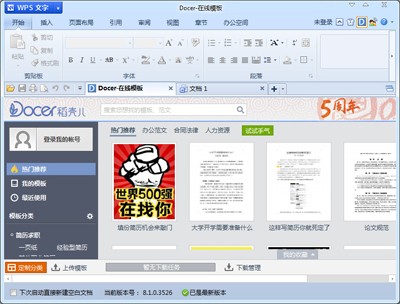
金山WPS
形状组合,可以使用快捷键,按SHIFT键,单击多个图形对象(或者使用选择窗格选择要组合的形状)。
选择完成后,右击任意一个选中的图形,选择组合。(在绘图工具选项卡中也有组合命令)
如果图案的版式不一样,按什么键都是不能同时选中的。可以把图案的版式统一设置成非嵌入式,要一样。就可以按住shift或ctrl键,再点图案。再组合。
问:WPS中的组合图形不能修改么?
首先要确定这些图形是不是组合在一起了(点击一下其中的一个,如果只选上一个,就没有组合,如果其它的也被选取了,说明是组合在一起的),如果组合在一起,右击--组合--取消组合;然后按住Ctrl键,逐个选取这些文本框(或者,开始--打到上面工具条中右端的“选择”--选择对象--用鼠标框选这些文本框),--再点上面的“绘图工具”--对齐--左对齐。
当然,修改后,你还可以重新框选这些图形,右击--组合。
以往的图形都过于简单,观赏性很差,需要把这些图形换掉,这就需要借助于在线素材的快捷方便。WPS校园版的菜单项中的“应用中心”,目前整合了9大应用,查看菜单项,点击“应用中心”按钮,界面右侧弹出面板,应用中心默认9个模块:在线素材、查单词、查资料、首页模版、WPS知道、表格样式、对象图层、屏幕截图、换肤。
单击其中的“在线素材”图标;
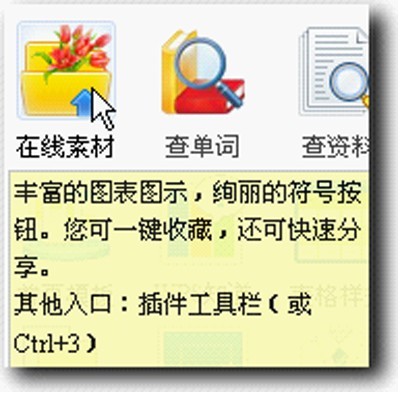
在线素材
打开“在线素材”任务窗格,在搜索栏输入“圆”,单击后面的搜索命令按钮,找到相应的素材。
如不满意可以点击“显示Goole搜索结果”命令按钮
,搜索到更多的相关素材。通过单击下部的上一页或下一页,浏览素材。选中一个满意的圆形图案,双击后此图会自动下载,并粘贴到你的演示文稿页面中,
单击选中此图形,图形外会出现8个控制点,可以拖动调节大小和位置,还有一个绿色的旋转柄,可以通过拖动调节旋转角度。

WPS图形
按住SHIFT同时鼠标左键按住此图形的右下角的控制点,沿对角线方向拖动到合适大小,这是一个文字按钮素材,很漂亮,但也有不足,就是淡化了圆的内涵,因此需要改变一下,如图,右击文字按钮,在快捷菜单中选择“组合”接连菜单中的“取消组合”命令,分解这个组合,
分别选中,删去高光部分和文字框,只留按钮部分就可以了。
最后结果如下:

WPS图形
同理处理其他图形。
文章标题:金山WPS图形修改大小与位置的方法
文章链接://www.hpwebtech.com/jiqiao/46675.html
为给用户提供更多有价值信息,ZOL下载站整理发布,如果有侵权请联系删除,转载请保留出处。
- 上一问:金山WPS设置文本框阴影效果的方法
- 下一问:金山WPS字体添加纹理的方法


其他类似技巧
- 2025-04-24 15:30:01wpsoffice如何压缩图片?
- 2025-04-24 14:53:01WPSOffice怎样修改实名认证
- 2025-04-24 14:51:01WPSoffice在哪创建企业
- 2025-04-24 12:49:01WPSoffice如何调节字体大小
- 2025-04-24 12:42:01WPSoffice如何绑定钉钉号
- 2025-04-24 12:23:02wpsoffice论文如何排版?
- 2025-04-24 12:17:02WPSoffice软件在哪领取空间
- 2025-04-24 11:31:01wpsoffice恢复初始默认设置
- 2025-04-24 11:21:01WPSOffice发现在哪里
- 2025-04-24 10:37:01WPSOffice如何找回文档
金山WPS Office软件简介
wps office 2013是一款文件管理软件,在这款软件中能满足用户在电脑中各种办公需求;软件有着十分丰富的文件格式让用户选择,不管是表格、演示还是文字展示都可以一键使用,并且有着许多素材模板让用户直接套用,十分的方便;软件还可以在多种设备中同时进行编辑,实时同步最新的文档内容,让用户随时进行编辑。WPS Office... 详细介绍»


