

金山WPS创建文本框链接的步骤

在今天的金山WPS使用教程中,我们将为大家分享的是创建文本框链接这一功能的使用方法,那么,就有网友想知道了金山WPS怎么连接文本框,以及金山WPS创建文本框链接的具体步骤了。关于这两个问题,您都可以在今天的金山WPS使用教程找到答案,感兴趣的朋友可以学习下。
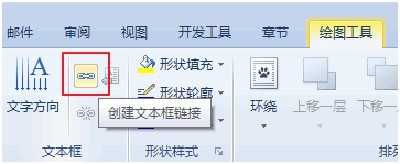
创建文本框链接
金山WPS怎么连接文本框?
如果是指文字直接连接到另一个文本框可以用“链接到文本框”试试,点击功能后选择另外一个空的文本框,此时第一个文本框填满时,再输入文字,文字会自动填到另外一个文本框中。
功能具体位置:点击文本框,此时功能区上会出现一个“绘图工具”选项卡,从里面去找到“创建文本框链接”即可。如图:
金山WPS创建文本框链接具体步骤:
1、打开或者新建一个Wps文档。
2、点击顶部的“插入”,然后选择“文本框”。
3、选择需要的文本框的类型,然后鼠标右键,点在空白的部分。这样文本框就创建出来了。
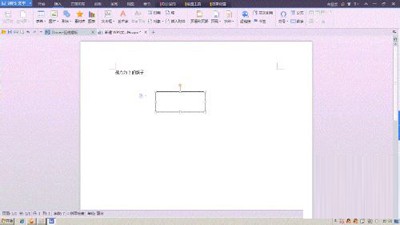
文本框
4、创建2个文本框出来,调整位置以及大小。
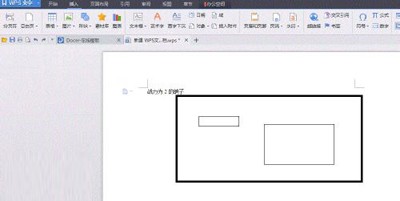
文本框
5、然后在第一个文本框的框右键,选择“创建文本框链接”
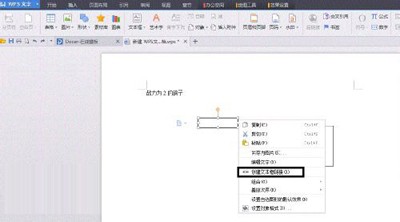
创建文本框链接
6、这个时候会出现一个“酒杯”的图样,就移动到第二个文本框中。就可以了。然后就在第一个文本框输入文字。一直输入。就可以了
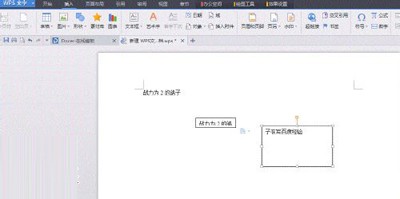
创建文本框链接
注意事项
“创建文本框链接”是鼠标放在文本框的周围,呈现一个箭头往外的十字型。
文章标题:金山WPS创建文本框链接的步骤
文章链接://www.hpwebtech.com/jiqiao/46677.html
为给用户提供更多有价值信息,ZOL下载站整理发布,如果有侵权请联系删除,转载请保留出处。
- 上一问:金山WPS字体添加纹理的方法
- 下一问:金山wps文字型窗体的使用方法


其他类似技巧
- 2025-04-24 15:30:01wpsoffice如何压缩图片?
- 2025-04-24 14:53:01WPSOffice怎样修改实名认证
- 2025-04-24 14:51:01WPSoffice在哪创建企业
- 2025-04-24 12:49:01WPSoffice如何调节字体大小
- 2025-04-24 12:42:01WPSoffice如何绑定钉钉号
- 2025-04-24 12:23:02wpsoffice论文如何排版?
- 2025-04-24 12:17:02WPSoffice软件在哪领取空间
- 2025-04-24 11:31:01wpsoffice恢复初始默认设置
- 2025-04-24 11:21:01WPSOffice发现在哪里
- 2025-04-24 10:37:01WPSOffice如何找回文档
金山WPS Office软件简介
wps office 2013是一款文件管理软件,在这款软件中能满足用户在电脑中各种办公需求;软件有着十分丰富的文件格式让用户选择,不管是表格、演示还是文字展示都可以一键使用,并且有着许多素材模板让用户直接套用,十分的方便;软件还可以在多种设备中同时进行编辑,实时同步最新的文档内容,让用户随时进行编辑。WPS Office... 详细介绍»


